
HyperSpace TrackPad Pro
Windows ユーザー向け次世代高精度トラックパッド。
パソコンの入力デバイスは、日常のワークフローを左右する重要なツールです。特に Windows ユーザーにとって、高精度で使いやすいトラックパッドを求めるニーズは高いものの、従来の製品では「ハプティクスの質感」や「作業に合わせたカスタマイズ性…
Why it matters
編集部の視点
パソコンの入力デバイスは、日常のワークフローを左右する重要なツールです。特に Windows ユーザーにとって、高精度で使いやすいトラックパッドを求めるニーズは高いものの、従来の製品では「ハプティクスの質感」や「作業に合わせたカスタマイズ性」で不満を抱く人も多いでしょう。そんな課題を解決するのが、Hyper Products Inc. が開発した「HyperSpace TrackPad Pro」です。このトラックパッドは「世界で最も高度な Windows 対応トラックパッド」を自称し、単なる「指で操作する板」を超えた機能性を備えています。
その核心はピエゾハプティクス(圧電式触覚フィードバック)とフルフォースセンシング(全範囲圧力検知)技術です。クリック時には一貫した満足感を与える反応を生み出し、さらに「クリックの先」にある価値が最大の特徴です。独自の「Hydra® Connect」ショートカット機能を活用すると、Adobe Photoshop でブラシを切り替えたり、Excel で行を挿入したり、Microsoft Teams でミュートをオンオフしたり —— これらの作業をすべてトラックパッドから直接実行できます。1 つのショートカットが余分なクリックを削り、作業の摩擦を低減することで、結果的にスピーディーなワークフローを実現するのです。
基本的な操作はもちろん、クリエイティブ作業からオフィス業務まで、多様なシーンでのニーズに応える設計になっています。macOS ユーザーにとっては基本機能のみ利用可能ですが、Windows 10/11 ユーザーは Hydra Connect ソフトウェアを通じてその全機能を解き放てるため、Windows 環境で長時間作業する人にとっては理想的なパートナーと言えるでしょう。
HyperSpace TrackPad Pro の特徴
HyperSpace TrackPad Pro の価値は、単一の機能ではなく、「技術力」と「ユーザーのワークフローへの溶け込み方」にあります。以下では、その核心となる特徴を詳しく解説します。
1. 卓越したハプティクスと応答性:操作の「滑らかさ」を極める
トラックパッドの使いやすさを決める最大の要素の一つは、「指の動きに対する反応速度」と「触覚フィードバックの質」です。HyperSpace TrackPad Pro は、240Hz レポートレート(1 秒間に 240 回画面と信号を同期)を実装することで、操作の遅延(レイテンシー)をゼロに近づけています。これはどんな意味でしょうか?例えば、Illustrator で線を引く時に指を微調整しても、画面上のカーソルが一瞬も滞ることなく追従し、「思った通りに描ける」というストレスフリーな体験を提供します。
さらに、トラックパッドの全表面で均一な応答性を実現しています。従来の一部製品では「端の部分で反応が弱い」といった問題がありましたが、HyperSpace TrackPad Pro ではどの位置をクリックしても、同じ力と質感で反応します。ハプティクスについても、単なる「振動」ではなく、クリックの深さや目的に応じた「コンテクスチュアルな触覚」を生み出すため、長時間操作しても疲れにくく、作業の集中力を保ちやすくなります。
2. Hydra® Connect:アプリに合わせた「プロファイル」で生産性を倍増
人のワークフローは静的ではありません。Photoshop でデザインをしている時と、Excel でデータを整理している時では、必要とする操作は完全に異なります。HyperSpace TrackPad Pro は、この「動的なニーズ」に応えるためにアプリ固有のプロファイル作成機能を搭載しています。Hydra Connect ソフトウェアを通じて、好きなアプリに専用の操作ルールを設定できるのです。
具体的にはどんなことができるでしょうか?Figma を使う場合、「特殊ペースト」「オブジェクトの回転」「フレーム作成」といった頻繁に使う操作を、トラックパッドの特定のジェスチャーに割り当てられます。Photoshop では、ディープクリック(深く押す操作)でブラシを切り替え、トラックパッドのコーナーエリアで「アンドゥ」「ズーム」「レイヤーの切り替え」を素早く実行できます。Illustrator では、アナログフォース(押す力の強弱)を利用して、ストローク幅やフォントサイズ、不透明度を滑らかに調整することも可能です。
Microsoft Office 系アプリでも威力を発揮します。Excel では 1 本指のディープクリックで行を挿入し、2 本指でシートを切り替え、コーナーエリアで「オートサム(自動集計)」や「書式設定」を呼び出せます。PowerPoint でプレゼンテーションを行う時は、特定のジェスチャーでスライドを送ったり、スピーカーノートを表示したりすることで、手元を離さずにプレゼンを制御できます。Microsoft Teams のオンライン会議では、コーナーをクリックしてミュートを切り替えたり、ディープクリックで画面共有を開始したり —— 会議中の操作ミスを大幅に減らせます。
さらに、グローバルショートカット(システム全体で有効な操作)も設定可能です。例えば、「ウィンドウのスナップ(画面分割)」「仮想デスクトップの切り替え」「オーディオのボリューム調整・トラック送り」「頻繁に使うフォルダやファイルの起動」といった、アプリに関係なく使える操作を割り当てることができます。また、Edge Scrollersという機能では、トラックパッドの左側または右側のエッジに指を当てて上下にスワイプするだけで、スクロールや特定のコマンドを実行できるため、長文の文書を読んだり表を確認したりする時に非常に便利です。
3. プロファイルの自動切り替えと Hydra® Widget:操作の流れを中断しない
アプリを切り替えるたびに手動でトラックパッドの設定を変えるのは、かえって手間がかかります。HyperSpace TrackPad Pro は、この点を配慮してプロファイルの自動切り替え機能を搭載しています。例えば、Excel を開いている時は Excel 用のプロファイルが有効になり、Premiere Pro に切り替えると自動的に Premiere Pro 用の設定に切り替わります。ユーザーは「設定を変える」という意識をする必要がなく、アプリの切り替えに集中できるため、作業の流れが中断されることがありません。
もし手動でプロファイルを切り替えたい場合や、現在どのプロファイルが有効か確認したい場合は、Hydra® Widgetが役立ちます。これは画面上に表示されるフローティングオーバーレイ(重ね表示)で、クリックするだけでプロファイルを切り替えたり、現在の設定を確認したりできます。さらに、Widget から「ユニバーサルショートカット」(全てのアプリで共通して使える操作)を設定することも可能で、例えば「2 本指のディープクリックで日常の作業アプリ(Excel、Chrome、Teams など)を一括で起動する」といった独自のワークフローを構築できます。
4. 高度なジェスチャーとクリック制御:「押す力」と「指の本数」で操作を細分化
HyperSpace TrackPad Pro の操作は、「単なるタップやスワイプ」を超えて、「押す力の強弱」と「指の本数」で細かく制御できる点が特徴的です。ディープクリックはその代表例で、1 本指、2 本指、3 本指で深く押す操作に、それぞれ異なるタスクを割り当てられます。例えば、1 本指のディープクリックでアプリを起動し、2 本指でツールを切り替え、3 本指でメディアの再生 / 一時停止を制御する —— このように、指の本数だけで操作を区別することで、トラックパッドの限られたスペースを効率的に活用できます。
また、ダイナミックアクションゾーン(トラックパッド上の特定エリア)を設定することで、「エリアに指を滑らせるだけ」でクイックアクションを実行できます。例えば、トラックパッドの左上エリアに指を移動させると「アンドゥ」、右上エリアで「リドゥ」、左下エリアで「ミュート切り替え」、右下エリアで「スクリーンショットツール起動」といった設定が可能です。これにより、キーボードから手を離さずに頻繁な操作を行えるため、キーボードとトラックパッドの間を往復する手の動きを減らせます。
5. Windows との完全な連携:ソフトウェアの力を最大限引き出す
HyperSpace TrackPad Pro は、Windows 環境での利用を前提に設計されているため、Windows 10/11 の機能との連携が非常に紧密です。Hydra Connect ソフトウェアをインストールするだけで、Adobe アプリ(Photoshop、Illustrator、Premiere Pro)、Microsoft Suite(Excel、Word、PowerPoint、Teams)、Figma など、クリエイティブやオフィスで頻繁に使われるアプリと「オープンボックス」で統合されます。つまり、追加のドライバーをインストールしたり複雑な設定をしたりする必要がなく、すぐに使い始められるのです。
さらに、キーボードのマクロとして割り当て可能な操作は、すべてトラックパッドのショートカットやジェスチャーに置き換えることができます。例えば、キーボードで「Ctrl+C(コピー)」「Ctrl+V(ペースト)」を使っていた操作を、トラックパッドの特定のジェスチャーに割り当てれば、手元をキーボードから離さずにコピー&ペーストができます。この柔軟性により、ユーザー自身の操作習慣に合わせてトラックパッドを「カスタマイズ」できるのが最大のメリットです。
もちろん、基本的なトラックパッド機能(タップによるクリック、2 本指スワイプによるスクロール、3 本指スワイプによるウィンドウ切り替えなど)は、ソフトウェアをインストールしなくても利用可能です。macOS ユーザーの場合、Hydra Connect ソフトウェアが対応していないため高度な機能は使えませんが、基本的な操作は問題なく行えるため、Windows パソコンと Mac を使い分けている人でも、デバイスを共用することができます。
まとめ
HyperSpace TrackPad Pro は、「Windows ユーザーの生産性を最大化する」を核心に設計された次世代トラックパッドです。その価値は、単に「高精度」や「滑らかな操作」といった表面的な性能だけでなく、「ユーザーのワークフローに深く溶け込み、無駄な操作を削る」という本质にあります。
ピエゾハプティクスとフルフォースセンシングによる卓越した触覚体験、Hydra® Connectによるアプリ固有のプロファイル作成、自動プロファイル切り替えとHydra® Widgetによる操作の流れの維持、さらに高度なジェスチャー制御による細かい操作設定 —— これらの機能が組み合わさることで、クリエイティブプロフェッショナルからオフィスワーカーまで、多様なユーザーのニーズを満たすことができます。
従来のトラックパッドは「マウスの代替品」としての位置づけが強かったですが、HyperSpace TrackPad Pro は「人間と機械のインターフェース(HMI)」として、ワークフローを再定義するツールへと進化させています。もし、現在の入力デバイスで「操作がストレスフル」「作業が遅い」と感じている Windows ユーザーであれば、このトラックパッドが日常の作業を変えてくれる可能性が高いでしょう。それは単なる「機器のアップグレード」ではなく、「作業の仕方自体の改善」につながる投資と言えるでしょう。
製品情報はメーカー発表の内容にもとづいています。Modern-G 編集部はこの製品の実機検証を行っていません。最終更新:
Specifications
製品仕様
詳しい仕様は確認中です。正式な情報が公開され次第、更新します。
For Brands
この製品のブランド担当者ですか?
公式の購入先・仕様・画像の更新は、編集部が確認したうえで反映します。
Related Discoveries
あわせて見たい製品
Computers & Mobile
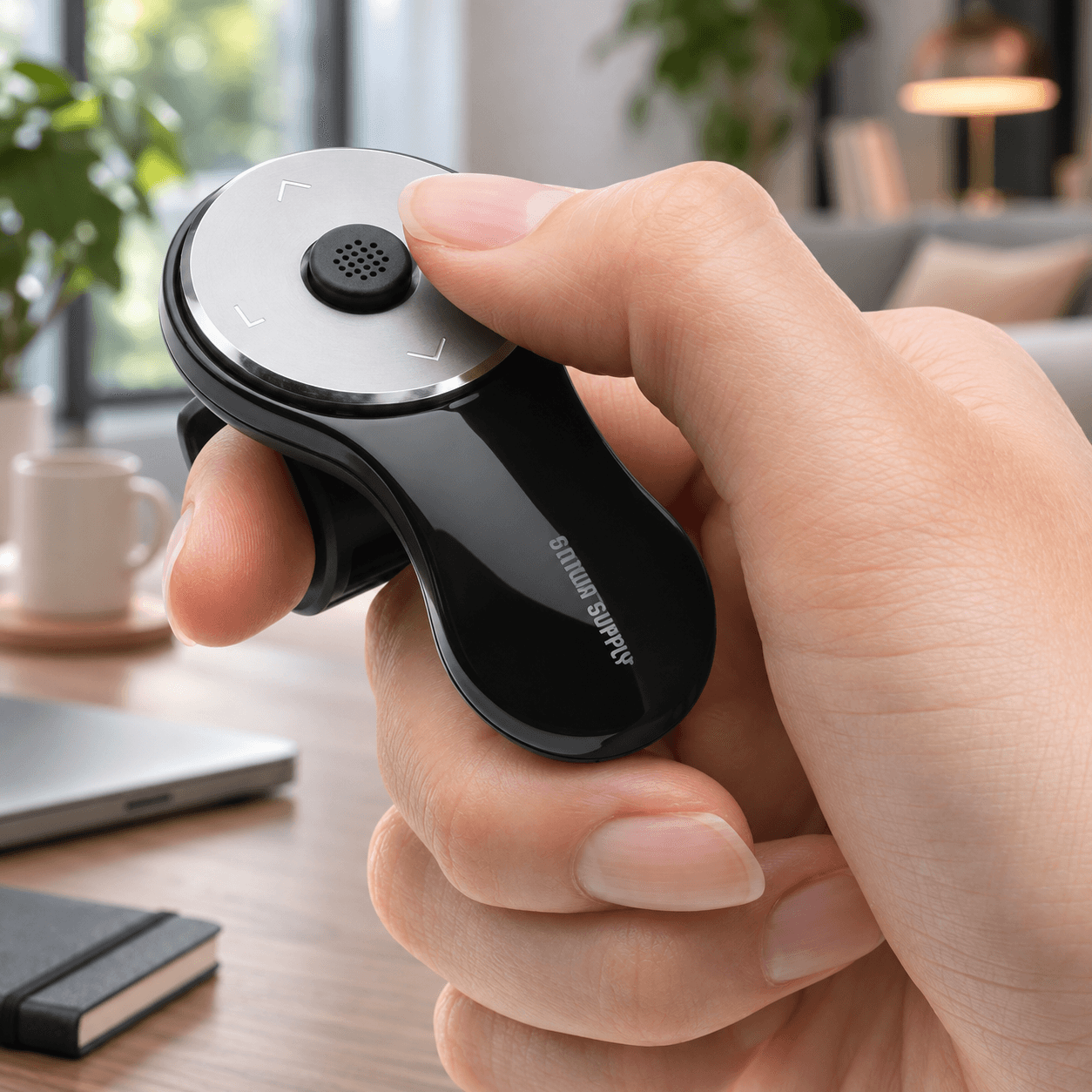
リングマウス スティック搭載 400-MAW151BK2
サンワダイレクト 400-MAW151BK2|指にはめて親指で操作する、スティック搭載のリングマウス
Amazonで価格を見る
詳しく見る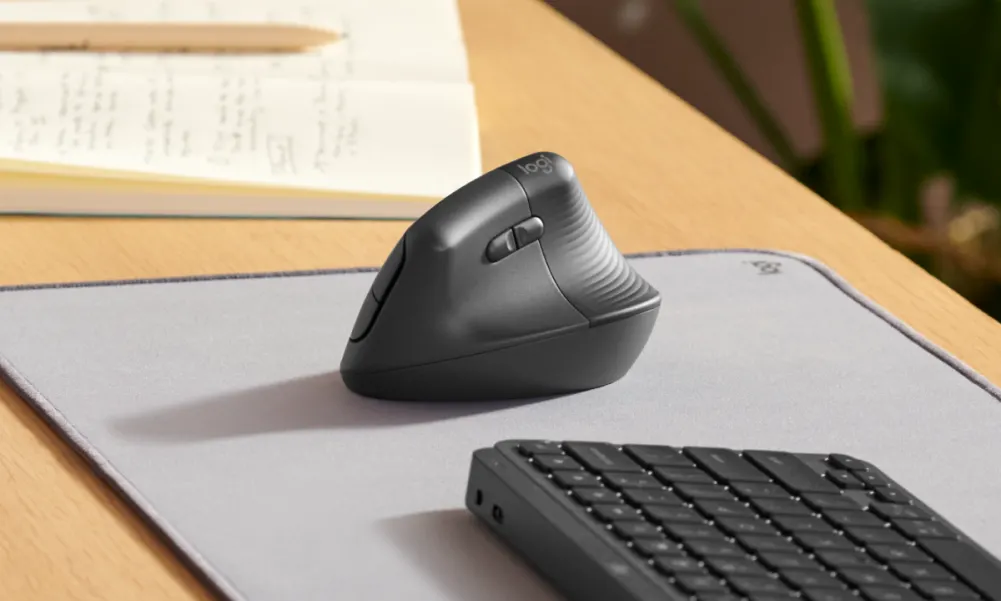
Computers & Mobile
ロジクール Lift 縦型エルゴノミックマウス
ロジクール Lift M800|57度の傾きで握手の形に近づけた、小〜中サイズの手向け縦型マウス
Amazonで価格を見る
詳しく見る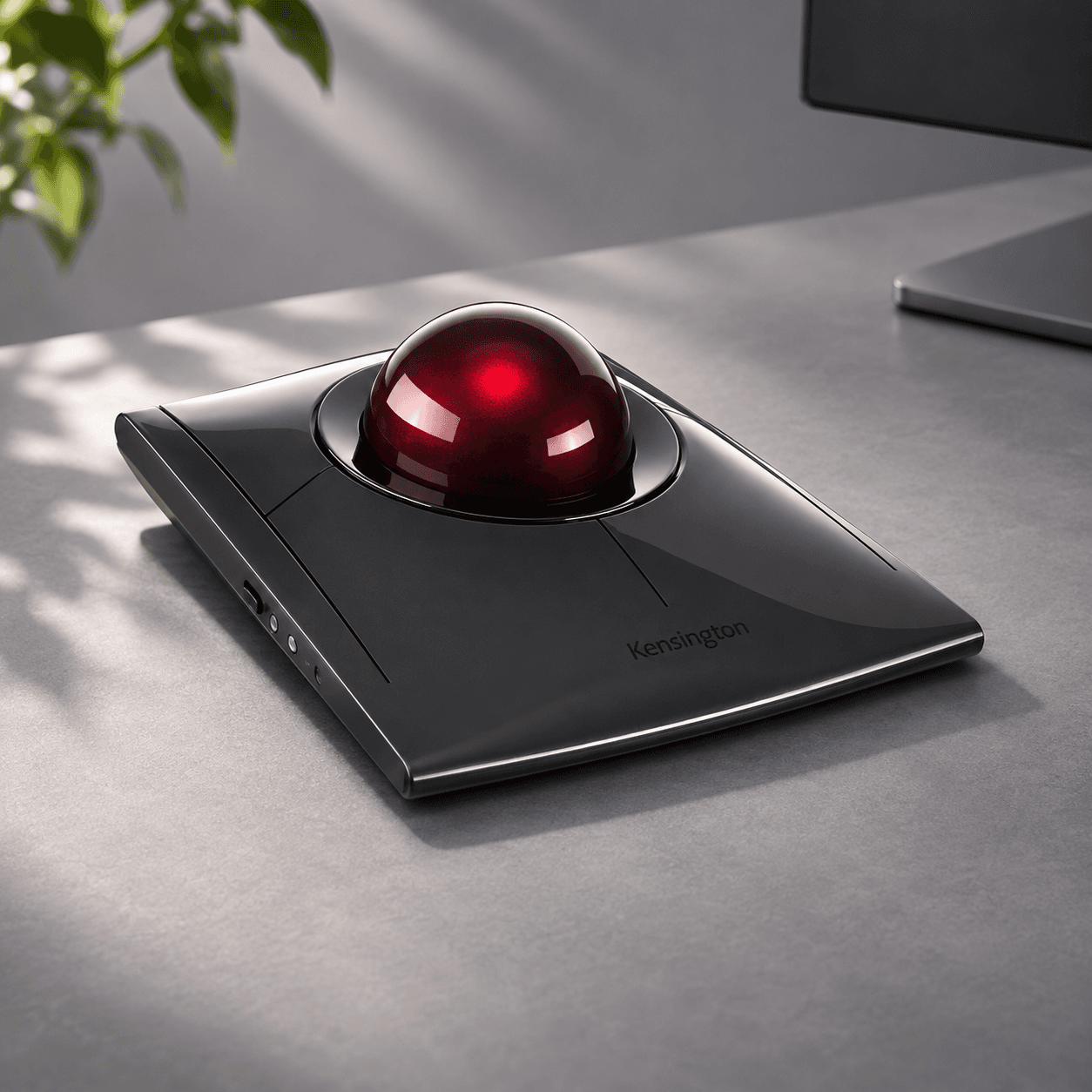
Computers & Mobile
Kensington SlimBlade Pro トラックボール
Kensington SlimBlade Pro|55mmの大玉をひねってスクロールする指操作トラックボール
Amazonで価格を見る
詳しく見る
Computers & Mobile
ロジクール Wave Keys
キーを緩やかな波形に並べ、3層の低反発パームレストを一体化したロジクールのエルゴノミックキーボード。テンキー付きでも幅を抑え、単4電池2本で最大3年使えます。
Amazonで価格を見る
詳しく見る