中古iPhoneのネットワーク利用制限とアクティベーションロックの確かめ方
IMEIで利用制限を、電源を入れた画面でロックを確かめる。この2つを確認できない個体は、どんなに安くても見送るのが正解です。
このページのリンクから購入・支援・申し込みをされると、Modern-G に紹介料が支払われることがあります。
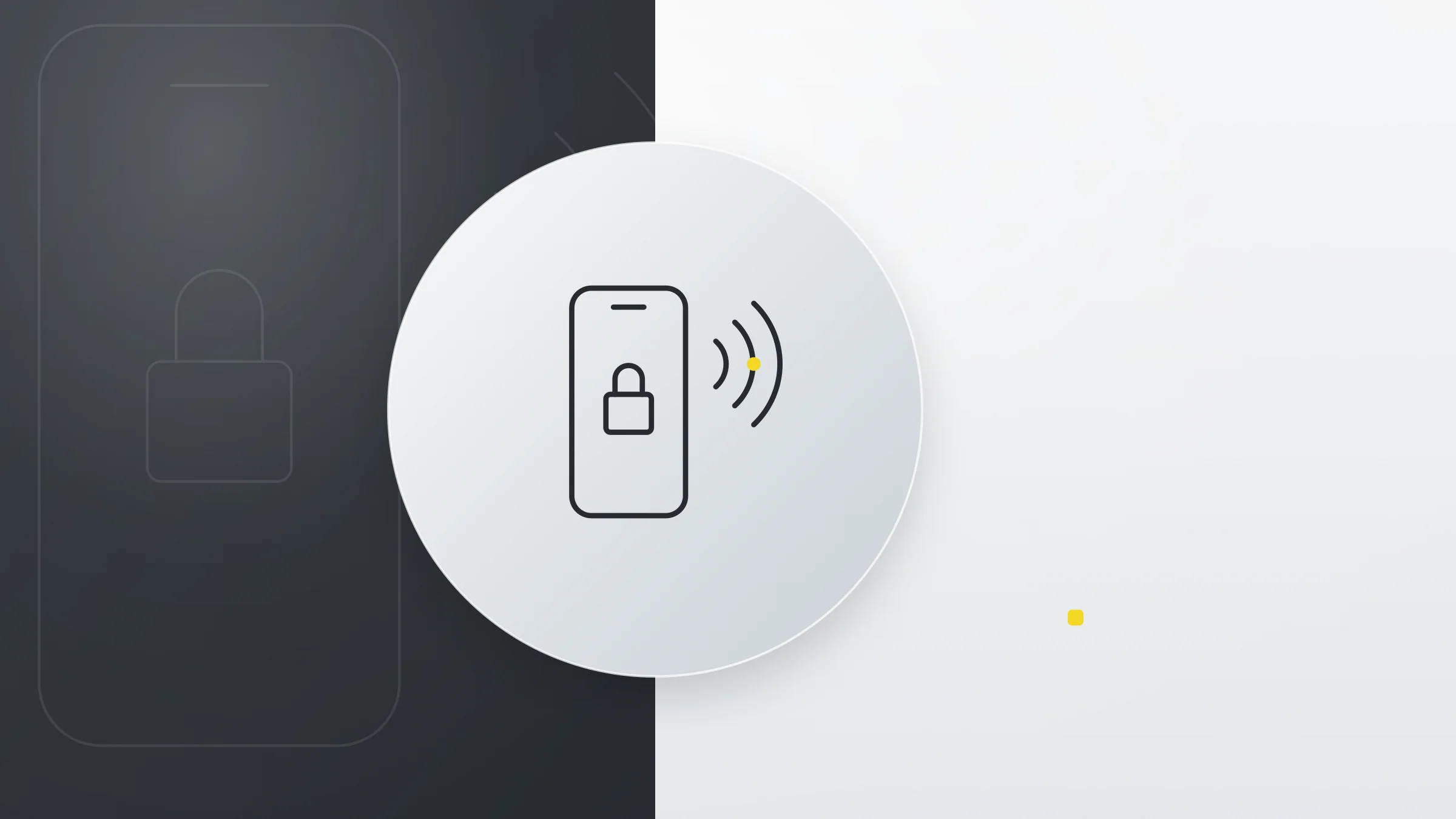
中古iPhoneを買う前に確かめるべきことは2つです。1つ目は、通信会社が端末ごとに登録している「ネットワーク利用制限」。IMEI(端末の識別番号)を各社の確認ページに入力すると、○・△・×などの記号で分かります。2つ目は、Appleの「アクティベーションロック」。電源を入れて「こんにちは」画面が出れば、前の持ち主の紐付けが外れて使える状態です。
どちらかが確認できない個体、×の個体、前の持ち主のApple Accountを求められる個体は、どれだけ安くても買わないのが基本です。
1. ネットワーク利用制限を確かめる
ネットワーク利用制限とは
通信会社(ドコモ、au、ソフトバンク、楽天モバイル)が、端末代金の支払いがない場合や、盗難・不正な入手が判明した場合などに、その端末で通信できないよう制限をかける仕組みです。制限がかかった端末は、俗に「赤ロム」と呼ばれます。
IMEIの調べ方
- iPhoneの「設定」→「一般」→「情報」を開き、「IMEI」を確認します。
- 電話アプリで「*#06#」と入力しても表示されます。
- 店頭やネットの商品ページでは、IMEIの一部か全部が書かれていることがあります。
確認する先
その端末を最初に販売した通信会社の「ネットワーク利用制限携帯電話機の確認」ページに、IMEI(15桁)を入力します。どの会社の端末か分からない場合は、各社のページで順に確かめます。
記号の見方(目安)
結果は○・△・×などの記号で表示されます。一般的な見方は次のとおりですが、正確な定義は各社の確認ページの説明が基準です。
| 記号 | 一般的な見方 | 買ってよいか |
|---|---|---|
| ○ | 照会時点で制限なし | 確認できた範囲では問題なし |
| △ | 照会時点では使えるが、分割払いの途中などで、今後制限がかかる可能性がある | 個人間取引では避ける。店なら保証を確認 |
| × | 制限中。その会社の回線で通信できない | 買わない |
| ○・△・×以外 | 各社ページの説明を確認 | 意味が分かるまで買わない |
判定は照会した時点のもので、あとから変わることがあります。△の扱いを含め、利用制限のルールは総務省の会議でも議論されているため、購入時に各社の最新の説明を確認してください。
2. アクティベーションロックを確かめる
「探す」をオンにしたiPhoneには、前の持ち主のApple Accountが紐付いています。紐付けが外れないまま初期化すると、新しい持ち主は設定を進められません。
起動したときの画面で見分ける
Appleは、中古のiPhoneを受け取るときに次のように確認するよう案内しています。
| 電源を入れたときの画面 | 状態 | どうするか |
|---|---|---|
| パスコード画面、ホーム画面 | 消去されていない | 販売者に完全に消去してもらうまで受け取らない |
| 前の持ち主のApple Accountとパスワードを求められる | まだ紐付いている | 販売者に入力してもらうか、前の持ち主にブラウザーからデバイスを削除してもらう |
| 「iPhoneは所有者にロックされています」(iOS 15以降) | アクティベーションロック中 | 解除されるまで受け取らない |
| 「こんにちは」画面 | 使える状態 | 設定を進めてよい |
ネット通販で実物を事前に見られない場合は、届いたらすぐにこの画面を確認し、問題があれば返品期間のうちに連絡しましょう。
3. そのほかの確認点
SIMロック
総務省は、2021年10月以降に「発売」されたスマートフォンについて、SIMロックを原則禁止としています。それより前に発売された端末は、SIMロックがかかったままのことがあります。「設定」→「一般」→「情報」で、「SIMロック」の横に「SIMロックなし」と表示されていれば、特定の通信会社にロックされていません。
バッテリーの状態
「設定」→「バッテリー」で、バッテリーの状態(最大容量)を確認できます。最大容量が低いと、電池の持ちが短くなります。
修理歴・部品
「設定」→「一般」→「情報」の「部品と修理の履歴」が表示される機種があります。Appleは、ここに「不明」と表示される場合、部品が非純正部品と交換されているなどの可能性があると説明しています。また、非純正のバッテリーでは、バッテリーの状態の情報が表示されません。
届いたら確認する順番
ネット通販で買った場合は、届いた当日に次の順で確認すると、問題があっても返品期間に間に合います。
- IMEIを照合する:「設定」→「一般」→「情報」のIMEIが、商品ページや箱の表示と同じか確かめます。
- 利用制限を確認し直す:同じIMEIで、通信会社の確認ページをもう一度確認します。
- 起動画面を確認する:初期化された状態で「こんにちは」画面から設定を進められるか確かめます。
- 自分のSIMで通信する:通話とデータ通信ができるか、アンテナ表示が出るかを確認します。
- バッテリーと外観:バッテリーの状態、画面の表示むら、カメラ、スピーカー、充電端子を確認します。
どれか一つでも問題があれば、自分で修理や設定変更を試す前に、販売店に連絡しましょう。
個人間取引で特に気をつけること
フリマアプリや知人からの購入では、販売店のような保証がありません。
- 取引前にIMEIを教えてもらい、利用制限を確認する
- 「探す」をオフにし、初期化してから渡してもらう
- 受け取ったらすぐ電源を入れ、「こんにちは」画面か確かめる
売る側の手順はiPhoneを売る前にやることで解説しています。売り手がこの手順を済ませているか、確認の参考にしてください。
どこで買うか
利用制限やロックの確認に自信がなければ、検品済みで保証を明示している店を選ぶと安心です。保証の有無と内容は店や商品ごとに違います。
- Back Market(外部サイト)(新しいタブで開きます):検品済みのリファービッシュ品を扱うマーケットプレイス
- ゲオ(外部サイト)(新しいタブで開きます):中古スマホを扱う大手チェーン
- mmoba(外部サイト)(新しいタブで開きます):中古スマホの専門店
利用制限がかかった場合の保証、バッテリーの基準、返品条件は店ごとに違います。購入前に各店の説明を確認してください。どのモデルを選ぶか迷っているなら、iPhoneの選び方で現行モデルとの違いも比べられます。
参考にした公式情報
- Apple サポート「iPhone と iPad のアクティベーションロック」 https://support.apple.com/ja-jp/108794
- Apple サポート「アクティベーションロックが表示された場合」 https://support.apple.com/ja-jp/108934
- Apple サポート「iPhone や iPad を売却、譲渡、下取りに出す前にやっておくべきこと」 https://support.apple.com/ja-jp/HT201351
- Apple サポート「中古の iPhone を購入する場合」 https://support.apple.com/ja-jp/104999
- Apple サポート「iPhone の SIM ロックを解除する方法」 https://support.apple.com/ja-jp/109316
- 総務省「SIMロックについて(携帯電話ポータルサイト)」 https://www.soumu.go.jp/menu_seisaku/ictseisaku/keitai_portal/gimonkaiketsu/q_3.html
- 総務省「競争ルールの検証に関するWG(第53回)議事録」(ネットワーク利用制限の△・×の説明) https://www.soumu.go.jp/main_content/000946359.pdf
- au「ネットワーク利用制限携帯電話機の確認」 https://my.au.com/cmn/WCV009001/WCE009001.hc
- 楽天モバイル「ネットワーク利用制限携帯電話機の確認」 https://network.mobile.rakuten.co.jp/restriction/
- NTTドコモ サポート https://www.docomo.ne.jp/support/
- ソフトバンク サポート https://www.softbank.jp/support/
NEWSLETTER
次に欲しくなる一台を。
注目のガジェットを週2〜3回お届けします。