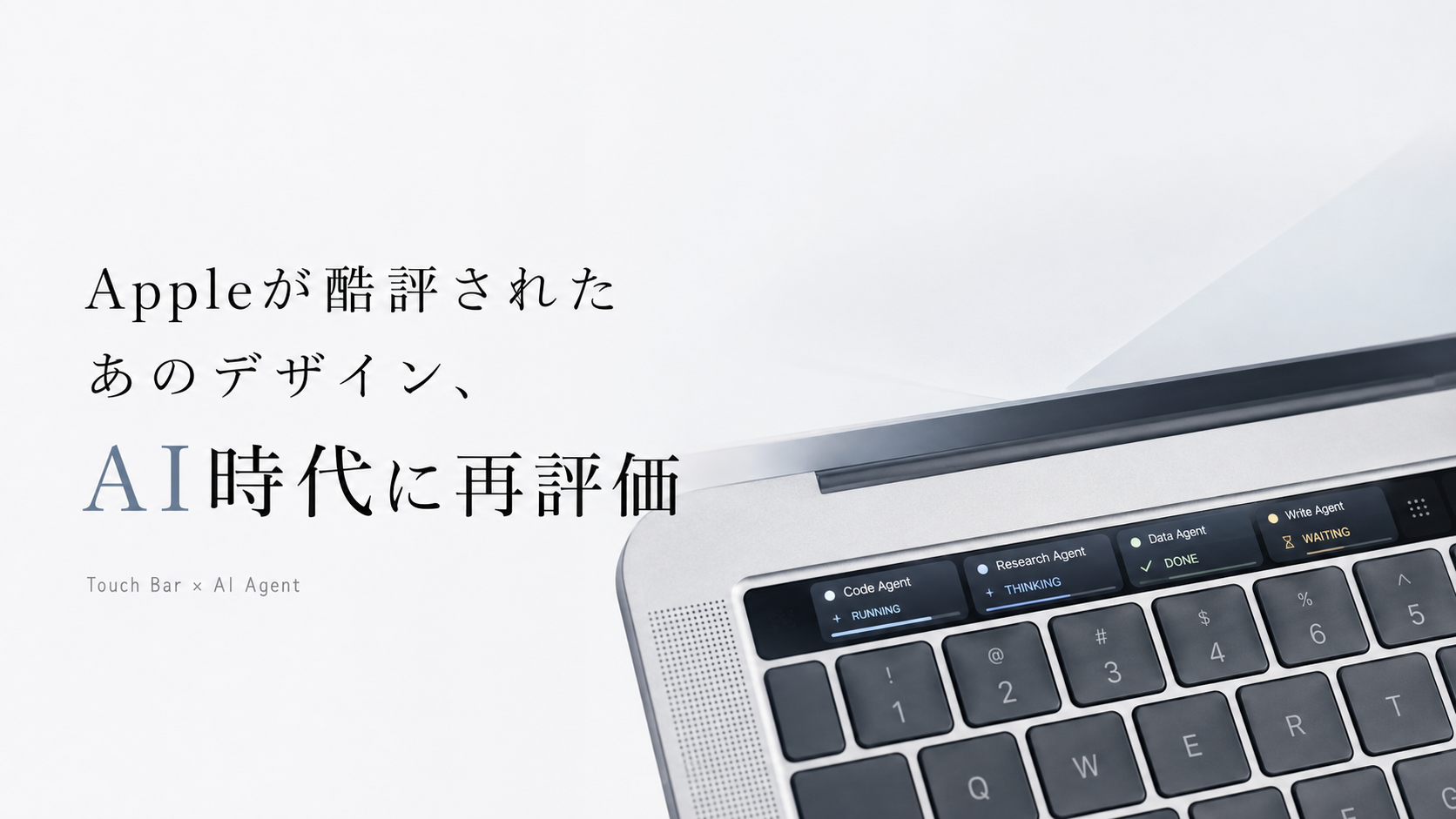
Appleの製品ラインから消えて、もう3年。すっかり「過去の失敗作」として片付けられたはずのTouch Barが、2026年になって思いがけない“第二の春”を迎えている。
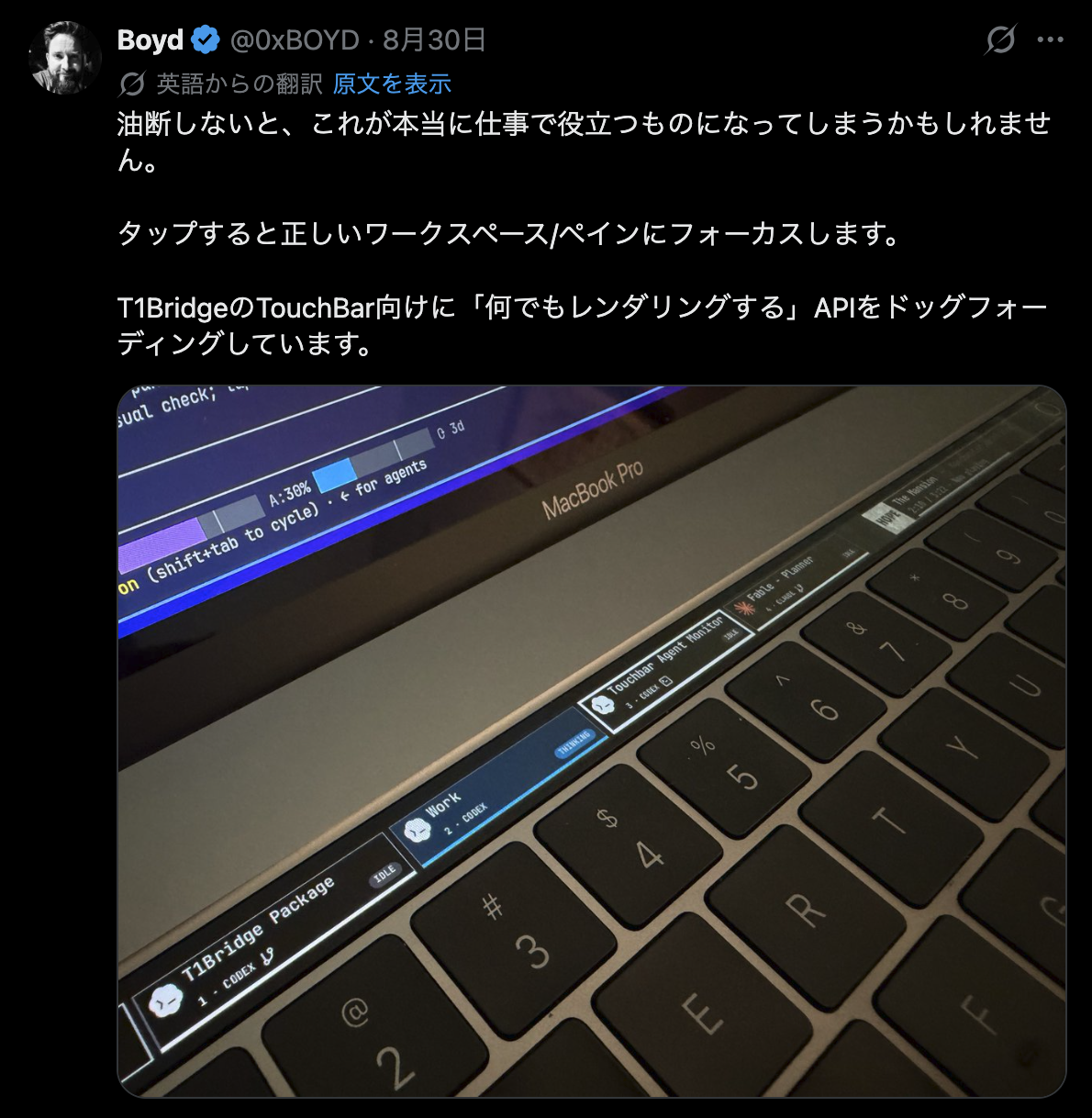
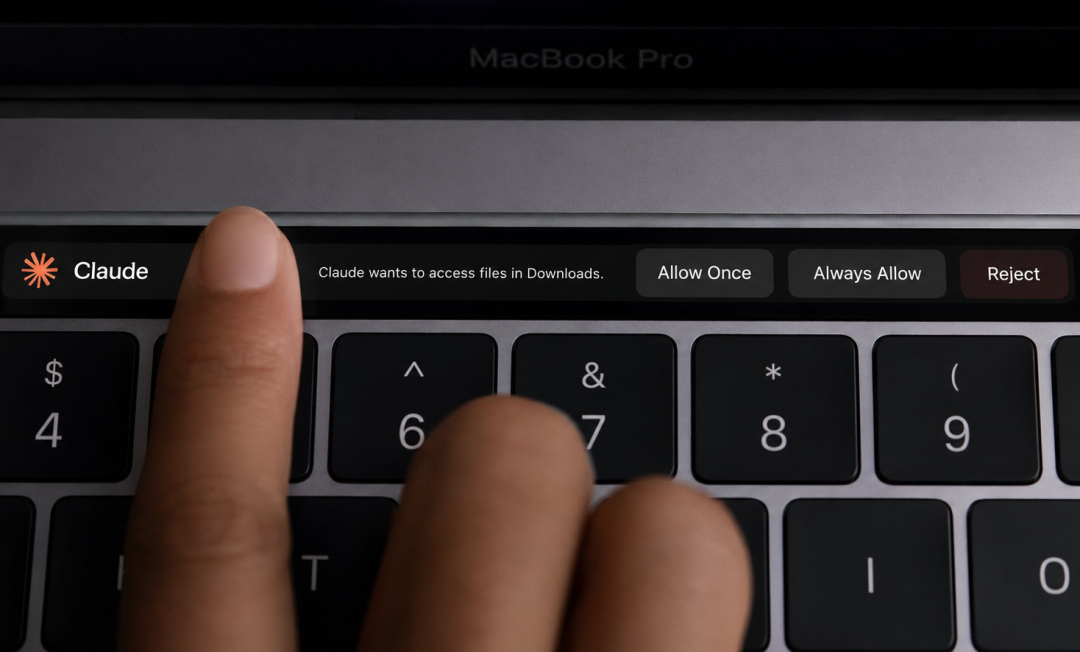
その象徴ともいえるのが、開発者Boydによる活用例だ。T1BridgeのカスタムレンダリングAPIを使い、複数のワークスペースや分割ウィンドウを圧縮し、Touch Bar上に常駐型のAgentカードとして並べている。
つまり、いま何がどこで動いているのかを、わざわざウィンドウを探し回らなくても確認できる。Touch Barをちらりと見る。必要なタスクがあれば、そのカードをタップする。それだけで実行中の画面へ戻れる。
振り返れば、10年前のAppleがTouch Barに託したのは、「ソフトウェアに応じて姿を変えるキーボード」という未来だった。だが、その未来像に対してユーザーが返した答えは明快だった。
物理キーのほうがいい。
ところが、Agentが人間の代わりに長時間タスクを走らせるようになった今、かつて弱点と見なされたTouch Barの性質が、皮肉にも強みに変わり始めている。
2016年には生まれるのが早すぎた。2023年には消えるのも早すぎた。そして2026年、ようやくTouch Barにふさわしい仕事が見つかったのかもしれない。
“サブディスプレイ”の失敗史
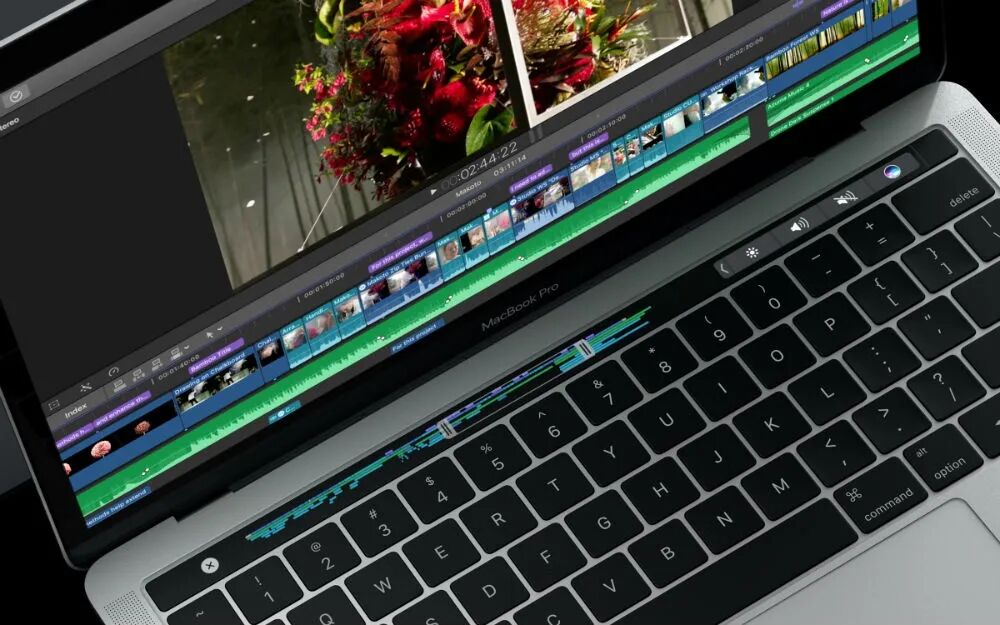
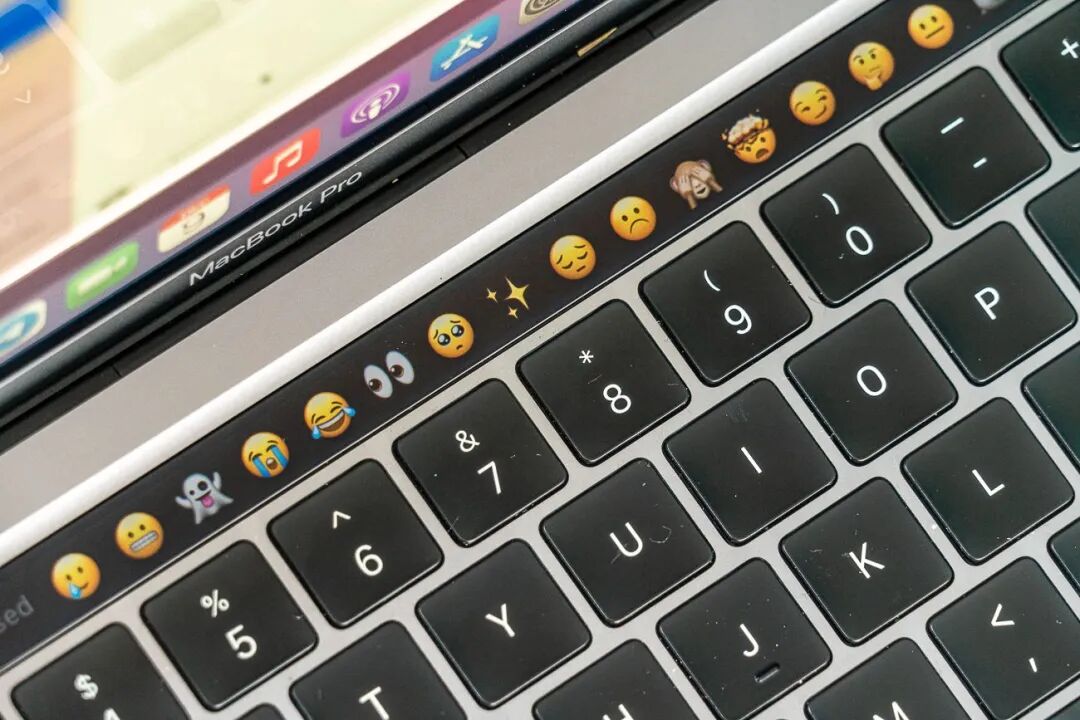
2016年、新世代MacBook Proとともに登場したTouch Barには、Appleが思い描いていた次世代ノートPCの操作像が凝縮されていた。長年キーボード最上段に並んでいたF1〜F12のファンクションキーを取り払い、代わりに細長いOLEDマルチタッチディスプレイを搭載。Safariを開けばタブやお気に入り、Photosなら画像編集ツール、Final Cut Proではタイムラインや編集ボタンが現れる。ソフトウェアに合わせて、キーそのものが変化する仕組みだ。
元Apple最高デザイン責任者のJony Iveは後に、Appleが少なくとも2年以上にわたり、こうしたインターフェースを検討していたことを明かしている。従来のキーボードは信頼性が高い。その代わり、そこに書かれた内容は基本的に変わらない。一方、タッチスクリーンなら表示内容を自在に入れ替えられる。しかしAppleは、iPadのようなタッチ操作をそのままMacへ持ち込むことには慎重だった。

当時、Windows陣営ではタッチ操作対応ノートPCが盛んに登場していた。それでもAppleが追随しなかったのは、単なる意地ではない。垂直に立つディスプレイは、見るには向いている。だが、腕を浮かせたまま長時間タップし続けるには向いていない。店頭で数分試すだけなら未来的でも、毎日8時間使う道具となれば話は別だ。
そこでAppleが選んだのがTouch Barだった。タッチ操作をディスプレイ側ではなく、キーボード側へ引き戻す。 手は従来と同じ場所に置いたまま、必要に応じてキーだけを変化させる。物理キーボードとタッチUI、その中間を狙った折衷案だったのである。
発想は悪くなかった。問題は、キーボードという道具が想像以上に「変わらないこと」に価値を持っていた点だ。音量キーはここ。明るさ調整キーはここ。Escキーもここ。何年も使っていると、ユーザーはキーを見ることすらなくなる。位置、境界、押したときの感触。身体が覚えている。
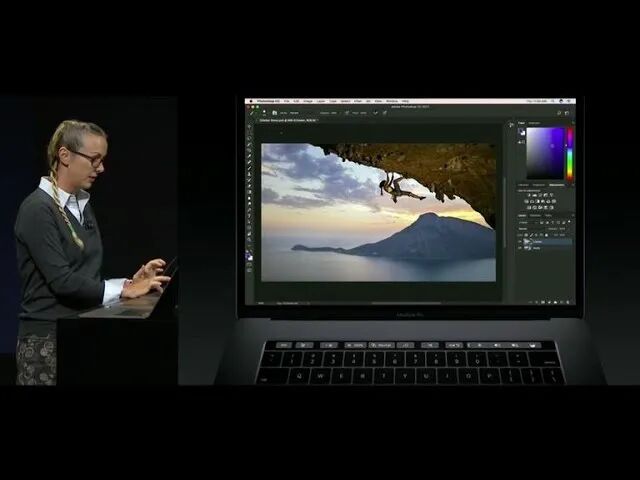
Touch Barは、その確実性を「その時々で内容が変わる画面」に置き換えた。Safari、Photoshop、Final Cut Proを切り替えれば、表示されるボタンも場所も変わる。操作しようとするたび、まずメインディスプレイから視線を落とし、「今は何が出ているのか」を確認し、それから目的のボタンを探さなければならない。

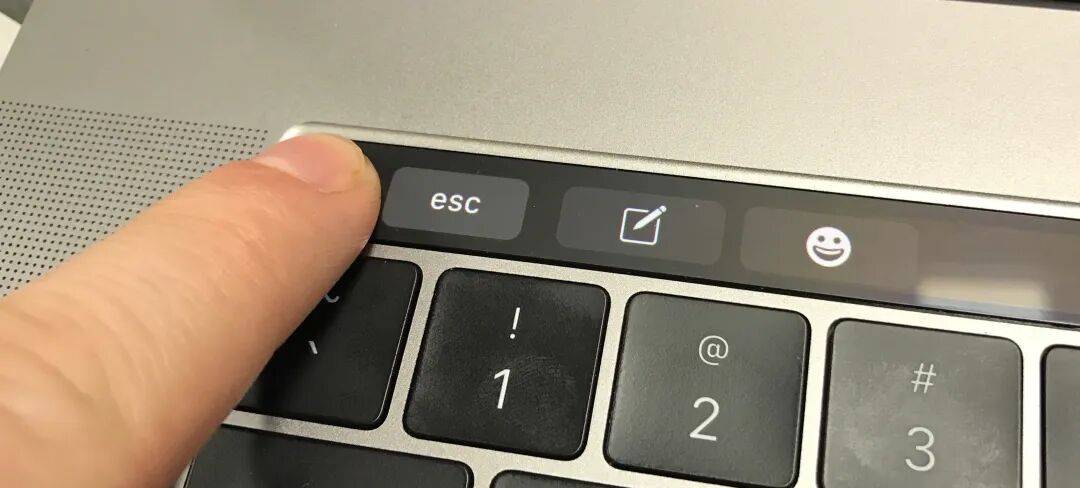
しかもAppleは当初、EscキーまでTouch Barの中に入れていた。 ショートカットを多用するプログラマーにとって、これは小さな変更ではない。毎日無意識に叩いていたドアノブが、突然タッチパネルに変わったようなものだ。
Appleもやがて軌道修正する。2019年の16インチMacBook Proでは物理Escキーが復活。2021年に刷新された14インチと16インチMacBook Proでは、Touch Barそのものが姿を消し、物理ファンクションキーが戻ってきた。そして2023年、最後までTouch Barを搭載していた13インチMacBook Proが販売終了となり、Touch BarはAppleの製品ラインから正式に退場した。
ただ、Touch Barの問題は操作性だけではなかった。より根深かったのは、「この細長い画面に何を表示するのか」という製品思想そのものにある。Appleが用意した基本ロジックは、一貫して「いま開いているアプリ」が中心だった。Safariを使えばSafariの機能、Final Cut Proを使えばFinal Cut Proの機能が表示される。
しかし、ここには妙な重複がある。Safariを使っているとき、ユーザーはすでにSafariを見ている。Final Cut Proで編集しているなら、当然ながら目の前にはFinal Cut Proの画面がある。しかもメインディスプレイには完全なUIがあり、キーボード、マウス、ショートカット、トラックパッドという成熟した操作手段もそろっていた。そのためTouch Barは、多くの場合、メイン画面にあるボタンをキーボード上部へ移しただけになってしまった。表示は頻繁に変わる。だが、新しく増える情報は驚くほど少ない。
開発者にとっても、積極的に対応する理由は乏しかった。Touch Barを搭載するのは一部のMacBook Proだけ。それでもアプリ側には専用実装が必要になる。一方で、重要な機能をTouch Bar限定にするわけにはいかない。つまり追加コストを払っても、既存機能への「もうひとつの入口」を少数のユーザー向けに作るだけになりやすい。これでは、エコシステムが長続きしなかったのも無理はない。
とはいえ、ユーザーもただ諦めたわけではない。無料のオープンソースツールPockは、Touch Barを常駐型Dockへ変え、音楽、天気、バッテリー残量、Wi-Fi、各種システムコントロールなどを表示できるようにした。
実は、このPockはかなり本質的なところまで迫っていた。現在のアプリをコピーするのではなく、アプリをまたいで常時確認したい情報を置く場所にする。 Touch Barを「操作パネル」ではなく「サブディスプレイ」として捉える発想である。

ただし、天気や音楽プレーヤーは便利ではあっても、なくて困るほどではない。PockはTouch Barがシステムレベルの副画面になれることを証明したが、その副画面を「必需品」に変えるほど重要なコンテンツまでは見つけられなかった。
そこへ、ハードウェア自体の問題も重なった。黒画面、ちらつき、高額な修理費。さらに同時期のMacBookではバタフライキーボードも酷評されていた。使う理由がまだ曖昧なのに、壊れるリスクまである。 新しいインターフェースに対して、ユーザーが辛抱強く付き合う理由は薄れていった。
とはいえ、もっと根本的な問いは最後まで残った。「キーボードの一等地を常に占有するこの画面に、いったい何を表示するべきなのか」。Appleは、その答えを見つけきれなかった。
GUIの時代、Touch Barはメインディスプレイですでに見えているものを小さく映す、不器用なコピー機のような存在だった。ところがAgent時代になると、役割が反転する。Touch Barが映すべきなのは、いま見えている情報ではない。自分が見ていない場所で、何が起きているのか。 そこだった。
嫌われたTouch Barが、ついに最高の相棒を見つけた
Agentの登場によって、コンピューターの中ではこれまであまり一般的ではなかった状況が急速に増えている。人間がタスクから離れても、タスクは止まらない。
Codexにコード修正を任せれば、ユーザーがファイルを読み、コードを書き換え、テストを実行する様子を最初から最後まで眺め続ける必要はない。Claudeに資料収集を任せれば、その間に別の文章を書き進めてもいい。Agentは裏側でWebを検索し、情報を整理し、必要に応じてツールを呼び出していく。
従来のGUIでは、人間の注意とソフトウェアの状態はほぼ重なっていた。Photoshopを使っているなら、Photoshopを見ている。ブラウザを操作しているなら、ブラウザを見ている。人間が見ている場所と、コンピューターが仕事をしている場所が一致していたからこそ、メインディスプレイ一枚で大半の情報をまかなえた。
Agentは、この関係を崩し始めた。タスクを任せたあと、人間の視線は別の場所へ移る。一方でAgentは、別のウィンドウ、別のワークスペース、場合によってはクラウド上で黙々と作業を続ける。
では、そのとき本当に知りたいのは何だろう。ログが何行流れたか。どんなコマンドを一つずつ実行したか。もちろん必要な場面もあるが、常に見ていたい情報ではない。多くの場合、知りたいのはもっと単純だ。「まだ動いているのか」「どこかで止まっていないか」「そろそろ自分が戻る必要があるのか」。つまり、過程ではなく状態である。
そしてここで初めて、Touch Barに“うってつけの仕事”が生まれた。
冒頭で紹介したBoydの仕組みでは、複数のAgentワークスペースやpaneをTouch Barへ直接表示する。いくつものタスクを並行して走らせても、対応するウィンドウをメインディスプレイへ並べておく必要はない。ちらりとTouch Barを見る。どの仕事がまだ進んでいるのかが分かる。気になるタスクがあれば、その領域をタップして元のワークスペースへ戻る。
ここでは、メインディスプレイとTouch Barの役割が初めてきれいに分かれる。メイン画面には「いま人間がしていること」、Touch Barには「人間が見ていないところで進んでいること」。この違いは大きい。
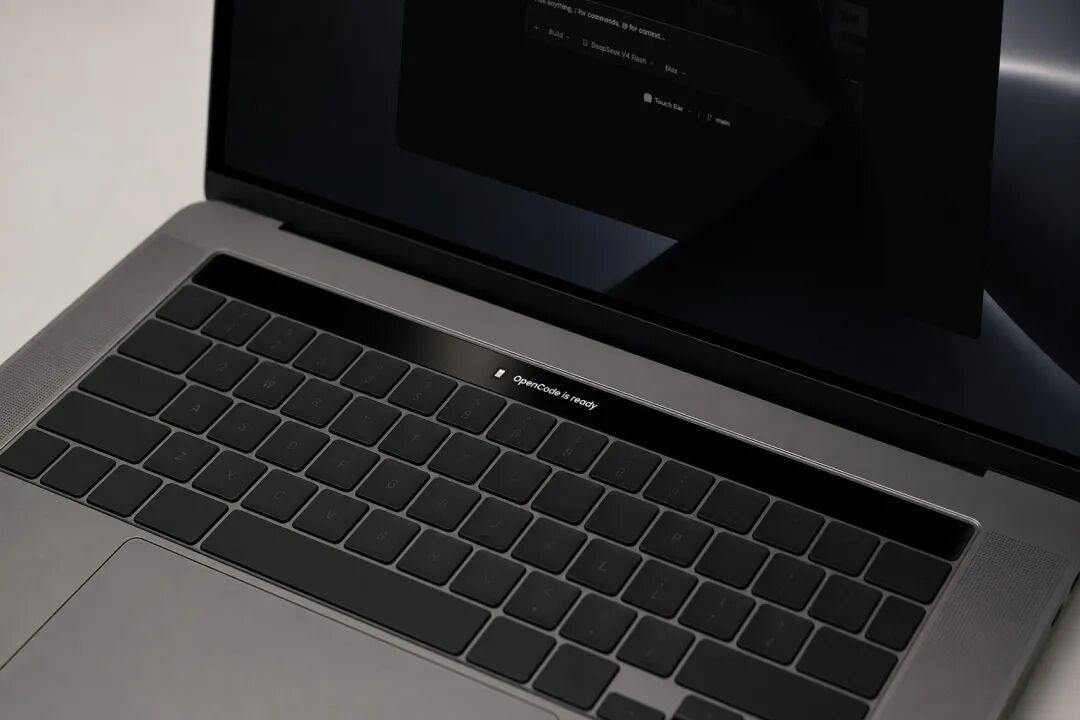
Agent Status for Pockも、同じ考え方を採用している。Claude Code、Codex CLI、OpenCodeに対応し、思考中、編集中、コマンド実行中、質問待ち、準備完了といったAgentの状態をTouch Bar上へリアルタイムに表示する。
🔗 https://github.com/therswamhtet/agent-status-pock
2170×60ピクセルという細長いOLED画面に、Agentの作業内容をすべて詰め込むことはできない。だが、むしろそれでいい。複雑な処理を数個の分かりやすいシグナルへ圧縮し、「正常に進んでいる」「承認が必要」「終わった」「止まった」といった状態さえ分かれば、ユーザーはいちいち元のウィンドウを開かなくて済む。小さな信号機のようなものだ。
開発者PPPHUANGが公開した「Codex Touch Bar Buddy」は、この考え方をさらに細かく発展させている。
🔗 https://github.com/PPPHUANG/touch-bar-agent-status
この仕組みでは、Codexのライフサイクルhook――処理の節目で自動的に情報を書き出す仕組み――を使って状態を保存し、BetterTouchToolが1〜2秒ごとに読み取る。思考中、ツール実行中、ファイル変更中、承認待ち、完了、エラー。それぞれで表示や色が変わり、さらにタスクの経過時間、使用しているツール、現在触っているファイル、コードの追加・削除行数まで確認できる。
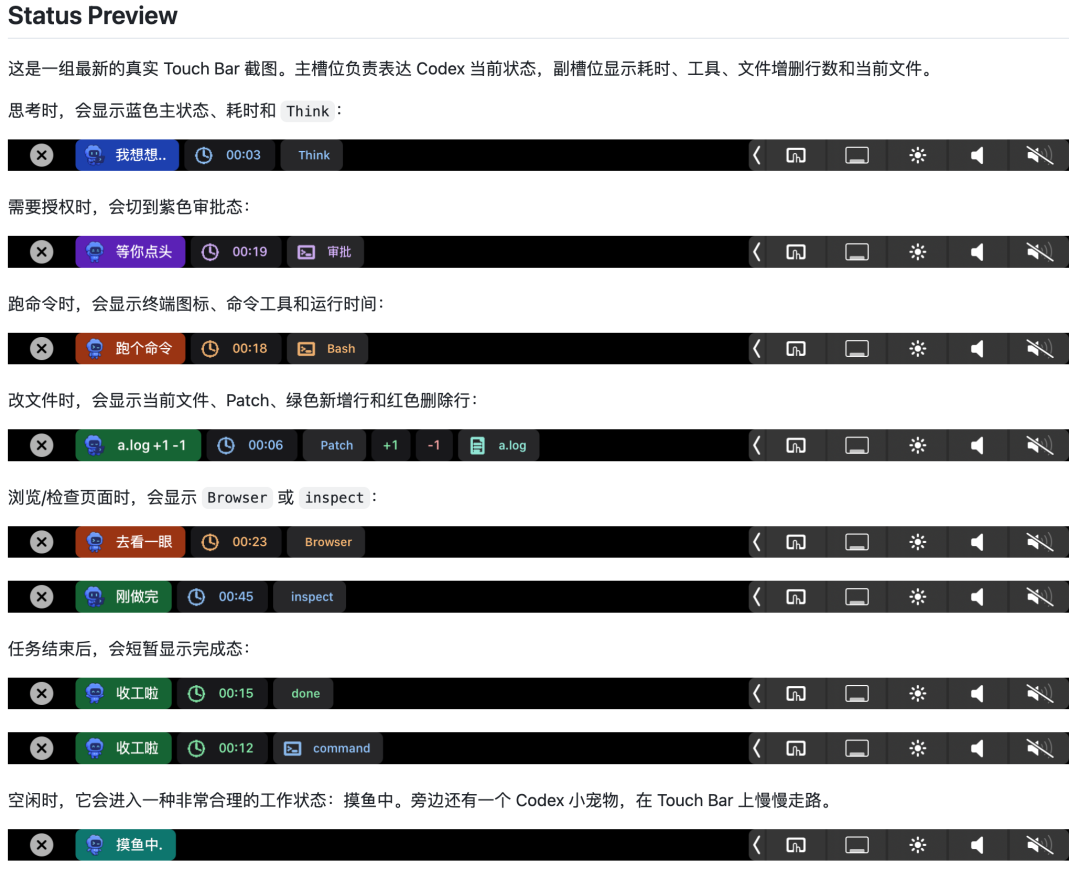
さらに、このプロジェクトには小さなCodexの“ペット”まで住んでいる。Agentの状態によって動きが変わり、暇なときには散歩をしながら「サボり中」と表示。情報がなければ、余計な領域は自動的に空白になる。
少し遊び心のある機能だが、全体を眺めると意外なほど合理的だ。「今、何をしている?」「どこまで進んだ?」「止まっていない?」「そろそろ自分の出番?」。Agentを使っていると、結局知りたくなるのはこのあたりではないだろうか。
さらには、古いMacBook Proを使うユーザーがCodexに専用アプリを書かせ、Touch Bar上に5時間枠、週間枠、残りUsage、Reset Timeだけを表示する例まで登場している。
🔗 https://www.reddit.com/r/codex/comments/1w2c529/i_made_a_mac_app_to_show_codex_usage_on_touchbar/
Token Usage、Contextの使用量、タスクの経過時間。こうした数字は、常に凝視したい情報ではない。でも、ときどき気になる。そのためだけに作業中の画面を閉じ、別のウィンドウを開き、確認してまた戻る。そこまでの価値はない。だからこそ、視界の隅にそっと置いておくのがちょうどいい。
Touch Barは、ようやくその「ちょうどいい場所」になり始めた。
もちろん、AIの登場によってTouch Barの欠点が消えたわけではない。触覚フィードバックはなく、操作するには視線を落とす必要がある場面もある。物理キーより優れていると単純に言い切れるものでもない。
AIが改めて示したのは、Touch Barという製品が「実は正しかった」という話ではない。むしろ、コンピューターにはメインディスプレイとは別に、“継続中の仕事”を置いておく場所が必要なのではないかということだ。
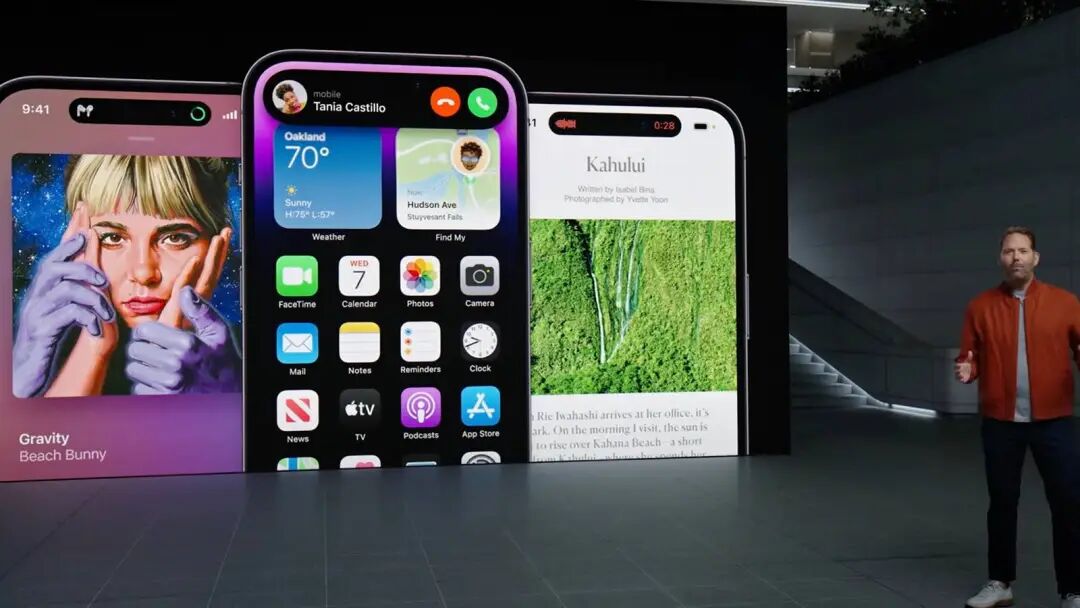
近年のDynamic Islandにも、どこか似た構図がある。登場当初は、iPhoneの画面上部にあるカメラ部分をうまく処理するためのデザインという印象が強かった。ところがライブアクティビティが広がり、フードデリバリーの進捗、配車サービスの到着状況、タイマー、音楽再生など、「画面を開き続けるほどではないが、状態は知っておきたい」情報が集まり始めた。するとDynamic Islandは、単なるデザイン上の工夫ではなく、継続タスクの居場所になった。
サブディスプレイも同じだ。ASUSはかつてノートPCのキーボード上部に横長の大型ディスプレイを搭載し、Lenovoもパームレスト部分への独立ディスプレイ搭載を試みた。DIYユーザーの世界では、PCケース内に小型画面を置き、CPU温度やGPU使用率、ファン回転数などを表示するスタイルも珍しくない。
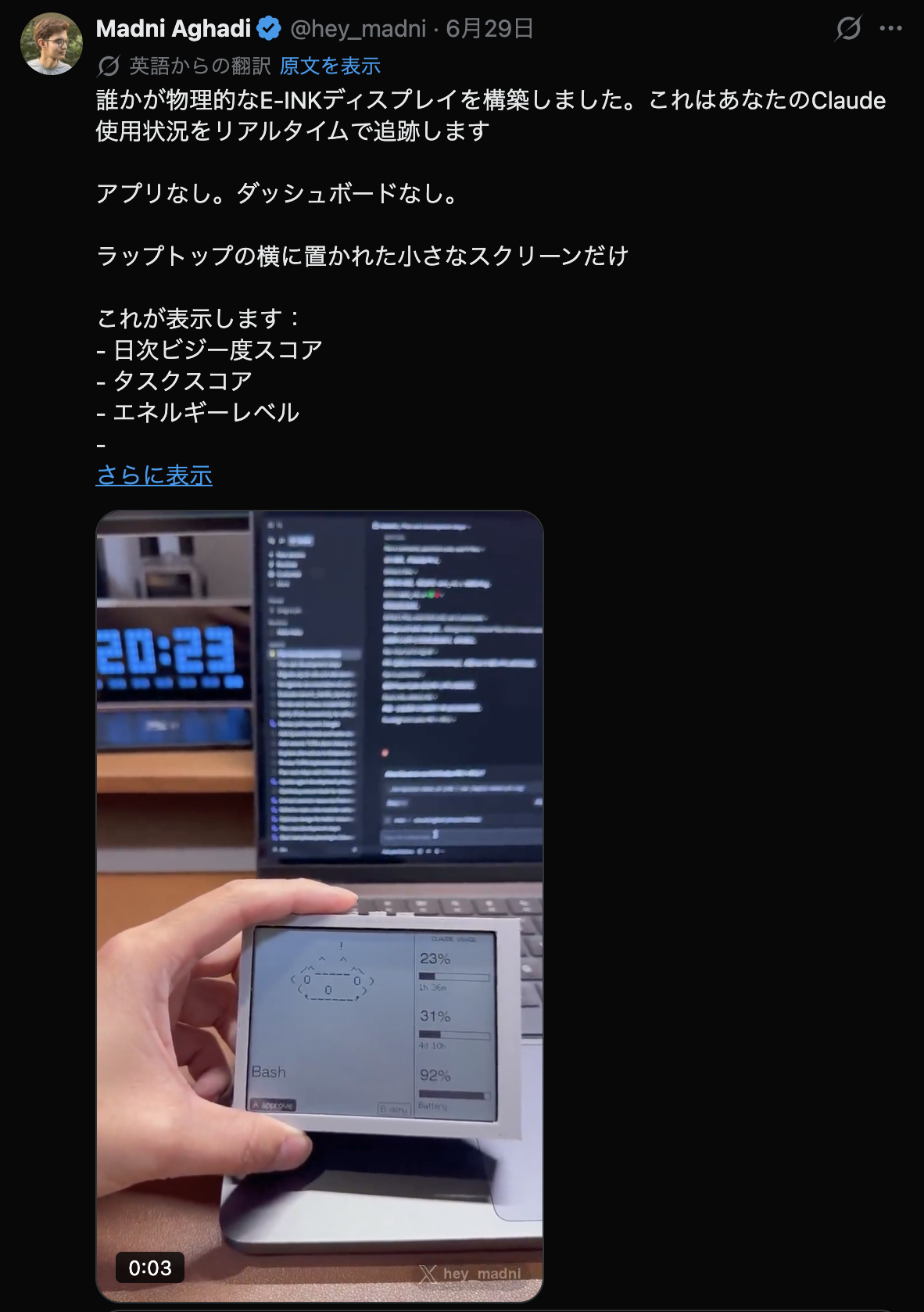
いずれも共通しているのは、「主画面で作業するほどではないが、いつでも見えるとうれしい情報」を別の場所へ逃がしていることだ。そして最近では、電子ペーパーディスプレイをClaude Codeの監視画面として利用し、プロジェクト名、ブランチ、Context使用量、タスク進捗を表示しながら、必要に応じて承認操作まで行う例も現れている。
Vibe Codingは、この流れをさらに面白くしている。
Touch Barが登場した当時、専用ソフトウェアのエコシステムを築くには、開発者が販売台数の限られた特殊なディスプレイ向けにコードを書く必要があった。利用者が少なければ、当然ながら採算は合わない。便利なアイデアがあっても、「そこまでして作る価値があるか」という壁にぶつかる。
ところが今は違う。古いMacBook Proを使い続けている一人のユーザーが、自分の仕事の流れをCodexへ説明し、その人専用のTouch Barアプリを書かせることさえできる。
かつてソフトウェア開発は、「同じものを必要とする人が何人いるか」が極めて重要だった。数百人しか使わない機能に、何週間も開発時間を投入するのは難しい。だがAI Codingによって実装コストが下がれば、この前提が崩れる。数万人のためのアプリでなくてもいい。自分一人のためのUIでもいい。
そうなれば、利用者の少ないニッチなハードウェアにも、まるでオーダーメイドの服を仕立てるように、その人の仕事へぴたりと合うソフトウェアを与えられる。
だからといって、AppleがTouch Barを廃止した判断が間違っていたとは思わない。従来のMacの使い方では、物理ファンクションキーを犠牲にしてまでTouch Barを搭載する意味は十分に大きくなかった。触覚フィードバックがないという欠点も、AIが登場したからといって消えるわけではない。
いま改めて考えるべきなのは、「Touch Barをそのまま復活させるべきか」ではない。もし2026年のいま、Touch Barのようなハードウェアをゼロから設計するとしたら、そこに何を表示するべきか。 こちらの問いのほうが面白い。
ファンクションキーを一列丸ごと置き換える必要はない。キーボードの上へ細長いディスプレイを追加してもいい。トラックパッドの縁でもいい。あるいは独立した小型ディスプレイとして置く方法もある。そこにAgentの状態、タスク進捗、権限要求、Contextの切り替え、緊急停止を並べる。そうなれば、その細長い画面は、10年前とはまったく別の意味を持つ。
GUIの時代には、メインディスプレイ一枚でほとんど足りていた。なぜなら、コンピューターは基本的に、人間が操作したことへ反応する存在だったからだ。クリックすれば動く。入力すれば処理する。人間が止まれば、コンピューターも待つ。
Agent時代は違う。ユーザーが文章を書いている横で、別のAgentがコードを直している。さらに別のAgentが資料を集め、クラウドでは別の処理が続いている。人間の仕事と、コンピューターの仕事が分離し始めている。
だとすれば私たちは今、初めて「機械がいま何をしているのか」を見るためだけの第二のインターフェースを、本当に必要とする時代へ入りつつあるのかもしれない。
コンシューマーエレクトロニクスの世界では、一度市場で失敗した製品に「失敗作」の烙印を押すのは簡単だ。だが、製品の寿命と技術の進歩は、いつも同じ速度で進むわけではない。
ある製品は、少し早く土に埋められた種のようなものなのだろう。季節が来なければ芽を出さない。だから人は、もう枯れてしまったのだと思い込む。Touch Barも、おそらくそうだった。
Agentが、すでに舞台を去ったはずの細長い画面を再び灯し始めた今、ようやく見えてきたものがある。人間とコンピューターの新しい関係を示す小さな芽は、もしかすると10年前の時点で、すでにTouch Barの中に埋め込まれていたのかもしれない。