Guide
iPadのおすすめアプリ15選:用途別の定番と、標準アプリで足りる場面
Goodnotes、Procreate、Notion、DeepLまで。iPadで定番のアプリ15本を用途別に、料金の形と必要なiPadOS、標準アプリで済む場面と一緒に整理しました。
PRこのページのリンクから購入・支援されると、Modern-G に紹介料が支払われることがあります。
広告表記について
iPadを買ったら、まず何を入れればいいのか。App Storeには同じ用途のアプリが何十本も並び、無料と書いてあっても、使い始めると有料プランへの案内が出てくることも少なくありません。
この記事では、iPadで定番のアプリ15本を、ノートと手書き、勉強と調べもの、創作、仕事と予定、暮らしと楽しみの5つの用途に分けて紹介します。それぞれに、料金の形、必要なiPadOS、向いている人と入れなくていい人を添えました。iPadに最初から入っている標準アプリで足りる場面も、あわせて書いています。
アプリの情報は、2026年10月23日にApp Store(日本)と各社の公式ページで確認しました。Modern-Gはこれらのアプリを試用・計測していません。iPad本体をまだ選んでいる途中なら、先にiPadの選び方を読むと、どのアプリが自分のiPadで動くかも判断しやすくなります。
先に結論:15本の早見表と、標準アプリで済むこと
すべてを入れる必要はありません。 手書きならGoodnotesかNotabilityのどちらか、仕事ならNotionかTodoistのどちらか、というように、用途ごとに1本を選べば十分です。アプリの多くは無料で始められ、使い込むと有料プランが必要になる仕組みです。
| アプリ | 用途 | 料金の形(2026年10月) | 必要なiPadOS |
|---|---|---|---|
| Goodnotes | 手書きノート | 無料(3ファイルまで)+年額プラン | 18.6以降 |
| Notability | 手書き・録音ノート | 無料(5ノートまで)+年額プラン | 18.0以降 |
| DeepL翻訳 | 翻訳 | 無料+有料のPro | 17.0以降 |
| ChatGPT | 調べもの・文章 | 無料+有料プラン | 18.0以降 |
| Instapaper | あとで読む | 無料+Premium | 26.0以降 |
| Procreate | イラスト | 買い切り1,800円 | 16.3以降 |
| Final Cut Pro/Pixelmator Pro | 動画・画像編集 | Apple Creator Studio(月1,780円) | 26.6以降/26.0以降 |
| Notion | メモ・資料・管理 | 個人は無料+有料プラン | 18.0以降 |
| Todoist | タスク管理 | 無料+Pro | 17.0以降 |
| Google カレンダー | 予定 | 無料 | 18.0以降 |
| Zoom Workplace | ビデオ会議 | 無料(1回40分まで)+有料 | 15.0以降 |
| PDF Expert | PDF編集 | 無料+Premium | 16.0以降 |
| Spotify | 音楽 | 無料(広告あり)+月1,080円 | 16.1以降 |
| Reeder. | ニュース(RSS) | 無料+サブスクリプション | 17.0以降 |
| マネーフォワード ME | 家計簿 | 無料+月590円から | 18.0以降 |
(2026年10月23日にApp Storeと公式ページで確認。円の金額はApp Storeか公式サイトの表示。必要なiPadOSはApp Storeの最新版の表示で、Final Cut ProとPixelmator ProはMシリーズかA16以降のチップも必要)
2026年10月時点の最新のiPadOS 27は、iPad(第9世代以降)、iPad mini(第6世代以降)、iPad Air(第4世代以降)、iPad Pro(第4世代以降)に対応しています。InstapaperのようにiPadOS 26以降を求めるアプリもあるので、古いiPadを使っている人は、入れる前にApp Storeの「互換性」の欄を見てください。
アプリを探す前に知っておきたいのが、標準アプリの守備範囲です。手書きのメモ、PDFへの記入と署名、アプリ内の文章の翻訳は、iPadOSに最初から入っている機能でこなせます。足りないと感じてから専用アプリを入れても遅くありません。
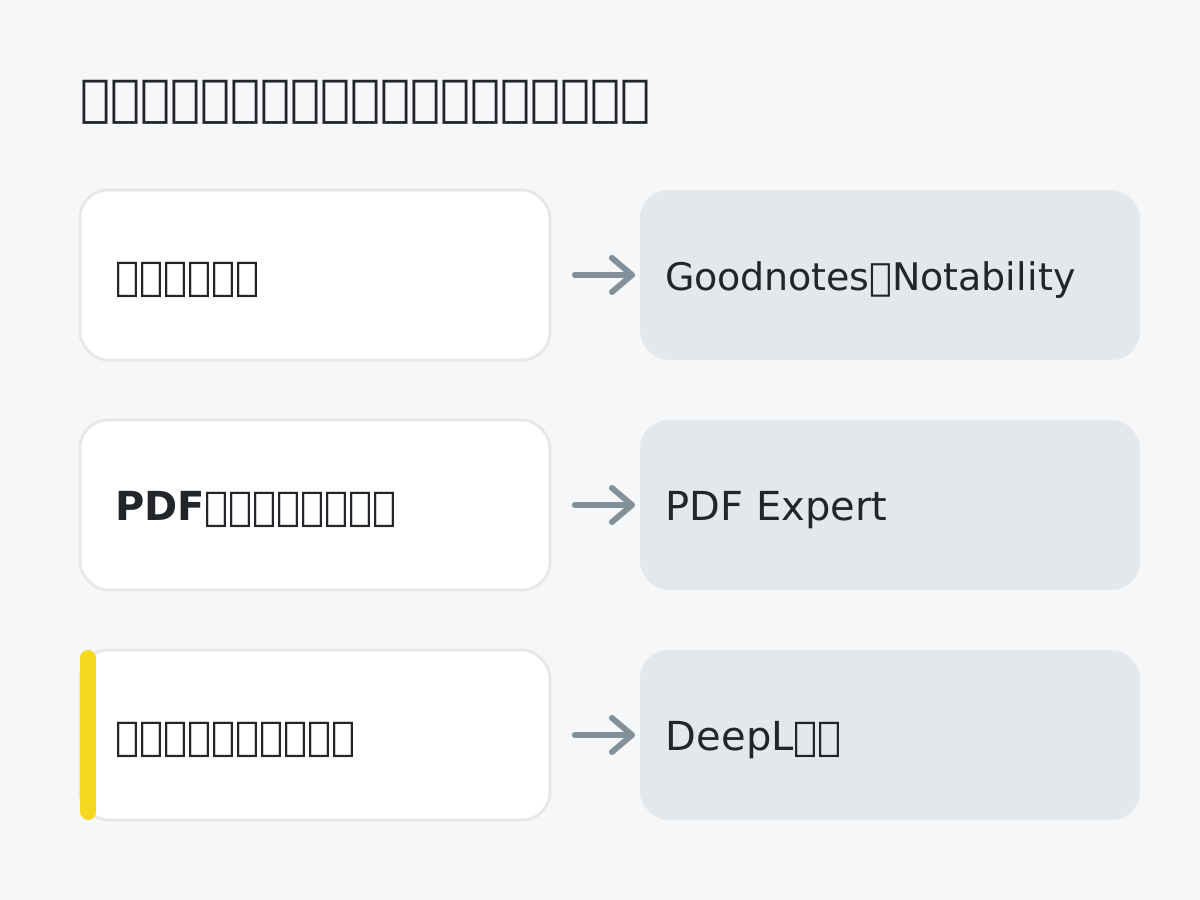
ノートと手書き:Goodnotes・Notability
Apple Pencilを持っているなら、最初に決めたいのがノートアプリです。ただ、その前に標準のメモアプリを試してみてください。
標準のメモと計算メモで足りる人
AppleのiPadユーザガイドによると、メモアプリではApple Pencilで手書きでき、iPadがロックされていても、ロック画面をペンでタップすればすぐに書き始められます。スクリブルを使えば、検索欄などの入力欄に手書きした文字がテキストになります。Appleの「利用できる機能」のページでは、スクリブルと、手書きの自動調整・テキストを手書きに変換する機能(スマートスクリプト)は日本語に対応しています。
計算機アプリの「計算メモ」では、手書きした式に等号を書くと答えが出て、変数やグラフも使えます。ただし、手書きの式に使えるのは算用数字、変数名はアルファベットです。
授業や会議のメモをとる、思いついたことを書き留める、という程度なら、ここまでで十分です。ノートを科目ごとに整理したい、配られたPDFに大量に書き込みたい、と感じたら専用アプリの出番です。
Goodnotes:紙のノートの感覚で、PDFにも書き込みたい人
Goodnotesは、手書きのノートとPDFへの書き込みを中心にしたノートアプリです。App Storeの説明では、手書き文字の検索、文字の上に重ねて暗記に使えるテープ機能、無限に広がるホワイトボード、iPad・iPhone・Mac間のiCloud同期に対応しています。
無料版はノートやホワイトボードなどを合わせて3ファイルまで(公式の料金ページ)。有料プランは年額制で、App Storeでは「ベーシック(年額)」が1,600円です。App内課金の一覧には、買い切りの「特別版」も並んでいます。
向いているのは、講義のPDFに書き込み、試験前にテープ機能で暗記もしたい学生や、資格の勉強をする人です。標準のメモで足りている人や、手書きをほとんどしない人は入れなくてかまいません。
入手先:App Store(Goodnotes)(外部サイト)(新しいタブで開きます)
Notability:講義や会議を録音しながら書きたい人
Notabilityは、手書きメモ、PDFへの注釈、音声の録音を1か所にまとめられるノートアプリです。App Storeの説明では、iPad・iPhone・Mac・ウェブからノートを開けます。
無料のStarterプランは5ノートまで(公式の料金ページ)。有料のLite、Plus、Proは年額制で、公式サイトの米ドル表示では年11.99ドルからです。サブスクリプションを避けたい人向けに、買い切りの「Classic」プランもあるとApp Storeで説明されています。
録音はGoodnotesにもありますが、Goodnotesの無料版は録音が20分までです(公式の料金ページ)。講義や打ち合わせを録音しながら書くことが多い人はNotability、暗記や試験勉強の機能を重視する人はGoodnotes、と考えて、どちらか1本に絞ってください。
入手先:App Store(Notability)(外部サイト)(新しいタブで開きます)
ペンはどれを買うか:先に手持ちのiPadを確かめる
手書きアプリを生かすにはApple Pencilが必要ですが、使えるペンはiPadのモデルで決まっています。買う前に「設定」→「一般」→「情報」でモデル名を確かめ、Appleのサポート文書「Apple Pencilの互換性」(2026年3月31日公開)と照らしてください。Appleの互換性表では、次のようになります(iPadOS 27の対象外の古いモデルも含みます)。
| 手持ちのiPad | 使えるApple Pencil | 筆圧に対応するペン |
|---|---|---|
| iPad(第9世代) | 第1世代だけ | 第1世代 |
| iPad(A16)、iPad(第10世代) | USB-C、第1世代(USB-C - Apple Pencilアダプタが必要) | 第1世代 |
| iPad mini(第6世代)、iPad Air(第4・第5世代)、iPad Pro 11インチ(第1〜第4世代)、12.9インチ(第3〜第6世代) | USB-C、第2世代 | 第2世代 |
| iPad mini(A17 Pro)、iPad Air(M2・M3・M4)、iPad Pro(M4・M5) | Pro、USB-C | Pro |
(対応はAppleのサポート文書による。価格は2026年10月23日のApple Store(日本)で、第1世代18,400円、USB-C 14,800円、第2世代23,800円、Pro 23,800円)
筆圧は、Pencil Proだけの機能ではありません。Apple Storeは第1世代を「圧力と傾きの両方を感知する」と説明し、Appleは2023年10月の発表で第2世代も筆圧に対応すると書いています。筆圧に対応していないのはUSB-Cだけです。iPad(第9世代)は、USB-Cも使えない点に注意してください。
USB-Cに対応するiPadで、文字を書くのが中心なら、USB-C(14,800円)で足ります。iPad(A16)やiPad(第10世代)で筆圧を使って描きたいなら、アダプタ付きの第1世代を選ぶ手もあります。
Pencil Proに対応するiPad(mini(A17 Pro)、Air(M2以降)、Pro(M4以降))で絵を描くなら、筆圧に加えて、軸を握って道具を切り替えるスクイーズなどが使えるPencil Proが候補です。
Apple Pencil(USB-C)は、上の表でUSB-Cに対応するiPad向けです。
Apple Pencil Proは、iPad mini(A17 Pro)、iPad Air(M2以降)、iPad Pro(M4以降)向けです。
iPad(第9世代)などで第1世代、旧モデルのAirやminiで第2世代が必要な人は、Apple Storeの第1世代(外部サイト)(新しいタブで開きます)や第2世代(外部サイト)(新しいタブで開きます)のページで、対応機種をもう一度確かめてから購入してください。
どのiPadとどのペンを組み合わせるかは、iPadの選び方で総額まで比べています。
勉強と調べもの:DeepL・ChatGPT・Instapaper
読む、訳す、調べる。iPadの大きな画面がいちばん生きる使い方のひとつです。
DeepL翻訳:長い文章やファイルを訳したい人
DeepL翻訳は、DeepL社の翻訳アプリです。App Storeの説明によると、iPadでは文字を入力する代わりに、手書きした文章を翻訳することもできます。
無料版でも主な機能は使えますが、公式の料金ページによると、翻訳できる文字数とファイルの数には月ごとの上限があります。有料のDeepL ProはApp Store内で月1,380円からです。
一方、iPadOSには標準の翻訳機能があります。Appleのユーザガイドでは、メモやメールなどのアプリで文章を選んで「翻訳」をタップすれば訳文が出て、言語をダウンロードしておけばiPadの中で翻訳できます。短い文章を確かめる程度なら、これで足ります。論文や仕様書を何ページも読む人は、DeepLを入れる価値があります。
旅行先での会話の翻訳まで考えている人は、翻訳アプリと翻訳機の選び方も参考になります。
入手先:App Store(DeepL翻訳)(外部サイト)(新しいタブで開きます)
ChatGPT:調べものや文章の下書きを手伝ってほしい人
ChatGPTは、OpenAIの対話型AIのアプリです。質問に答える、文章を要約する、下書きを作る、といった使い方ができます。無料で使え、App Store内の有料プランは、ChatGPT Goが1,400円、ChatGPT Plusが3,000円と表示されています。
AIの答えには誤りが混じることがあります。レポートや仕事の資料に使うときは、元の情報を自分で確かめてください。GoogleのGeminiやAnthropicのClaudeのアプリもiPadに対応しているので、普段使っているサービスに合わせて選べば十分です。
AppleのApple Intelligenceは、M1以降のiPadとiPad mini(A17 Pro)で日本語でも使えます。ただし、新しいSiri(Siri AI)は英語から提供が始まり、日本語は年内に対応する予定だとAppleは案内しています。AppleのAI戦略の流れは、「Apple OS 26」の論考でも取り上げています。
入手先:App Store(ChatGPT)(外部サイト)(新しいタブで開きます)
Instapaper:気になる記事を、あとでまとめて読みたい人
Instapaperは、ウェブの記事を保存して、余計な要素を省いた読みやすい形であとから読めるアプリです。App Storeの説明によると、保存した記事はオフラインでも読め、読み上げやハイライトにも対応しています。
基本は無料で、有料のInstapaper PremiumはApp Storeで月900円・年9,000円です。最新版はiPadOS 26以降が必要です。
SafariのリーディングリストやReeder.の保存機能で足りる人は、入れなくてもかまいません。
入手先:App Store(Instapaper)(外部サイト)(新しいタブで開きます)
創作:Procreate・Final Cut Pro・Pixelmator Pro
イラストや動画の編集は、iPadとApple Pencilの組み合わせが得意とする分野です。ここでは料金の形が大きく分かれます。
Procreate:サブスクリプションなしで本格的に描きたい人
Procreateは、Savage Interactiveが作るiPad向けのイラストアプリです。App Storeで1,800円の買い切りで、公式サイトは「No subscriptions」とうたっています。生成AIを使わない方針も公式サイトで表明しています。
iPhoneで使うには、別アプリのProcreate Pocket(App Storeで1,000円)を買う必要があります。iPad版を買えばiPhoneでもそのまま使える、というわけではありません。
筆圧を生かして描くなら、USB-C以外のApple Pencil(第1世代・第2世代・Pro)が必要です。手持ちのiPadに合うペンは、前の章の表で確かめてください。画面とペンの追従の差が気になる人は、iPad AirとProの比較も読んでみてください。
入手先:App Store(Procreate)(外部サイト)(新しいタブで開きます)
Final Cut Pro・Pixelmator Pro:動画や写真を本格的に編集したい人
AppleのFinal Cut Pro(動画編集)とPixelmator Pro(画像編集・デザイン)は、iPad版も提供されています。どちらもApp Storeから無料でダウンロードでき、使うにはサブスクリプションの「Apple Creator Studio」が必要です。
Apple Creator Studioは、1か月の無料体験のあと月額1,780円か年間17,800円です。大学の学生と教職員は月額480円か年間4,800円。新しいiPadやMacを買った人は、アクティベートから3か月以内に申し込むと3か月間無料で使えます。Final Cut Pro、Pixelmator Proのほか、Logic Proなども含まれます。
注意したいのは対応機種です。App Storeの表示では、Final Cut ProはiPadOS 26.6以降、Pixelmator ProはiPadOS 26.0以降で、どちらもMシリーズかA16以降のチップが必要です。短い動画を切って並べる程度なら、無料のiMovieで足ります。
入手先:App Store(Final Cut Pro)(外部サイト)(新しいタブで開きます)、App Store(Pixelmator Pro)(外部サイト)(新しいタブで開きます)
仕事と予定:Notion・Todoist・Googleカレンダー・Zoom・PDF Expert
仕事で使うアプリは、会社や学校で決まっているものに合わせるのが基本です。ここでは、個人でも選びやすい定番を挙げます。
Notion:メモ、資料、タスクを1か所にまとめたい人
Notionは、文書、データベース、タスク、プロジェクトの管理を1つのアプリにまとめられるワークスペースです。チームでの情報共有にも使えます。
公式の料金ページによると、個人で使う分にはフリープランのままでもブロック(ページの要素)を無制限に作れます。ただし、アップロードできるファイルは1つ5MBまでです。有料の「プラス」はApp Storeで月払い1,800円、年払い18,000円です。
自由度が高いぶん、最初の設計に時間がかかります。やることの管理だけが目的なら、次のTodoistのほうが早く使い始められます。
入手先:App Store(Notion)(外部サイト)(新しいタブで開きます)
Todoist:やることを確実に片づけたい人
Todoistはタスク管理アプリです。無料のBeginnerプランは個人プロジェクトが5件まで、カレンダー表示は有料のProだけ、と公式の料金ページにあります。ProはApp Storeで月額890円、年割8,080円です。
iPadのリマインダーアプリでも、日時つきのやることを管理でき、Appleのユーザガイドによると、カレンダーアプリに並べて表示することもできます。Apple製品だけで完結するならリマインダー、ブラウザからも開きたい、チームでプロジェクトを共有したいならTodoist、と分けるとわかりやすいでしょう(Todoistの複数端末での同期とプロジェクト共有はApp Storeの説明による)。
入手先:App Store(Todoist)(外部サイト)(新しいタブで開きます)
Google カレンダー:Googleアカウントで予定を管理している人
Google カレンダーは無料で、仕事でGoogle Workspaceを使っている人には欠かせないアプリです。iPad版も提供されています。
予定を見るだけなら、標準のカレンダーアプリにアカウントを追加する方法もあります。Appleのユーザガイドでは、「設定」→「アプリ」→「カレンダー」→「カレンダーアカウント」から他社のカレンダーサービスを追加できると案内しています。
入手先:App Store(Google カレンダー)(外部サイト)(新しいタブで開きます)
Zoom Workplace:オンライン会議や授業に参加する人
ZoomのアプリはZoom Workplaceという名前になりました。会議に参加するだけなら無料のアカウントで足ります。公式の料金ページによると、無料のベーシックプランでは、ミーティングは1回40分まで、参加者は100人までです。
40分を超える会議を自分で開くなら有料プランを検討してください。App Storeでは「Zoom Workplaceプロ」が月額2,790円です。
入手先:App Store(Zoom Workplace)(外部サイト)(新しいタブで開きます)
PDF Expert:PDFの編集を仕事にしている人
ここは、旧記事で紹介していたPDFアプリの代わりです。まず試してほしいのは標準のプレビューアプリで、Appleのユーザガイドによると、PDFフォームへの入力と署名、ハイライトや取り消し線、書類のスキャン、パスワードでのロックまでこなせます。
それで足りない人には、ReaddleのPDF Expertがあります。無料でダウンロードでき、編集機能を広げる有料のPremiumには7日間の無料体験があり、1つのサブスクリプションでiPhone・iPad・Macに使えるとApp Storeで説明されています。契約書や資料のPDFを毎日直す人向けで、読む・書き込む・署名するだけならプレビューで十分です。
入手先:App Store(PDF Expert)(外部サイト)(新しいタブで開きます)
暮らしと楽しみ:Spotify・Reeder・マネーフォワード ME
最後は、毎日の楽しみと家計のアプリです。
Spotify:音楽とポッドキャストを広く聴きたい人
Spotifyは無料でも音楽やポッドキャストを再生できます。広告なしで聴いたり、曲をダウンロードしてオフラインで聴いたりするには、有料のPremiumが必要です。Premium Standardは月額1,080円で、初めての人は1か月無料で試せます(Spotify公式サイト)。
すでにApple Musicを契約しているなら、あえて乗り換える理由は小さいと編集部は考えます。Spotifyは、家族や友人とプレイリストを共有したい人や、パソコンやスマートスピーカーなどほかの機器でも同じ音楽を聴きたい人に向きます(App Storeの説明による)。
入手先:App Store(Spotify)(外部サイト)(新しいタブで開きます)
Reeder.:好きなサイトの新着をまとめて読みたい人
旧記事で紹介した「Reeder 5」は、いまは「Reeder Classic」という名前でApp Storeに残っています。800円の買い切りで、2026年9月にも更新されていました。
開発者が新しく出したのが「Reeder.」です。RSSに加えて動画やポッドキャスト、SNSの投稿も一つのタイムラインで追え、読んだ位置をiCloudで端末間に同期します。無料でダウンロードでき、サブスクリプションはApp Storeで月300円か年1,500円です。
どちらも画面は英語だけです。ニュースサイトのRSSを登録して読む習慣がある人向けで、気になる記事を保存したいだけならInstapaperかSafariで足ります。
入手先:App Store(Reeder.)(外部サイト)(新しいタブで開きます)、App Store(Reeder Classic)(外部サイト)(新しいタブで開きます)
マネーフォワード ME:口座やカードをまとめて把握したい人
マネーフォワード MEは、銀行、クレジットカード、証券、電子マネー、ポイントなどの口座をつないで、入出金と残高を一覧できる家計簿アプリです。
無料で始められますが、使える機能には制限があります。有料のプレミアムサービスは、App Storeでスタンダードコースが月590円か年6,490円、資産形成アドバンスコースが月980円か年10,700円です。無料のままでつなげる口座の数は、登録前に公式ヘルプで確かめてください。
家計簿をつける習慣がない人は、まず無料で1か月ほど続くか試してから、有料にするか決めるのがおすすめです。
入手先:App Store(マネーフォワード ME)(外部サイト)(新しいタブで開きます)
よくある質問
仕事向けのiPadアプリで、最初に入れるならどれですか?
会社や取引先で使っているサービスに合わせるのが先です。そのうえで個人の作業用に1本選ぶなら、文書とタスクをまとめたい人はNotion、やることを管理したい人はTodoist、PDFを扱うことが多い人はまずプレビュー、が出発点になります。会議に出るだけならZoom Workplaceは無料で足ります。
無料のまま使い続けられますか?
この記事の15本のうち、最初からお金がかかるのはProcreate(1,800円の買い切り)だけで、ほかは無料でダウンロードできます。Reeder.の代わりに挙げたReeder Classicも800円の買い切りです。GoodnotesとNotabilityにも、App内で買い切りの「特別版」「Classic」があります。
Google カレンダーは無料のまま使えます。ほかのアプリの多くは、ファイル数や会議時間、翻訳できる量などに無料版の上限があり、それを超えると有料プランが必要です。上限は早見表と各アプリの説明に書いたとおりです。
iPadのアプリはiPhoneと共通ですか?
多くのアプリは1つのアプリでiPhoneとiPadの両方に対応し、有料プランも共通で使えます。例外もあり、Procreateは、iPhone用に別アプリのProcreate Pocketを買う必要があります。iPadでノートPCのように作業したい人は、大学生のMacBook選びも読んで、iPadとMacのどちらが合うか比べてみてください。
まとめ:標準アプリで足りない1か所から埋める
iPadのアプリ選びは、標準アプリで試し、足りないところに1本ずつ足していくのが失敗の少ない順番です。無料版で始められるアプリが大半なので、1〜2週間使って、続けるものだけ有料にすれば十分です。
手書きで勉強する人はGoodnotesかNotability、イラストを描く人はProcreate、仕事の管理にはNotionかTodoist、英語の資料が多い人はDeepL翻訳から始めてください。iPad本体やペンを選び直す段階なら、iPadの選び方で、用途とペンの組み合わせから総額まで確かめられます。
Related ReadingiPadの選び方無印・mini・Air・Proを用途とペンの組み合わせで選ぶSources
- Apple「iPadOS 27」(対応機種、Siri AIの日本語対応予定、Apple Intelligenceの対応機種) (2026-10-23確認)(新しいタブで開きます)
- Apple「iOSとiPadOS 27 - 利用できる機能」(スクリブル・スマートスクリプト・計算メモの対応言語) (2026-10-23確認)(新しいタブで開きます)
- Apple「iPadの『計算機』で計算メモを使って計算を解く」(iPadユーザガイド iPadOS 27) (2026-10-23確認)(新しいタブで開きます)
- Apple「iPadでApple Pencilを使って素早くメモを書く」(iPadユーザガイド iPadOS 27) (2026-10-23確認)(新しいタブで開きます)
- Apple「iPadの『プレビュー』を使ってみる」(iPadユーザガイド iPadOS 27) (2026-10-23確認)(新しいタブで開きます)
- Apple「iPadの『プレビュー』でPDFフォームに入力する/署名する」(iPadユーザガイド iPadOS 27) (2026-10-23確認)(新しいタブで開きます)
- Apple「iPadでアプリ内のテキストを翻訳する」(iPadユーザガイド iPadOS 27) (2026-10-23確認)(新しいタブで開きます)
- Apple「iPadでメール、連絡先、およびカレンダーのアカウントを設定する」(iPadユーザガイド iPadOS 27) (2026-10-23確認)(新しいタブで開きます)
- Apple「iPadの『カレンダー』でリマインダーを使う」(iPadユーザガイド iPadOS 27) (2026-10-23確認)(新しいタブで開きます)
- Apple「Apple Pencil」(対応モデル、機能の比較) (2026-10-23確認)(新しいタブで開きます)
- Apple「Apple Pencilの互換性」(2026-03-31公開) (2026-10-23確認)(新しいタブで開きます)
- Apple「Apple Pencil(第1世代)を購入」(18,400円、圧力と傾きを感知) (2026-10-23確認)(新しいタブで開きます)
- Apple「Apple Pencil(第2世代)を購入」(23,800円) (2026-10-23確認)(新しいタブで開きます)
- Apple Newsroom「Apple introduces new Apple Pencil, bringing more value and choice to the lineup」(2023-10-17) (2026-10-23確認)(新しいタブで開きます)
- Apple「Apple Pencil Proを購入」 (2026-10-23確認)(新しいタブで開きます)
- Apple「Apple Pencil(USB-C)を購入」 (2026-10-23確認)(新しいタブで開きます)
- Apple「Apple Creator Studio」(料金、学生・教職員向け、デバイス購入者向けの3か月無料、対応条件) (2026-10-23確認)(新しいタブで開きます)
- App Store「Goodnotes: AI ノート、ドキュメント、PDF」 (2026-10-23確認)(新しいタブで開きます)
- Goodnotes「Pricing」 (2026-10-23確認)(新しいタブで開きます)
- App Store「Notability: メモを取る, PDF, Docs」 (2026-10-23確認)(新しいタブで開きます)
- Notability「Pricing」 (2026-10-23確認)(新しいタブで開きます)
- App Store「DeepL翻訳」 (2026-10-23確認)(新しいタブで開きます)
- DeepL「DeepL Pro」(料金と無料版の上限) (2026-10-23確認)(新しいタブで開きます)
- App Store「ChatGPT」 (2026-10-23確認)(新しいタブで開きます)
- App Store「Instapaper」 (2026-10-23確認)(新しいタブで開きます)
- App Store「Procreate」 (2026-10-23確認)(新しいタブで開きます)
- Procreate「Procreate」 (2026-10-23確認)(新しいタブで開きます)
- Procreate「AI」(生成AIに関する方針) (2026-10-23確認)(新しいタブで開きます)
- App Store「Final Cut Pro: ビデオ制作」 (2026-10-23確認)(新しいタブで開きます)
- App Store「Pixelmator Pro: 画像の編集」 (2026-10-23確認)(新しいタブで開きます)
- App Store「Notion:メモ、タスク、AI」 (2026-10-23確認)(新しいタブで開きます)
- Notion「料金プラン」 (2026-10-23確認)(新しいタブで開きます)
- App Store「Todoist: ToDo リスト & カレンダー」 (2026-10-23確認)(新しいタブで開きます)
- Todoist「料金」 (2026-10-23確認)(新しいタブで開きます)
- App Store「Google カレンダー」 (2026-10-23確認)(新しいタブで開きます)
- App Store「Zoom Workplace」 (2026-10-23確認)(新しいタブで開きます)
- Zoom「プランと料金」 (2026-10-23確認)(新しいタブで開きます)
- App Store「PDF Expert - ファイルの編集、保存、署名記入」 (2026-10-23確認)(新しいタブで開きます)
- App Store「Spotify: 音楽とポッドキャスト」 (2026-10-23確認)(新しいタブで開きます)
- Spotify「Spotify Premium」 (2026-10-23確認)(新しいタブで開きます)
- App Store「Reeder.」 (2026-10-23確認)(新しいタブで開きます)
- App Store「Reeder Classic」 (2026-10-23確認)(新しいタブで開きます)
- App Store「家計簿マネーフォワード ME」 (2026-10-23確認)(新しいタブで開きます)
- Apple Pencil(USB-C)をAmazonで見る(新しいタブで開きます)
- Apple Pencil ProをAmazonで見る(新しいタブで開きます)
Newsletter
こうした発見を、メールで受け取りませんか。
新着製品と読みものを、週2回お届けします。