Comparison
液タブと板タブの違いは「どこを見て描くか」。用途別の選び方とiPad
画面に直接描く液タブか、手元を見ずに描く板タブか。用途とデスク環境から、自分に合う1台を決めるための判断フローをまとめました。
デジタルで絵を描いてみたい、あるいは写真のレタッチをマウスより細かくやりたい。そう思って調べ始めると、すぐに「液タブ」と「板タブ」という2つの言葉にぶつかります。価格は数倍違うのに、どちらもペンで描く道具です。
液タブ(液晶ペンタブレット)と板タブ(ペンタブレット)の違いは、ひと言でいえば「どこを見て描くか」です。液タブは画面に直接描き、板タブは手元の板でペンを動かしながらパソコンのモニターを見て描きます。この一点が、描き心地、価格、机の上のスペース、姿勢にまで影響します。
読み終えるころには、自分の用途と机に合うのが板タブか液タブか、それともiPadで足りるのかを決められるはずです。国内で買える主な製品も、公式情報で並べました。
先に結論:用途と机の広さで、ほぼ決まる
いちばん効くのは「何を描くか」です。写真のレタッチやデザインが中心なら、板タブから始めて困ることは少ないでしょう。範囲指定や補正が多い作業では、手元を見ないことが不利になりにくいからです。反対に、線画を何本も引くイラストやマンガが中心なら、液タブを検討する価値があります。ペン先の真下に線が出るので、紙に近い感覚で描けます。
次に効くのが環境と予算です。机が狭い、出費を抑えたい、続くかどうかをまず試したいなら板タブが向きます。小型の板タブは1万円前後から買えます。パソコンを持っていない、ソファや外でも描きたいという人は、iPadなどのタブレットか、パソコン不要の描画専用機が候補になります。
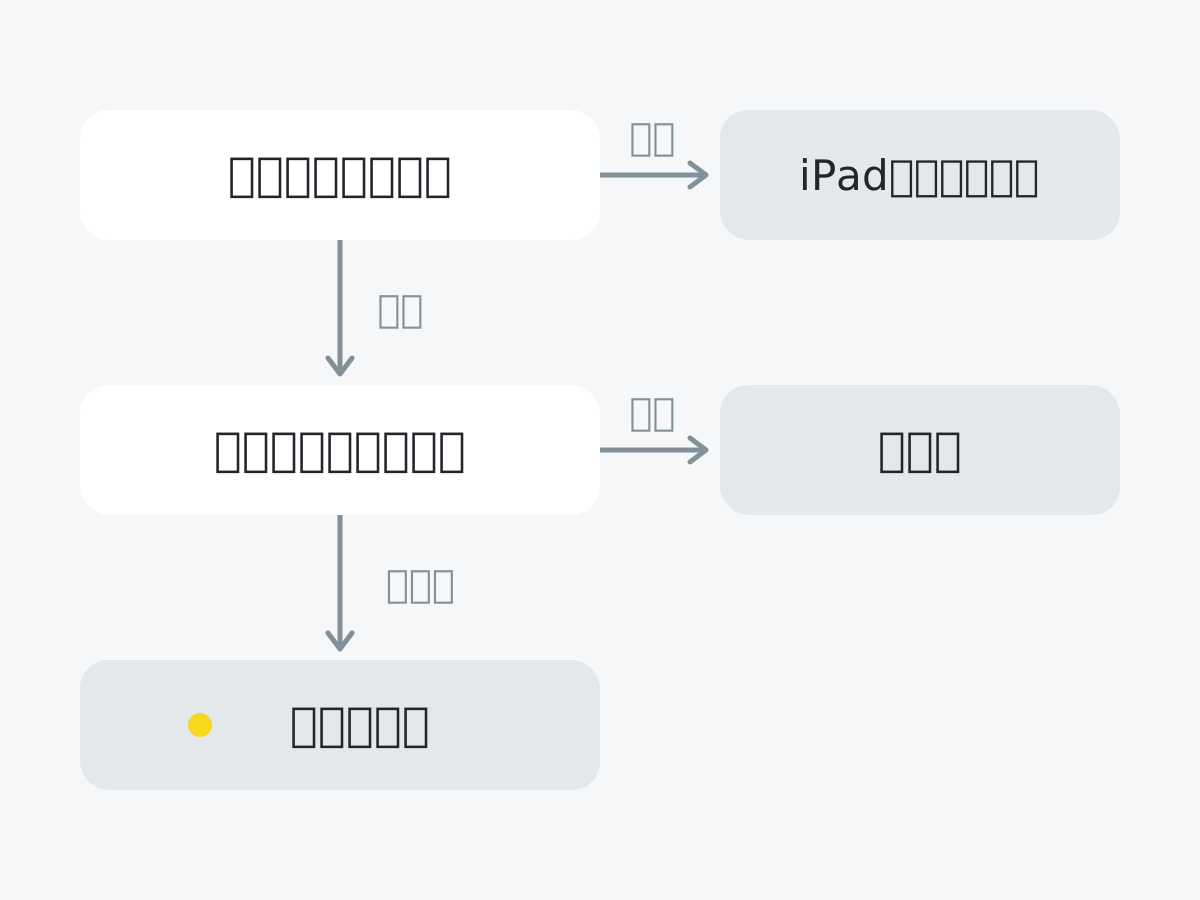
編集部としては、「最初の1台は板タブ、物足りなくなったら液タブ」という順番が、出費と後悔の両方を抑えやすいと考えます。ただし、手元を見ずに描くことにどうしてもなじめない人もいます。紙で描き慣れていて、描く時間が長い人ほど、最初から液タブを選ぶ理由はあります。
板タブとは:手元を見ずに描く、軽くて安い入力装置
板タブは、画面のない板の上をペンでなぞり、その動きをパソコンのモニターに映す入力装置です。マウスと違い、ペンを押す強さ(筆圧)で線の太さや濃さが変わります。
長所は、薄くて軽く、価格が安いことです。ワコムの「Wacom Intuos」は、公式仕様で小さいサイズの重さが230g、筆圧は4,096レベルです。机の上に置いてもキーボードの横に収まり、使わないときは立てて片づけられます。
短所は、慣れが必要なことです。手元ではなくモニターを見て描くため、最初は狙った位置に線を置きにくく感じます。板の上の位置と画面の位置が対応する仕組みなので、板が小さすぎると、画面上の大きな移動を手首だけでこなすことになります。
もうひとつの長所は、姿勢です。視線をモニターに向けたまま描くので、液タブのように画面をのぞき込む姿勢になりにくい道具です。モニターの高さを合わせたい人は、モニターアームの選び方もあわせて見てください。
では、画面に直接描ける液タブは、その慣れの壁をどう越えてくれるのでしょうか。
液タブとは:画面に直接描ける、紙に近い描き心地
液タブは、ペン入力に対応した液晶ディスプレイです。ペン先の真下に線が出るので、紙に描く感覚に近く、線画や細かい描き込みが直感的にできます。
そのぶん、本体は大きく重くなります。XPPenの「Artist 16 3rd」は、公式仕様で15.4インチ、本体重量1,355gです。モニターと同じように映像の入力が必要なので、パソコンとの接続条件も板タブより複雑です(後述)。
液タブを選ぶときに知っておきたい用語が「視差」です。画面の表面のガラスと、その下の液晶の間に距離があると、ペン先と実際に線が出る位置がずれて見えます。ガラスと液晶を貼り合わせる「フルラミネーション」は、この隙間をなくすための構造で、XPPenはArtist 16 3rdの仕様でフルラミネーションをうたっています。
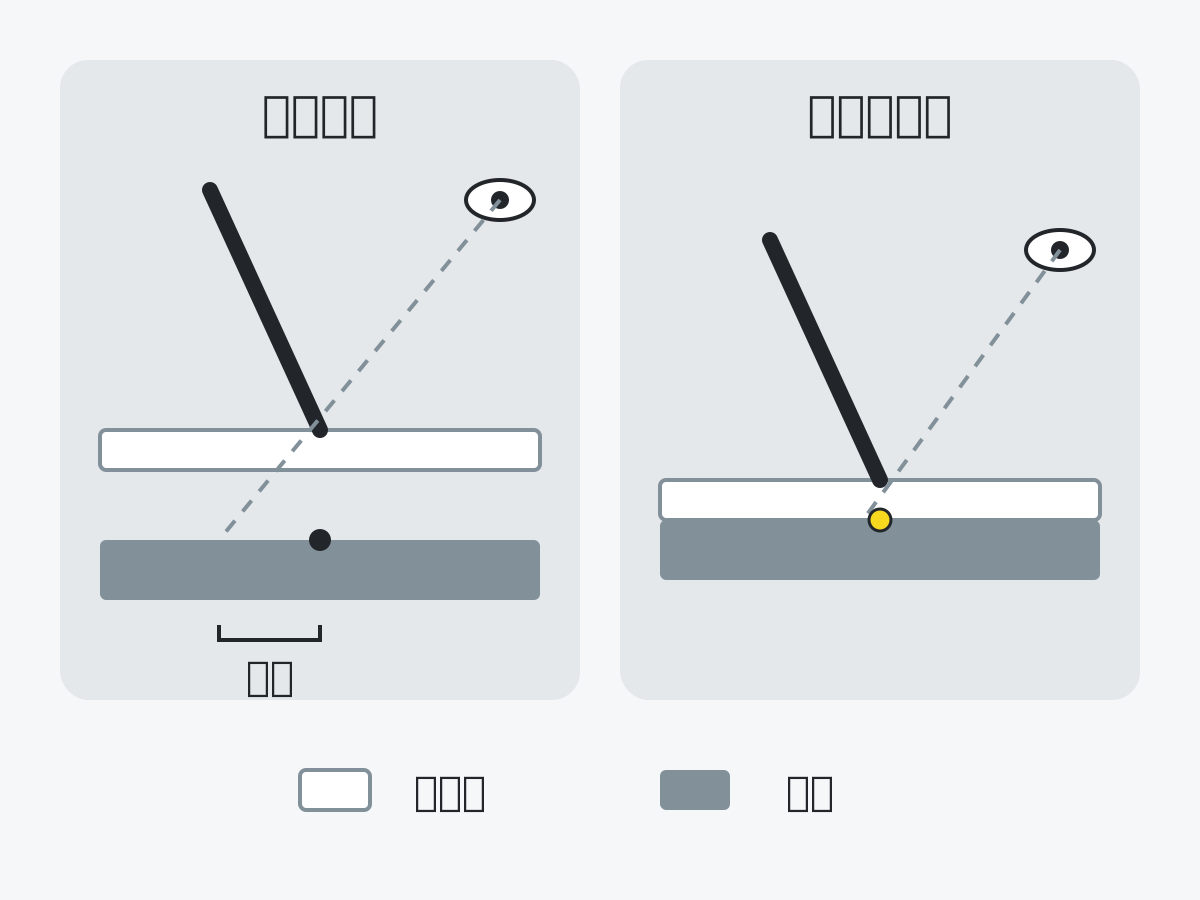
注意したいのは姿勢です。液タブは机に寝かせると首が前に倒れやすく、長時間の作業では負担になります。スタンドで角度をつける、休憩をはさむといった工夫を、編集部としてはすすめます。
板タブ・液タブ・iPadを比べると
3つの選択肢を、判断に関わる項目で並べました。価格は2026年10月22日に各社の公式ストアで確認した通常価格の目安です。
| 項目 | 板タブ | 液タブ | iPad+Apple Pencil |
|---|---|---|---|
| 描くときに見る場所 | パソコンのモニター | ペン先の真下の画面 | ペン先の真下の画面 |
| パソコン | 必要 | 必要(映像入力が必要) | 不要(iPad単体で描く) |
| 価格の目安 | 小型で1万円前後から | ワコムの14型で39,800円 | iPad(A16)で74,800円から(Pencilは別売) |
| 机の上のスペース | 小さい | 大きい(16型以上は特に) | 小さい |
| 向く作業 | 写真レタッチ、デザイン、練習 | 線画、マンガ、長時間の描き込み | 場所を選ばないラフ、イラスト |
写真のレタッチでは、カラーマネジメントされたモニターで色を見ながら作業したい人が多いはずです。板タブなら、手持ちのモニターをそのまま使えます。ワコムは「Wacom Intuos Pro(2025)」の用途として、写真のレタッチや動画編集のような細かい作業を挙げています。
表のなかで、いちばん判断が分かれるのがiPadの列です。持っている人も多いだけに、ここは少し詳しく見ておきます。
iPadは液タブの代わりになる? 買う前の3つの確認
iPadは、描画アプリを入れれば単体で描ける「パソコンのいらない液タブ」のような道具です。CLIP STUDIO PAINTも、公式サイトでiPad版を提供しています。ただし、買う前に次の3点は確かめておきたいところです。
1. Apple Pencilの種類で筆圧が使えないことがある
Appleの公式ページによると、Apple Pencil(USB-C)は筆圧感知に対応していません。iPad(A16)で使えるのは、Apple Pencil(USB-C)と、別売アダプタが必要なApple Pencil(第1世代)です。筆圧を前提に描くなら、Apple Pencil Proに対応するiPad Air(M2以降)、iPad Pro(M4以降)、iPad mini(A17 Pro)が候補になります。iPad Airは11インチで129,800円からです。
2. 使いたいソフトがiPadにあるか
パソコン向けのソフトとiPad向けのアプリでは、機能や素材の扱いが違うことがあります。Photoshopのプラグインや、パソコンで使っているフォント・素材がそのまま使えるとは限りません。
3. Macと組み合わせる方法もある
Macを持っているなら、iPadをMacの2台目のディスプレイにする「Sidecar」という機能があります。Appleのサポートページによると、Sidecar中はApple PencilでMacのメニューやファイルを操作でき、対応するApple Pencilとアプリでは描画ツールの切り替えにも使えます。
利用条件として、AppleはmacOS Catalina 10.15以降とiPadOS 13以降、対応するMacとiPadの組み合わせ、同じApple Accountでのサインインを挙げています。ただし、すべてのMacのソフトで液タブと同じように描けるとは限りません。使いたいソフトで試せるかどうかを先に確かめると安心です。
なお、手書きのメモや読書が中心で、絵を描くことは少ないなら、電子ペーパータブレットという選択肢もあります。
タイプが決まったら、あとは製品ごとの数字を読む番です。見るべき項目は4つあります。
選び方:サイズ、解像度、筆圧、接続を確認する
サイズ:板タブは「中サイズ」、液タブは机の奥行きで決める
板タブは、小さいほど手首だけで描き、大きいほど腕全体を使います。Wacom Intuosの読み取り範囲は、公式仕様でSmallが152×95mm、Mediumが216×135mmです。27型などの大きなモニターを使っているなら、Medium以上が扱いやすいと編集部は考えます。
液タブは、画面が大きいほど描きやすい一方、16型を超えると机の奥行きとキーボードの置き場所が問題になります。設置場所の考え方はデスク環境の作り方も参考にしてください。
解像度と色域:液タブは用途で選ぶ
液タブの画面は、14〜16型ならフルHD(1920×1080)が中心です。ワコムの「Wacom Cintiq 16」は2560×1600で、色域はDCI-P3 99%(標準値)を公表しています。写真やデザインで色を厳密に見たい人は、色域の数値と、カラーキャリブレーションへの対応を確認してください。
筆圧と傾き検知:数字の大小より、描き味の好み
筆圧のレベルは、Wacom Intuosが4,096、Wacom Intuos ProやCintiq 16が8,192、XPPenのArtist 3rdシリーズが16,384と、製品によって差があります。ただし、数字が大きいほど上手に描けるわけではありません。ペン先の硬さや、描き始めに必要な力(XPPenは「ON荷重」として公表)の好みのほうが、使い心地を左右すると編集部は考えます。ペンを傾けて線の形を変えたい人は、傾き検知の有無を確認しましょう。
接続:液タブは「映像が出るUSB-C」かどうかが分かれ目
液タブで一番つまずきやすいのが接続です。ワコムの「Wacom One 液晶ペンタブレット 14」は、映像入力をUSB Type-Cの1系統で受ける仕様で、パソコン側にDisplayPort Alternate Mode(USB-Cで映像を出す規格)対応のUSB-Cポートが必要です。対応ポートがない場合は、別売の変換アダプタ(Wacom Converter)を使います。
XPPenのArtist 12 3rdは、映像に対応したUSB-Cでの接続に加えて、HDMIとUSB-Aを使う3-in-1ケーブルが付属します。手持ちのパソコンにどの端子があるかを、買う前に確認してください。USB-C一本で映像を出す仕組みは、ポータブルモニターの選び方でも詳しく説明しています。
対応OS:Chromebook・Androidで使えるか
公式仕様によると、Wacom IntuosはWindows、macOSに加えて、OTG対応のAndroid端末とChromeOSにも対応します(ドライバーはWindowsとMacのみ)。XPPenのArtist 12 3rdはAndroid 10以降にも対応しますが、Android端末側に映像出力に対応したUSBが必要です。パソコン以外で使う予定がある人は、条件を細かく見ておきましょう。
主な製品(2026年10月時点で国内販売を確認できたもの)
価格は2026年10月22日に確認したワコムストアの税込の通常価格です。XPPenは公式製品ページに価格の表示がなかったため、価格を載せていません。
| 製品 | タイプ | 画面・読み取り範囲 | 筆圧 | 公式ストア価格 |
|---|---|---|---|---|
| Wacom Intuos(S/M) | 板タブ | S 152×95mm/M 216×135mm | 4,096 | 1万円前後から(ワイヤレスSは14,080円) |
| Wacom Intuos Pro(2025) | 板タブ | S/M/L(Mは263×148mm) | 8,192 | Sが41,580円、Mが62,480円 |
| XPPen Deco 01 V2 | 板タブ | 10×6.25インチ | 8,192 | 公式ページに記載なし |
| Wacom One 液晶ペンタブレット 14 | 液タブ | 14型 フルHD | 4,096 | 39,800円 |
| XPPen Artist 12 3rd | 液タブ | 11.9型 フルHD | 16,384 | 公式ページに記載なし |
| Wacom Cintiq 16 | 液タブ | 16型 2560×1600 | 8,192 | 118,800円 |
入門の板タブなら、Wacom IntuosかXPPen Deco 01 V2が比べやすい候補です。Wacom Intuosは、ワコムIDの登録などを条件にCLIP STUDIO PAINT PROの2年ライセンスが付くと案内されています(モデルにより異なるため、購入前に確認してください)。Deco 01 V2はショートカットキー8個と傾き検知を備えています。
写真のレタッチを本格的にするなら、Wacom Intuos Pro(2025)が候補です。公式仕様によると、厚さ4mmの薄型で、Mサイズはショートカットキー10個とダイヤル2つを備え、USBとBluetoothで最大3台の機器を切り替えられます。
初めての液タブなら、Wacom One 14とXPPen Artist 12 3rdが比べやすい組み合わせです。Wacom One 14は750g、Artist 12 3rdは719gと、どちらも持ち運べる重さです。描く時間が長く、画面の広さと色を重視するなら、16型以上のWacom Cintiq 16やXPPen Artist 16 3rdが候補になります。
ほかに、HUIONも国内に公式サイトを持ち、液タブの「Kamvas」と板タブの「Inspiroy」シリーズを展開しています。また、ワコムの「MovinkPad 11」のように、Androidを内蔵してパソコンなしで描ける描画専用機も登場しています。
まとめ:迷ったら「何を、どこで、どれくらい描くか」から
板タブは安く軽く、姿勢も楽ですが、手元を見ない描き方に慣れる時間が要ります。液タブは紙に近い感覚と引き換えに、映像対応のUSB-Cという接続条件と、机の奥行きを求めます。iPadは手軽な第三の道ですが、筆圧に対応したApple Pencilかどうかで描き心地が大きく変わります。
写真レタッチやデザインが中心の人は、Wacom Intuos Proのような板タブで十分に戦えます。これからイラストを始める人は、IntuosやDeco 01 V2で「続くかどうか」を確かめてからでも遅くありません。線画やマンガを長時間描く人は、Wacom One 14やArtist 12 3rdから液タブに入るのが現実的です。パソコンを持たずに描きたい人は、Apple Pencil Pro対応のiPadか、描画専用機を比べてみてください。
道具が決まったら、次は机まわりです。描く姿勢を整えるならデスク環境の作り方が、手数を減らすなら左手デバイスのガイドが役に立ちます。
Related Reading左手デバイスの選び方ショートカットを手元に集めて、描く手を止めないSources
- ワコム「Wacom Intuos」製品ページ(読み取り範囲、筆圧、接続、対応OS、重さ、付属ソフト): (2026年10月22日確認)(新しいタブで開きます)
- ワコム「Wacom Intuos Pro」製品ページ(サイズ、筆圧、接続、キーとダイヤル、用途): (2026年10月22日確認)(新しいタブで開きます)
- ワコムストア ペンタブレット一覧(価格): (2026年10月22日確認)(新しいタブで開きます)
- ワコムストア「Wacom One 液晶ペンタブレット 14」(仕様、接続条件、価格): (2026年10月22日確認)(新しいタブで開きます)
- ワコムストア Wacom Cintiq 一覧(仕様、価格): (2026年10月22日確認)(新しいタブで開きます)
- ワコム「Wacom MovinkPad 11」製品ページ: (2026年10月22日確認)(新しいタブで開きます)
- XPPen「Artist 12 3rd」製品ページ: (2026年10月22日確認)(新しいタブで開きます)
- XPPen「Artist 16 3rd」製品ページ: (2026年10月22日確認)(新しいタブで開きます)
- XPPen「Deco 01 V2」製品ページ: (2026年10月22日確認)(新しいタブで開きます)
- HUION 日本公式サイト: (2026年10月22日確認)(新しいタブで開きます)
- Apple「Apple Pencil」(モデル別の筆圧感知と対応iPad): (2026年10月22日確認)(新しいタブで開きます)
- Apple「iPadを購入」(iPad(A16)の価格と対応Apple Pencil): (2026年10月22日確認)(新しいタブで開きます)
- Apple「iPad Airを購入」(価格と対応Apple Pencil): (2026年10月22日確認)(新しいタブで開きます)
- Apple サポート「iPadをMacの2台目のディスプレイとして使用する」: (2026年10月22日確認)(新しいタブで開きます)
- Apple サポート「SidecarのMacとiPadのシステム条件」: (2026年10月23日確認)(新しいタブで開きます)
- CLIP STUDIO 公式サイト(対応デバイス): (2026年10月22日確認)(新しいタブで開きます)
Newsletter
こうした発見を、メールで受け取りませんか。
新着製品と読みものを、週2回お届けします。