
iOS 17の新機能はいまどう使う?iPhoneの便利な機能をiOS 27で確認
2023年に紹介したiOS 17の10機能は、いまどこで、どう使えるのか。日本では使えないもの、意味が違って伝わっていたものを正し、iOS 27で知っておきたい便利機能を加えました。

2023年11月、この記事では「最新OS」としてiOS 17の新機能を10個紹介しました。それから3年がたち、2026年10月29日時点のiPhoneの最新OSはiOS 27.2です。
iOS 17で登場した機能の多くは、名前を変えずにいまも使えます。ただ、日本語では使えないものや、初版の説明が実際の動きとずれていたものもありました。
この記事では、10個の機能がいまどこにあり、日本で使えるかを、AppleのiPhoneユーザガイド(iOS 27.2版)と提供状況ページで確かめ直しています。そのうえで、いまのiPhoneで設定しておきたい便利な機能を加えました。Modern-Gは実機での検証をしていません。
先に結論:iOS 17の10機能は、日本では2つに注意
10個のうち8つは、いまのiOSでもそのまま使えます。注意が必要なのは、「Siri」だけで呼びかける機能と、ライブ留守番電話の2つです。前者は日本語に対応しておらず、後者は機能の中身が初版の説明と違いました。
| iOS 17の機能 | iOS 27.2での場所・条件 | 日本で使えるか |
|---|---|---|
| スタンバイ | 設定→「スタンバイ」。充電中に横向きで置く | 使える |
| NameDrop | iPhone同士を近づける。設定→一般→AirDropでオフ | 使える |
| オフラインマップ | マップ→アイコン→「オフラインマップ」 | 使える(地域指定) |
| 「Siri」だけで起動 | 設定→「Siri」 | 日本語は非対応 |
| ステッカー | 写真で被写体を長押し→「ステッカーを追加」 | 使える |
| 到着確認 | メッセージの+→その他→到着確認 | 使える(双方iOS 17以降) |
| 位置情報の共有 | メッセージの+→「位置情報」 | 使える |
| ライブ留守番電話 | 設定→アプリ→電話 | 日本語は対象。事業者による |
| 連絡先ポスター | 連絡先→マイカード→編集 | 使える |
| 自動修正 | キーボード設定 | 使える。インライン予測は英語のみ |
いまiOS 17のまま使っている人は、まず「設定」→「一般」→「ソフトウェアアップデート」を開いてみてください。iOS 27はiPhone 11以降とiPhone SE(第2世代以降)が対象です。iPhone XSとXRは、セキュリティアップデートがiOS 18系で続いています(2026年10月26日のiOS 18.7.11が最新)。
iOS 17はいつの世代か:いまのiOSまでの流れ
iOS 17は、2023年6月5日にAppleが発表したバージョンです。当時の発表では、iPhone XS以降が対象とされていました。その後、iOS 18を経て、番号はiOS 26、iOS 27へと進んでいます。
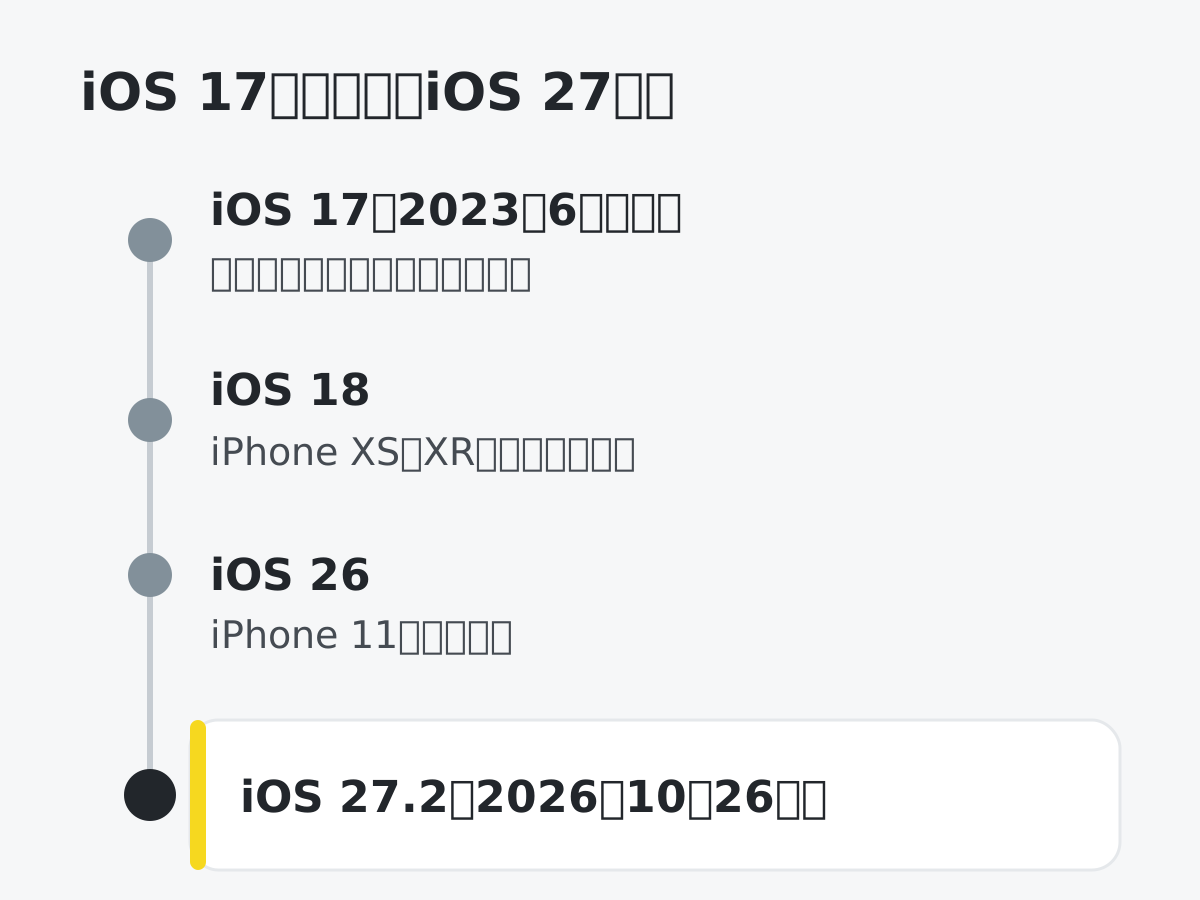
2026年10月26日にはiOS 27.2が公開されました。同じ日に、iOS 26.7.2(iPhone 11以降)とiOS 18.7.11(iPhone XS、XS Max、XR)も配信されています。古い機種でも、すぐにセキュリティ面で困るわけではありません。ただし、この記事の後半で紹介する機能の多くはiOS 27を前提にしています。
iOS 26で何が変わったかは、Apple OS 26の解説で詳しく取り上げています。2026年9月に発表された新しいiPhoneは、Apple発表会のまとめを参考にしてください。
iOS 17の10機能は、いまこう使う
ここからは、初版で紹介した10個を、使う場面ごとにまとめ直します。手順はiPhoneユーザガイド(iOS 27.2版)によるものです。
寝る前と机の上で:スタンバイ
スタンバイは、iPhoneを置き時計やフォトフレームのように使う機能です。ロック画面のまま充電器につなぎ、横向きにして動かないように置くと始まります。初版では「iPhoneを横にするとロック画面が表示される」とだけ書いていましたが、充電中であることが条件です。
左右にスワイプすると、ウィジェット、時計、写真が切り替わります。「設定」→「スタンバイ」で「夜間モード」をオンにすると、暗い部屋では赤みがかった表示になり、まぶしさを抑えられます。
常時表示ディスプレイのあるモデルでは、スタンバイの画面が表示されたままになります。ほかのモデルでは、画面をタップするか、置いている台を軽く揺らすと表示されます。MagSafeで充電する場所ごとに、時計か写真かといった表示の好みも記憶されます。
人と会ったとき:NameDrop
NameDropは、iPhoneの上部同士を数センチまで近づけるだけで、連絡先を交換できる機能です。相手はiPhoneのほか、Apple Watch Ultra、Series 7以降、SE(第2世代)以降でも使えます。
画面に表示されたら、自分の連絡先も渡すか、相手の連絡先だけを受け取るかを選びます。渡す項目はあらかじめ選んでおけます。新しい連絡先の送受信だけで、既存の連絡先は更新できません。オフにしたいときは「設定」→「一般」→「AirDrop」で「デバイス同士を近づける」を切ります。
圏外に備える:オフラインマップ
マップアプリでは、地域を指定して地図をダウンロードしておけます。電波がなくても、経路(車、徒歩、自転車、交通機関)や到着予定時刻、お店の営業時間を確認できます。
マップの検索欄の横にある写真かイニシャルをタップし、「オフラインマップ」→「オフラインマップを追加」と進みます。Appleは一部の国や地域では使えないと注記していますが、日本の地域は使えます。Techno-Edgeの記事(2023年9月)では、横浜市のダウンロードが1.73GBだったと紹介されていました。範囲を狭くすれば容量を抑えられます。
声で呼ぶ:「Hey Siri」はまだ必要
初版では「これからは『Hey』と言わずに『Siri』だけで答えてくれる」と書きました。これは日本語には当てはまりません。Appleの提供状況ページ(2026年10月29日確認)で「Siriを使って起動」の対象は、英語(オーストラリア、カナダ、英国、米国)、フランス語、ドイツ語、北京語だけです。日本語では、これまでどおり「Hey Siri」と呼びかけるか、サイドボタンを長押しします。
一方で、iOS 27ではSiriそのものが新しくなりました。会話形式の「Siri AI」がベータ版として提供され、当初の対応言語に日本語が含まれています。使えるのはApple Intelligenceを有効にしたiPhone 15 Pro、15 Pro Max、iPhone 16以降で、13歳未満は対象外です。1日あたりの使用上限もあります。
メッセージで:ステッカー、位置情報、到着確認
写真アプリで写真を開き、被写体を長押ししてから離すと、「ステッカーを追加」が表示されます。Live Photosなら動くステッカーになり、「アウトライン」や「コミック」といった効果も付けられます。作ったステッカーはキーボードから使え、iCloudで同期されます。
メッセージのチャットで+をタップし、「位置情報」→「共有」と進むと、現在地を相手に伝えられます。共有する時間を選べて、チャットの中でリアルタイムに更新されます。初版は「メッセージで位置情報を共有できるようになった」と書きましたが、iOS 17で変わったのは、共有した位置がチャットの中で自動的に更新されるようになった点です。
到着確認は、目的地に着いたことを家族や友達に自動で知らせる機能です。初版は「自宅に帰ったときに通知する」と紹介しましたが、目的地は自宅に限りません。時間で区切る「タイマー終了後」も選べます。予定どおり着かない場合は、位置情報やバッテリー残量などが相手に届きます。送る側と受け取る側の両方にiOS 17以降が必要です。
電話で:ライブ留守番電話と連絡先ポスター
初版では、ライブ留守番電話を「通話の内容を文字に起こす機能」と説明していました。これは誤りです。正しくは、相手が留守番電話にメッセージを残している最中に、その内容をリアルタイムで文字にして表示する機能です。読みながら、途中で電話に出ることもできます。
2026年10月時点のAppleの提供状況ページでは、ライブ留守番電話の対象に日本語(日本)が入っています。オンにするには「設定」→「アプリ」→「電話」です。ただし、Appleは「一部の国や地域の一部の通信業者で利用可能」としているため、契約している通信事業者によっては使えません。なお、Internet Archiveに2024年1月4日の時点で保存された同じページには、この項目がありませんでした。
連絡先ポスターも、初版の説明とは中身が違います。相手の連絡先に画像やメモを入れる機能ではなく、自分が電話をかけたときに相手の画面に表示される「自分のポスター」です。連絡先アプリで「マイカード」→「編集」と進み、写真をタップしてから「カスタマイズ」で作ります。「名前と写真の共有」で、共有する相手を連絡先だけに絞ることもできます。
入力で:自動修正と予測変換
iOS 17では、自動修正の仕組みが新しい言語モデルに置き換えられました。入力中の言葉の続きを灰色で表示し、スペースバーで確定できる「インライン予測」も加わっています。
ただし、インライン予測が使えるのは英語だけです。iOS 17当時も2026年10月時点も、Appleの提供状況ページの対象は英語(日本の英語キーボードを含む)で、日本語は含まれていません。日本語のかな入力とローマ字入力は、自動修正と予測入力(キーボードの上に出る候補)の対象です。
iOS 27で設定しておきたい便利な機能
iOS 17の機能に加えて、いまのiPhoneで設定しておくと便利な機能を選びました。どれも2026年10月時点のiPhoneユーザガイドで手順を確認しています。
通話の録音と文字起こし
通話中に画面のボタンから「通話録音」を選ぶと、通話を録音できます。録音が始まると、相手にも音声で知らされます。録音はメモアプリの「通話録音」フォルダに保存され、日本語の通話は文字起こしの対象です。録音してよいか、事前に相手に確認しましょう。
知らない番号からの電話を選別する
「設定」→「アプリ」→「電話」の着信スクリーニングで「通話の理由を尋ねる」を選ぶと、保存していない番号からの電話には、iPhoneが先に応答します。相手が名前と用件を話すと着信音が鳴り、内容を見てから出るかどうかを決められます。日本語(日本)も対象です。「消音」を選べば、知らない番号は留守番電話に直接送られます。
バッテリーを守る充電上限
iPhone 15以降では、「設定」→「バッテリー」→「充電」で、充電の上限を80%などに設定できます。充電器につないだままの時間が長い人に向いた設定です。表示の正確さを保つため、ときどき100%まで充電されることがあります。
盗難に備える「盗難デバイスの保護」
「設定」→「Face IDとパスコード」の「盗難デバイスの保護」をオンにすると、パスコードを盗み見られた場合にも、Apple Accountのパスワード変更などの重要な操作に顔認証などが必要になります。一部の操作は、認証のあと1時間待ってから再び認証しなければなりません。外出先だけで有効にする設定も選べます。
画面収録、フルページのスクリーンショット、計算機
画面の動きを動画で残したいときは、コントロールセンターの「画面収録」を使います。ボタンが見当たらなければ、コントロールセンターの編集から追加できます。ウェブページを丸ごと残したいときは、スクリーンショットのサムネールをタップして「フルページ」を選びます。
計算機アプリには、通貨や長さを換算するモードと、式を書くと答えやグラフを出す「計算メモ」があります。ちょっとした割り勘や海外通販の換算で役立ちます。
集中モードで通知を絞る
「設定」→「集中モード」では、「仕事」や「睡眠」などのモードごとに、通知を許可する人とアプリを選べます。時間や場所で自動的に切り替えることもできます。すぐに静かにしたいときは、コントロールセンターから「おやすみモード」をオンにします。
iPhone 17を使っているなら:カメラコントロールとアクションボタン
iPhone 17を使っている人に向けて、本体のボタンとカメラの機能もまとめておきます。AppleのiPhone 17の仕様ページでは、常時表示ディスプレイ、最大120Hzの表示、アクションボタン、カメラコントロールが挙げられています。
アクションボタンは、本体側面のボタンに好きな機能を割り当てる仕組みです。初期設定は消音モードの切り替えで、「設定」→「アクションボタン」から、カメラ、フラッシュライト、ボイスメモ、翻訳、拡大鏡、ショートカットなどに変えられます。
カメラコントロールは、押せばカメラが開き、もう一度押せば撮影できるボタンです。軽く2回押すと、露出、ズーム、トーンなどの調整に切り替わり、指を滑らせて値を変えます。前面カメラは「センターフレーム」に対応し、仕様ページによれば前面と背面を同時に撮る「デュアルキャプチャ」も使えます。カメラの選び方は、カメラが良いスマホの選び方でまとめています。
機能が見つからないときの確かめ方
記事どおりに進めても項目が出てこない場合は、次の順に確かめてください。
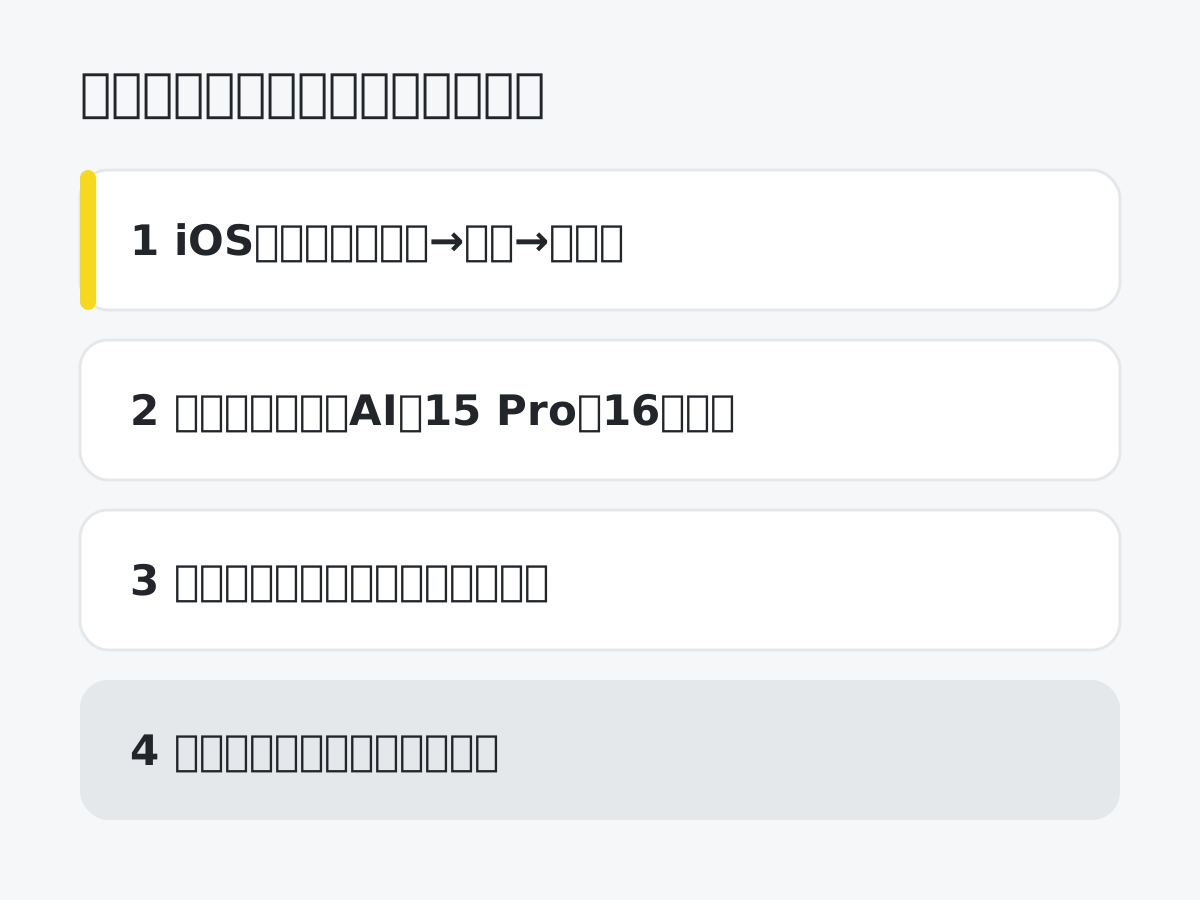
- iOSのバージョン:「設定」→「一般」→「情報」で確認し、「ソフトウェアアップデート」で最新にします。
- 機種:Apple Intelligenceを使う機能(Siri AI、留守番電話の要約など)は、iPhone 15 Pro、15 Pro Max、iPhone 16以降が必要です。
- 言語と地域:Appleの「iOSとiPadOSで利用できる機能」で、日本語・日本が対象かを確かめます。「Siri」だけでの起動のように、日本語が対象外のものがあります。
- 通信事業者:留守番電話の機能などは、契約している事業者の対応が必要です。
Apple Watchを持っているなら、iPhoneと組み合わせて使う機能も多くあります。Apple Watchの便利な機能もあわせてどうぞ。AndroidからiPhoneへの乗り換えを考えている人は、iPhoneとAndroidの比較が参考になります。
よくある質問
iOS 17のままでも使い続けられますか
使うこと自体はできますが、おすすめしません。2026年10月26日に配信されたセキュリティアップデートは、iOS 27.2、iOS 26.7.2、iOS 18.7.11の3系統でした。iOS 17向けのものは含まれていません。iPhone XS以降なら、少なくともiOS 18以降へ上げられます。
初版にあった機能で、なくなったものはありますか
確認した範囲では、10個とも名前を変えずにiOS 27.2のユーザガイドに載っています。ただし、設定の場所は変わっています。たとえば電話やメッセージの設定は、iOS 27では「設定」→「アプリ」の中にまとめられています。
Siri AIは日本語で無料で使えますか
2026年10月時点ではベータ版として提供されていて、Appleのユーザガイドに利用料金の記載はありません。ただしAppleは、サーバ側のモデルを使う機能に1日あたりの使用上限を設け、利用枠を広げる有料オプションを今後提供する予定だと案内しています。
Sources
- Apple「iPhoneユーザガイド:iOS 27に対応しているiPhoneのモデル」 (2026-10-29確認)(新しいタブで開きます)
- Apple「iPhoneユーザガイド:iOS 27の新機能」 (2026-10-29確認)(新しいタブで開きます)
- Apple「Appleセキュリティアップデート」 (2026-10-29確認)(新しいタブで開きます)
- Apple「iOSとiPadOSで利用できる機能」 (2026-10-29確認)(新しいタブで開きます)
- Apple「iOSとiPadOSで利用できる機能」(Internet Archive、2024-01-04保存版) (2026-10-29確認)(新しいタブで開きます)
- Apple Newsroom「iOS 17でiPhoneがよりパーソナルで直感的に」(2023-06-05) (2026-10-29確認)(新しいタブで開きます)
- Apple「iPhoneでスタンバイを使って離れたところから情報を確認する」 (2026-10-29確認)(新しいタブで開きます)
- Apple「iPhoneでNameDropを使って連絡先情報を共有する」 (2026-10-29確認)(新しいタブで開きます)
- Apple「iPhoneにオフラインマップをダウンロードする」 (2026-10-29確認)(新しいタブで開きます)
- Techno-Edge「電波の届かない地方でも安心『オフラインマップ』」村上タクタ(2023-09-27) (2026-10-29確認)(新しいタブで開きます)
- Apple「iPhoneでSiriをオンにして起動する」 (2026-10-29確認)(新しいタブで開きます)
- Apple「iPhoneで写真からステッカーを作成する」 (2026-10-29確認)(新しいタブで開きます)
- Apple「iPhoneの『メッセージ』で位置情報を共有する」 (2026-10-29確認)(新しいタブで開きます)
- Apple「iPhoneの到着確認で自分の到着を友達に知らせる」 (2026-10-29確認)(新しいタブで開きます)
- Apple「iPhoneで留守番電話を設定する」 (2026-10-29確認)(新しいタブで開きます)
- Apple「iPhoneで連絡先情報や写真を追加する/編集する」 (2026-10-29確認)(新しいタブで開きます)
- Apple「iPhoneで予測テキストを使用する」 (2026-10-29確認)(新しいタブで開きます)
- Apple「iPhoneで通話を録音して文字に起こす」 (2026-10-29確認)(新しいタブで開きます)
- Apple「iPhoneで通話をスクリーニングする/着信拒否する」 (2026-10-29確認)(新しいタブで開きます)
- Apple「iPhoneで充電上限を設定する」 (2026-10-29確認)(新しいタブで開きます)
- Apple「iPhoneで『盗難デバイスの保護』を使用する」 (2026-10-29確認)(新しいタブで開きます)
- Apple「iPhoneで画面を収録する」 (2026-10-29確認)(新しいタブで開きます)
- Apple「iPhoneでスクリーンショットを撮る」 (2026-10-29確認)(新しいタブで開きます)
- Apple「iPhoneの『計算機』を使ってみる」 (2026-10-29確認)(新しいタブで開きます)
- Apple「iPhoneで集中モードを設定する」 (2026-10-29確認)(新しいタブで開きます)
- Apple「iPhoneでアクションボタンを使用する/カスタマイズする」 (2026-10-29確認)(新しいタブで開きます)
- Apple「iPhoneでカメラコントロールを使用する」 (2026-10-29確認)(新しいタブで開きます)
- Apple「iPhone 17 - 仕様」 (2026-10-29確認)(新しいタブで開きます)
NEWSLETTER
次に欲しくなる一台を。
注目のガジェットを週2〜3回お届けします。