Guide
Apple Watchの便利な機能20選:今日から使える設定と対応モデル
通知の返信、Suica、iPhone探し、睡眠や心臓の記録、転倒検出まで。Apple Watchで今日から使える20の機能を、設定の場所と対応モデルつきで紹介します。
Apple Watch(アップルウォッチ)を時計と通知だけで使っているなら、もったいないかもしれません。実際には、改札を通る、置き忘れたiPhoneを鳴らす、転んだときに助けを呼ぶといった機能が、設定ひとつで使えるようになります。
この記事では、2026年10月時点の最新OSであるwatchOS 27で使える便利な機能を20個選び、分野ごとにまとめました。それぞれ、オンにする場所と、日本で使えるか、どのモデルが必要かを添えています。
内容はAppleのApple Watchユーザガイド(watchOS 27)とapple.com/jpの仕様ページで確認しました。Modern-Gは実機での検証をしていません。
先に結論:おすすめは、まずオンにしておきたい5つ
20個すべてを一度に覚える必要はありません。最初の10分で設定しておくと得をするのは、次の5つです。どれも一度オンにすれば、あとは何もしなくても働きます。
| 機能 | 設定する場所 | 注意点 |
|---|---|---|
| Suicaのエクスプレスモード | Apple Watchのウォレット→カード→「詳細」 | Series 3以降。ロック解除なしで改札を通れる |
| 転倒検出 | Apple Watchの設定→「SOS」→「転倒検出」 | 18〜55歳は「ワークアウト中のみ」が初期設定 |
| メディカルIDと緊急連絡先 | iPhoneのヘルスケア | 緊急SOSのあと連絡先に位置が届く |
| 不規則な心拍の通知 | iPhoneのWatchアプリ→「心臓」 | 日本で利用可、22歳以上が対象 |
| 「手元から離れたとき」の通知 | Apple Watchの「探す」→デバイスや持ち物 | 自宅などは「信頼できる場所」に |
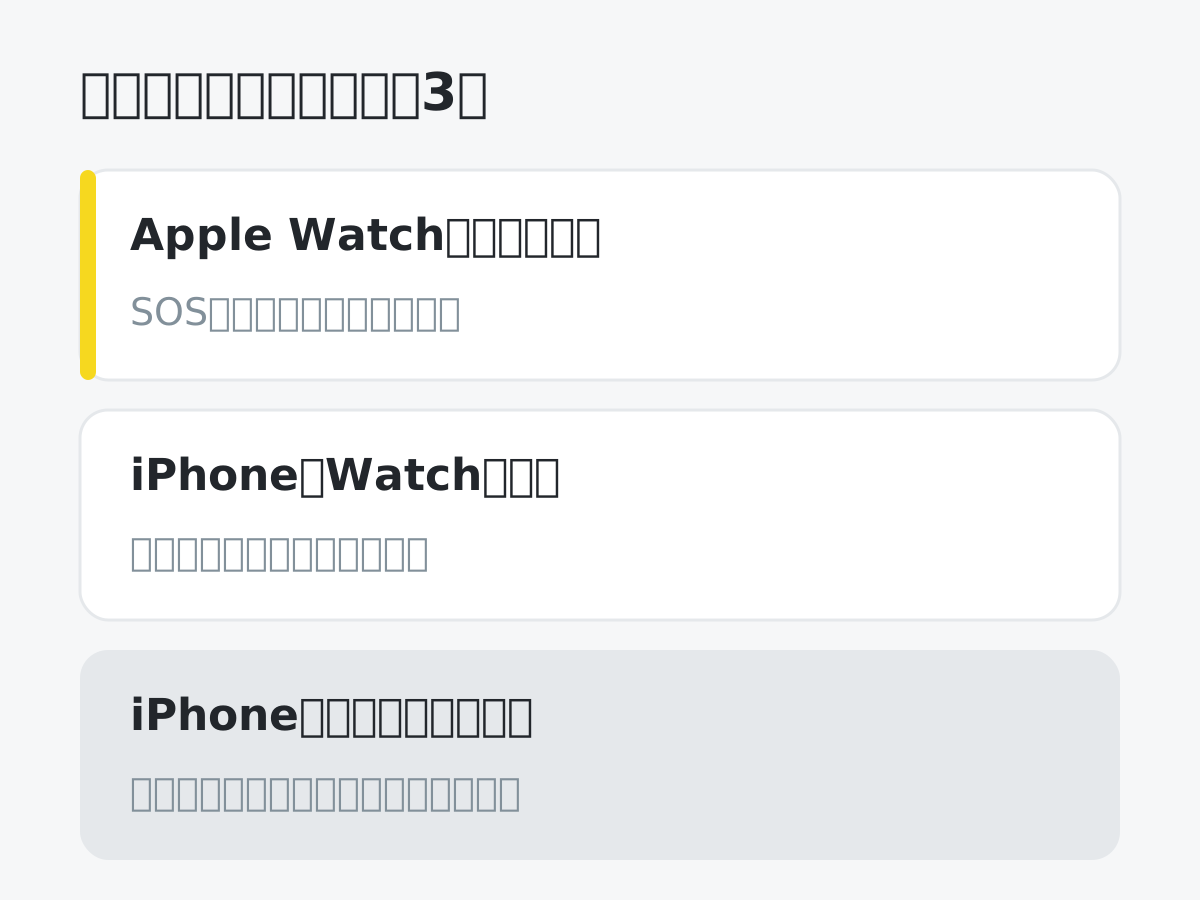
設定の入り口は、Apple Watch本体の設定アプリ、iPhoneのWatchアプリ、iPhoneのヘルスケアアプリの3つにほぼ分かれます。迷ったときは、次の図を思い出してください。
watchOS 27に対応するのは、Apple Watch SE 3、Series 9〜12、Ultra 2〜4です。iOS 27を入れたiPhone 11以降か、iPhone SE(第2世代以降)が必要になります。これより古いモデルでは、この記事の一部の機能が使えないか、手順が違うことがあります。
iPhoneを出さずに済む:連絡と操作の5つ
1. 通知を手首で確認する
メッセージや予定、アプリの通知は、手首を上げるだけで読めます。初期設定では、Apple Watchの通知はiPhoneの設定をそのまま引き継ぎます。あとで読む通知は、文字盤を下にスワイプすると通知センターに残っています。
通知が多すぎると感じたら、iPhoneのWatchアプリで「マイウォッチ」→「通知」と進み、アプリごとに「通知センターに送信」や「通知オフ」に変えられます。会議中なら、手のひらで画面を3秒覆うだけで、着信やタイマーの音をすぐに止められます。
2. メッセージに返信する、送信を取り消す
メッセージアプリでは、候補の返信、Tapback、音声入力、画面に表示されるキーボード(日本語のかな入力に対応)で返信できます。指で文字を書くスクリブル(指書き入力)は、Appleの機能提供ページで日本語が対象に入っていないため、日本語の返信には使えません。送信後2分以内なら送信の取り消し、15分以内なら最大5回まで編集もできます(iMessageの場合)。
ひとつ注意があります。画面のキーボードはApple Watch SE 3では使えません。SE 3では音声入力が中心になると考えておきましょう。
3. 電話とFaceTimeオーディオに出る
iPhoneにかかってきた電話には、Apple Watchのマイクとスピーカーで出られます。「iPhoneで応答」を選ぶと、iPhoneを取り出すまで相手を保留にしておけます。メッセージのチャットからは、FaceTimeオーディオ通話も始められます。
GPS + Cellularモデルなら、iPhoneが近くになくても単体で通話できます。日本でApple Watchのモバイル通信に対応しているのは、au、NTTドコモ、楽天モバイル、ソフトバンクです。GPSモデルでも、通信事業者がWi-Fi通話に対応していれば、以前iPhoneでつないだWi-Fiの圏内で通話できます。
4. LINEの通知を読む、短く返す
LINEにはApple Watch用のアプリがあります。Smart Watch Lifeの解説(2026年6月更新)によると、iPhoneとは別の端末としてQRコードでログインする必要があります。通知の画面で読むだけなら、相手に既読は付きません。
返信は、定型文、スタンプ、音声入力によるテキストなどに限られます。定型文は、iPhoneのLINEの設定にある「Apple Watch」で変えられます。動画や添付ファイルは表示できず、LINEの音声通話・ビデオ通話にも対応していません。
5. Siriとダブルタップで、手を使わずに操作する
料理中などで手がふさがっているときは、Siriが便利です。「20分間のタイマーをセットして」「お母さんに『あと10分で着く』とメッセージして」のように頼めます。手首を上げて話す、Digital Crownを長押しする、「Hey Siri」と呼ぶ、のいずれかで起動します。
Series 9以降、Ultra 2以降、SE 3では、人差し指と親指を2回タップする「ダブルタップ」で、電話に出る、タイマーを止める、音楽を一時停止するといった操作ができます。watchOS 27では、1回のタップでスマートスタックのウィジェットを開けるようにもなりました。
なお、watchOS 27で登場した会話型の「Siri AI」は英語から提供が始まっています。Appleは日本語への対応を年内に予定していると案内しています。生成AIとSiriの関係は、Apple OS 26の解説でも触れています。
財布と鍵を減らす:支払いとロック解除の3つ
6. Suica・PASMO・ICOCAで改札を通る
Apple Watchに交通系ICカードを入れると、改札のリーダーに手首をかざすだけで通れます。AppleによるとSuicaはApple Watch Series 3以降と日本で販売されたSeries 2、PASMOとICOCAはSeries 3以降で使えます。GPSモデルでも問題ありません。
追加は、iPhoneのWatchアプリで「ウォレットとApple Pay」→「カードを追加」から。持っているカードを移すことも、ウォレットで新しく発行することもできます。
忘れずに設定したいのがエクスプレスモードです。Apple Watchのウォレットでカードをタップし、「詳細」からオンにすると、ロックを解除しなくても改札で自動的に選ばれます。Appleは、充電が必要な状態でも使えることがあると説明しています。
7. Apple Payで買い物、ポイントカードや搭乗券も手首に
お店のタッチ決済では、サイドボタンをダブルクリックしてカードを選び、画面をリーダーに近づけます。Apple Payでは実際のカード番号がお店に伝わらず、取引ごとに固有のコードが使われます。
ウォレットには、ポイントカード、チケット、搭乗券などのパスも入ります。搭乗時刻が近づくと、スマートスタックに搭乗券が出てくるように設定することもできます。
8. MacとiPhoneのロックを解除する
Apple Watchを着けていれば、Macのスリープを解除するだけでパスワードを入れずにロックが外れます。macOS 13以降なら、Macの「システム設定」→「ログインパスワード」で「Apple Watchを使ってアプリケーションおよびこのMacのロックを解除」を選びます。同じApple Accountで2ファクタ認証がオンになっていて、Apple Watchにパスコードが設定されている必要があります。
マスクなどでFace IDが通らないときは、iPhoneの「設定」→「Face IDとパスコード」で「Apple Watchでロック解除」をオンにしておくと、Apple Watch経由でiPhoneを開けます。
探し物、時間、外出をラクにする7つ
9. 置き忘れたiPhoneを鳴らす
家の中でiPhoneが見つからないときは、サイドボタンでコントロールセンターを開き、iPhoneのアイコンをタップします。iPhoneから音が鳴り、長押しすればライトも点滅します。
Series 9以降やUltra 2以降と、iPhone 15以降(iPhone 16eと17eを除く)の組み合わせなら、「正確な場所を見つける」でiPhoneの方向と距離まで表示されます。SE 3はこの機能に対応していません。
10. 「探す」でデバイスや持ち物の場所を確認する
watchOS 27では、「デバイスを探す」「人を探す」「持ち物を探す」が「探す」アプリにまとまりました。iPadやAirPods、AirTagを付けた鍵などの場所を地図で確かめ、音を鳴らせます。
便利なのが「手元から離れたとき」の通知です。デバイスや持ち物の名前をタップし、「通知」からオンにすると、置き忘れたときに知らせてくれます。自宅などを「信頼できる場所」にしておけば、不要な通知は来ません。
11. 文字盤とスマートスタックで、見たい情報を一目で
文字盤は、iPhoneのWatchアプリの「文字盤ギャラリー」から選ぶのがいちばん簡単です。天気や次の予定、アクティビティなどの小さな表示(コンプリケーション)を組み合わせて、自分用の画面にできます。
現行のSE 3、Series 12、Ultra 4はいずれも常時表示ディスプレイなので、手首を上げなくても時刻が見えます。文字盤でDigital Crownを回すとスマートスタックが開き、時間や場所に合わせたウィジェットが並びます。watchOS 27では、交通系ICカードをピンで固定して残高をすぐ確かめることもできます。
12. タイマー、アラーム、ストップウォッチ
タイマーは最長24時間で、複数を同時に動かせます。ストップウォッチは「アナログ」「デジタル」「ハイブリッド」から表示を選べ、ほかのアプリを開いても計測が続きます。
アラームは、消音モードにしておけば音を出さずに手首を叩いて起こしてくれます。同じ部屋で寝ている人を起こしたくない朝に便利です。設定でナイトスタンドモードをオンにしておくと、充電中は時刻とアラームの時刻を表示する置き時計になります。
13. マップの経路を、振動で知らせてもらう
Apple Watchのマップは、車、徒歩、自転車、交通機関の経路に対応しています。日本でもターンバイターンのナビゲーションと交通機関の経路が使えます。
歩きながら画面を見続ける必要はありません。Appleの説明では、曲がる交差点が近づくと、右折なら低い音から高い音、左折なら高い音から低い音のパターンと振動で知らせます。最後の区間に入ったときと、目的地に着いたときにも手首が震えます。
14. iPhoneやAirPodsで聴いている音楽を操作する
「再生中」アプリでは、iPhoneやHomePodで再生中の音楽やポッドキャストを、手首から再生・一時停止・スキップできます。音量はDigital Crownで調整します。
iPhoneで設定済みのAirPodsは、そのままApple Watchでも使えます。ワークアウト中にiPhoneを持たずに音楽を聴きたい場合は、ミュージックをApple Watchに追加しておきます。
15. カメラリモートとボイスメモ
カメラリモートを使うと、Apple WatchがiPhoneカメラのファインダーになり、離れた場所からシャッターを切れます。初期設定では3秒のタイマー付きで撮影され、写真はiPhoneの写真アプリに保存されます。iPhoneから約10メートルの範囲で使えます。
思いついたことは、ボイスメモにそのまま吹き込めます。録音は、同じApple AccountにサインインしているiPhone、iPad、Macのボイスメモに自動で同期されます。
健康を記録する3つ:日本で使えるかはモデルと年齢で違う
健康機能は、モデルによる違いがいちばん大きい分野です。日本では医療機器としての承認の関係もあり、使える範囲が国や地域で異なります。現行3モデルの主な違いは次のとおりです。
| 機能 | SE 3 | Series 12 | Ultra 4 | 日本での条件 |
|---|---|---|---|---|
| 不規則な心拍の通知 | ○ | ○ | ○ | 提供あり、22歳以上 |
| 心電図 | × | ○ | ○ | 提供あり、22歳以上 |
| 血中酸素ウェルネス | × | ○ | ○ | 提供あり、18歳以上、医療用ではない |
| 睡眠時無呼吸の通知 | ○ | ○ | ○ | 提供あり、18歳以上 |
| 高血圧パターンの通知 | × | 日本では未対応(承認申請中) | 日本では未対応(承認申請中) | 提供あり、22歳以上。Series 9〜11、Ultra 2〜3が対象 |
(2026年10月23日にApple公式の仕様・機能提供ページとユーザガイドで確認。高血圧パターンの通知は、Appleの対応モデル一覧がSeries 9〜12、Ultra 2〜4を挙げる一方、機能提供ページは日本のSeries 12とUltra 4について規制当局の追加承認を申請中と注記している)
watchOS 27が動くSeries 9〜11とUltra 2〜3も、心電図と血中酸素ウェルネスに対応しています。SEのモデルには、どちらの機能もありません。
Apple Watchは医療機器ではなく、通知は診断の代わりになりません。気になる通知を受けたら、医療機関に相談してください。
16. 心拍数と心臓の通知、心電図
心拍数アプリでは、安静時や歩行時の心拍数をいつでも確かめられます。Apple Watchの設定→「心臓」で「高心拍数の通知」「低心拍数の通知」のしきい値を決めておくと、運動していないのに心拍が高い状態が続いたときに知らせてくれます。
心房細動の兆候がある不規則な心拍の通知は、iPhoneのWatchアプリで「マイウォッチ」→「アプリ」→「心臓」と進み、ヘルスケアで設定します。Series 12とUltra 4では、Digital Crownに指を当てて心電図を記録する心電図アプリも使えます。設定はiPhoneのヘルスケアアプリから行います。
血中酸素ウェルネスは、腕を机に置いて15秒じっとしていると測れます。Appleは医療での使用を目的としないと明記しています。
17. 睡眠スコアと睡眠時無呼吸の通知
Apple Watchを着けて寝ると、睡眠アプリが睡眠時間や睡眠ステージを記録し、起きたあとに0〜100の睡眠スコアを表示します。スコアは、睡眠時間(50点)、就寝時刻の一貫性(30点)、睡眠中断(20点)で計算されます。
睡眠時無呼吸の通知は、iPhoneのヘルスケアアプリの「ヘルスケアチェックリスト」から設定します。30日間で呼吸の乱れが「高い」日が増えると通知が届き、医療機関に見せるためのPDFも用意されます。すでに睡眠時無呼吸と診断された人は対象外です。
寝ている間に記録するには、電池の残り方が気になります。Appleによると、就寝前に残量が30%を切っていると充電を促してくれます。公称値では、SE 3は8分、Series 12とUltra 4は5分の充電で最大8〜10時間の睡眠記録ができます。夜の記録が加わるバイタルアプリでは、心拍数や呼吸数などがいつもの範囲から外れたかを確認できます。
18. 周期記録と、手首皮膚温による排卵の推定
周期記録アプリでは、月経や症状を手首から記録できます。iPhoneのヘルスケアアプリで「ブラウズ」→「周期記録」から設定すると、次の月経の予測を通知します。
現行3モデルはいずれも皮膚温センサーを備えています。毎晩着けて寝ると、手首皮膚温を使って月経の予測を改善し、排卵を遡って推定できます。Appleは、避妊方法としては使わないよう注意を促しています。
体重計やスマートリングなど、腕時計以外の健康ガジェットも組み合わせたい人は、ヘルスケアガジェットのおすすめも参考になります。
体を動かし、もしものときに備える2つ
19. アクティビティリングとワークアウト
アクティビティアプリは、3つのリングで1日の動きを表します。赤の「ムーブ」は運動の消費カロリー、緑の「エクササイズ」は早歩き以上の運動をした分数、青の「スタンド」は1時間に1分以上立って動いた回数です。
ワークアウトアプリでは、ランニング、サイクリング、プールでの水泳、筋力トレーニングなど多くの種目を記録できます。watchOS 27では「長時間のワークアウト」モードが加わり、低電力モードで記録を続けられます。Appleの公称値では、Ultra 4は「長時間のワークアウト(最大)」で最大45時間です。
20. 緊急SOS、転倒検出、到着確認
サイドボタンを長押しして「緊急電話」のスライダを右へ動かすと、119などの緊急通報サービスにつながります。通報が終わると、メディカルIDに登録した緊急連絡先に現在地がメッセージで送られます。
転倒検出は、激しい転倒を検知して通知を出し、約1分間動きがなければ自動で通報を試みる機能です。Apple Watchの設定→「SOS」→「転倒検出」で、「常にオン」か「ワークアウト中のみ」を選びます。激しい自動車事故を検知する衝突事故検出は、初期設定でオンになっています。
夜道を帰るときや初対面の人と会うときは、メッセージアプリの到着確認が役立ちます。目的地に着いたら相手に自動で知らせ、予定どおりに着かなかったときは、選んだ情報を相手に共有します。相手もwatchOS 11以降かiOS 17以降の端末を使っている必要があります。
携帯電話の圏外でも、衛星経由で助けを呼べる場合があります。Ultra 3とUltra 4は単体で衛星に接続し、緊急通報サービスにテキストを送れます(アクティベーションから2年間無料)。ほかのモデルでも、iPhone 14以降とペアリングしていれば、圏外のときに衛星経由での緊急通報を試みます。Appleの機能提供ページでは、衛星経由の緊急SOSは日本も提供地域に含まれています。
よくある質問
iPhoneのバッテリー残量をApple Watchで見られますか?
Appleのユーザガイドには、Apple WatchでiPhoneの残量を表示する機能の記載が見当たりませんでした。見たい場合は、他社製アプリのBatteryPhone(外部サイト)(新しいタブで開きます)のように、文字盤のコンプリケーションに残量を出すアプリを使います。開発者の説明では、自動更新はwatchOSの都合で約12〜60分ごとです。
AndroidスマホでもApple Watchは使えますか?
使えません。watchOS 27のApple Watchを使うには、iOS 27を入れたiPhone 11以降か、iPhone SE(第2世代以降)が必要です。乗り換えを考えているなら、iPhoneとAndroidの比較で手間とコストを確かめておくと安心です。
地震や大雨の通知もApple Watchに届きますか?
iPhoneで通知を許可しているアプリの通知は、初期設定のままならApple Watchにも届きます。Yahoo!防災速報のような防災アプリは、iPhoneで通知を許可しておけば十分です。ただし低電力モード中は、緊急速報が届かないことがあるとAppleは注意しています。
新しいモデルで増えた機能はありますか?
2026年秋の新モデルSeries 12とUltra 4だけで使えるものに、準備度アプリ、リアルタイムで更新される心拍数のグラフ、ドアベルなどの音を聞き分けて知らせるサウンド認識があります。新モデルの発表内容は2026年9月のApple発表会まとめで確認できます。
まとめ:まず5つをオンに、残りは使いたくなったときに
Apple Watchの便利さは、機能の数より、毎日の小さな手間がいくつ減るかで決まります。Suicaのエクスプレスモード、転倒検出、メディカルID、不規則な心拍の通知、「手元から離れたとき」の通知の5つは、今日のうちに設定しておく価値があります。
通勤や買い物が中心なら、支払いと通知の項目から。健康管理が目的なら、健康の表で自分のモデルと年齢で使える機能を確かめてから設定してください。SE 3を使っている人は、心電図、血中酸素、画面のキーボードがない点だけ覚えておけば、残りの機能はほぼ同じように使えます。
Sources
- Apple「Apple Watchユーザガイド(watchOS 27)」 (2026-10-23確認)(新しいタブで開きます)
- Apple「watchOS 27の新機能」 (2026-10-23確認)(新しいタブで開きます)
- Apple「Apple Watchモデル」(watchOS 27対応機種) (2026-10-23確認)(新しいタブで開きます)
- Apple「watchOS 27」 (2026-10-23確認)(新しいタブで開きます)
- Apple「watchOS 27で利用できる機能」 (2026-10-23確認)(新しいタブで開きます)
- Apple「Apple Watch SE 3 仕様」 (2026-10-23確認)(新しいタブで開きます)
- Apple「Apple Watch Series 12 仕様」 (2026-10-23確認)(新しいタブで開きます)
- Apple「Apple Watch Ultra 4 仕様」 (2026-10-23確認)(新しいタブで開きます)
- Apple「Apple Watchで通知を表示する/通知に応答する」 (2026-10-23確認)(新しいタブで開きます)
- Apple「Apple Watchの通知設定を変更する」 (2026-10-23確認)(新しいタブで開きます)
- Apple「Apple Watchの通知およびアラートでジェスチャを使用する」 (2026-10-23確認)(新しいタブで開きます)
- Apple「Apple Watchでメッセージを作成する」 (2026-10-23確認)(新しいタブで開きます)
- Apple「Apple Watchでテキストを入力する」 (2026-10-23確認)(新しいタブで開きます)
- Apple「Apple Watchでの着信に応答する/拒否する」 (2026-10-23確認)(新しいタブで開きます)
- Apple「Apple Watchで電話をかける」 (2026-10-23確認)(新しいタブで開きます)
- Apple「Apple Watchのモバイル通信」 (2026-10-23確認)(新しいタブで開きます)
- Apple「Apple WatchでSiriを使用する方法」 (2026-10-23確認)(新しいタブで開きます)
- Apple「Apple WatchでSiriを使ってアクションを実行する」 (2026-10-23確認)(新しいタブで開きます)
- Apple「Apple Watchでタップジェスチャが機能しない場合」 (2026-10-23確認)(新しいタブで開きます)
- Apple「交通機関でApple Pay」 (2026-10-23確認)(新しいタブで開きます)
- Apple「Apple Watchのウォレットでカードとパスを設定する」 (2026-10-23確認)(新しいタブで開きます)
- Apple「Apple Watchのウォレットでカードやパスを使用する」 (2026-10-23確認)(新しいタブで開きます)
- Apple「Apple WatchでApple Payを使って買い物をする」 (2026-10-23確認)(新しいタブで開きます)
- Apple「MacのロックをApple Watchで解除する」 (2026-10-23確認)(新しいタブで開きます)
- Apple「iPhoneのロックをApple Watchで解除する」 (2026-10-23確認)(新しいタブで開きます)
- Apple「Apple WatchでiPhoneを呼び出す」 (2026-10-23確認)(新しいタブで開きます)
- Apple「Apple Watchの『探す』でデバイスを探す」 (2026-10-23確認)(新しいタブで開きます)
- Apple「Apple Watchの『探す』で持ち物を探す」 (2026-10-23確認)(新しいタブで開きます)
- Apple「文字盤を変更する」 (2026-10-23確認)(新しいタブで開きます)
- Apple「Apple Watchのスマートスタックでタイムリーなウィジェットを確認する」 (2026-10-23確認)(新しいタブで開きます)
- Apple「Apple Watchにタイマーを設定する」 (2026-10-23確認)(新しいタブで開きます)
- Apple「Apple Watchのストップウォッチで時間を計る」 (2026-10-23確認)(新しいタブで開きます)
- Apple「Apple Watchにアラームを追加する」 (2026-10-23確認)(新しいタブで開きます)
- Apple「Apple Watchの『マップ』で経路を表示する」 (2026-10-23確認)(新しいタブで開きます)
- Apple「Apple Watchを使ってほかのデバイスのメディア再生を制御する」 (2026-10-23確認)(新しいタブで開きます)
- Apple「Apple WatchをBluetoothヘッドフォンまたはスピーカーに接続する」 (2026-10-23確認)(新しいタブで開きます)
- Apple「Apple Watchでカメラリモートを使う」 (2026-10-23確認)(新しいタブで開きます)
- Apple「Apple Watchでボイスメモを録音する/再生する」 (2026-10-23確認)(新しいタブで開きます)
- Apple「Apple Watchで心拍数を確認する」 (2026-10-23確認)(新しいタブで開きます)
- Apple「Apple Watchで心臓の健康状態を監視する」 (2026-10-23確認)(新しいタブで開きます)
- Apple「Apple Watchの心電図アプリで心電図を記録する」 (2026-10-23確認)(新しいタブで開きます)
- Apple「血中酸素ウェルネスアプリを使用して取り込まれた酸素のレベルを測定する」 (2026-10-23確認)(新しいタブで開きます)
- Apple「Apple Watchで高血圧パターンの通知を受け取る」 (2026-10-23確認)(新しいタブで開きます)
- Apple「Apple Watchで睡眠スケジュールを設定する」 (2026-10-23確認)(新しいタブで開きます)
- Apple「Apple Watchで睡眠スコアを表示する」 (2026-10-23確認)(新しいタブで開きます)
- Apple「Apple Watchで睡眠時無呼吸の通知を受け取る」 (2026-10-23確認)(新しいタブで開きます)
- Apple「Apple Watchでバイタルを記録する」 (2026-10-23確認)(新しいタブで開きます)
- Apple「Apple Watchの『周期記録』を使う」 (2026-10-23確認)(新しいタブで開きます)
- Apple「Apple Watchで日々のアクティビティを追跡する」 (2026-10-23確認)(新しいタブで開きます)
- Apple「Apple Watchでワークアウトを始める」 (2026-10-23確認)(新しいタブで開きます)
- Apple「Apple Watchで緊急通報サービスに連絡する」 (2026-10-23確認)(新しいタブで開きます)
- Apple「Apple Watchで転倒検出を管理する」 (2026-10-23確認)(新しいタブで開きます)
- Apple「Apple Watchで衝突事故検出を管理する」 (2026-10-23確認)(新しいタブで開きます)
- Apple「Apple Watchの到着確認を使って自分の到着を友達に知らせる」 (2026-10-23確認)(新しいタブで開きます)
- Apple「Apple Watch Ultraで衛星機能を使用する」 (2026-10-23確認)(新しいタブで開きます)
- Apple「Apple Watchのバッテリー駆動時間を延ばす」 (2026-10-23確認)(新しいタブで開きます)
- App Store「LINE」 (2026-10-23確認)(新しいタブで開きます)
- App Store「BatteryPhone」(開発者:Keietsu Yasuhara) (2026-10-23確認)(新しいタブで開きます)
- Smart Watch Life「Apple WatchのLINE|既読を付けずに読む方法と返信」(2026-06-03更新) (2026-10-23確認)(新しいタブで開きます)
- Apple「高血圧パターンの通知に対応しているモデル」 (2026-10-23確認)(新しいタブで開きます)
- Gizmodo Japan「Apple Watchの『高血圧の可能性お知らせ機能』日本でも使えるように」(2025-12-05) (2026-10-23確認)(新しいタブで開きます)
Newsletter
こうした発見を、メールで受け取りませんか。
新着製品と読みものを、週2回お届けします。