Comparison
MacとWindowsどっちを選ぶ?用途別の向き不向きと総額の考え方
どちらが優れているかより、何をするかで答えは変わります。使うソフトと周りの指定から決める順番と、MacでもWindowsでも見落としやすい「Arm」の問題を整理しました。
MacにするかWindowsにするか。この比較でよく見かける「Macはおしゃれ、Windowsは安い」という整理は、2026年の買い物にはあまり役に立ちません。値上げでMacの入門機は119,800円からになり、Windowsの側も、Snapdragonを積んだArm版の機種が増えて、選び方の前提が変わったからです。
この記事では、どちらが優れているかの結論は出しません。代わりに、使うソフトと周りの指定から決める順番、互換性の境目になる「Arm」の問題、同じ条件にそろえたときの価格、修理と乗り換えの手間を整理します。
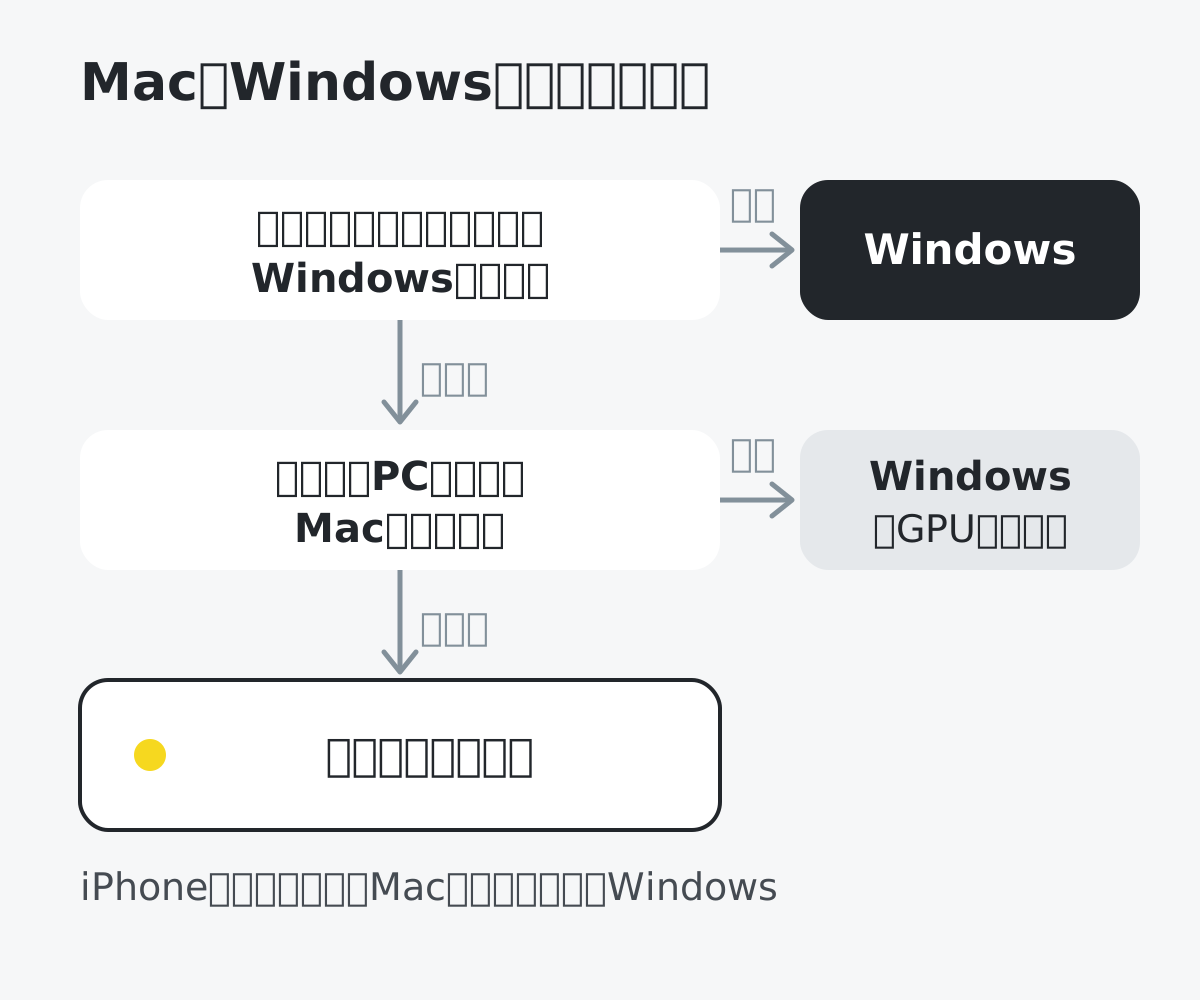
結論:決め手は「使うソフト」と「周りの指定」
性能や見た目より先に、次の2つを確かめてください。
- 学校、職場、取引先が、WindowsやIntel/AMDのCPUを指定していないか
- 毎日使いたいソフトやゲームに、macOS版があるか
どちらかでWindowsが必要なら、Windowsを選ぶのが確実です。どちらも問題がなければ、あとは好みと予算で選んで構いません。iPhoneとの連携や静かさ、電池の持ちを重視するならMac、機種や形の選択肢、ゲーム、部品の交換を重視するならWindowsが選びやすい、というのが編集部の見方です。
用途別の向き不向き
5つの用途で、どちらが向きやすいかを整理しました。あくまで目安で、個別の指定がある場合はそちらを優先してください。
| 用途 | Macが向く場合 | Windowsが向く場合 | 最初に確認すること |
|---|---|---|---|
| 学業 | Mac可の学部、情報・デザイン系 | Mac不可・ARM不可の学科 | 学科の必携PCの案内 |
| 事務・会社 | ブラウザやMac版アプリで完結 | 社内システムがWindows前提 | 情報システム部門の方針 |
| プログラミング | iPhone・Macアプリ、Web | Windowsアプリ、WSLを使う開発 | 開発対象のOSと道具 |
| 制作 | 写真・動画・音楽 | CAD、一部の3D・業務ソフト | 使うソフトの対応OS |
| ゲーム | macOS版があるタイトル中心 | PCゲーム全般 | 遊びたいタイトルの対応 |
学業:大学の案内がすべてに優先する
大学の必携PCの案内は、学科ごとに違います。Macを「不可」とする学科もあれば、Macを認めつつ「初めて買うならWindowsを強くすすめる」とする学部もあります。PC Watchの森田秀一氏が13大学の方針を比べた特集(2026年2月17日)でも、Arm系CPUを不可や非推奨とする大学が目立ちました。
案内の具体的な読み方と、MacBookを選ぶ場合の構成は、大学生のMacBook選びにまとめています。
事務・会社員:社内の仕組みと、業界のソフトしだい
Microsoft 365やGoogle Workspaceのように、ブラウザやMac版のアプリで完結する仕事なら、どちらでも困りにくいでしょう。ただし、会計や販売管理などの業務ソフト、業界のデータベース、周辺機器のドライバーがWindowsにしか対応していない職場はまだあります。名古屋大学が法学部について、法令・判例データベースの一部がWindowsのみの対応だとしてWindowsを推奨しているのは、その一例です。
プログラミング:作るものと、使う道具に合わせる
iPhoneやMac向けのアプリを作るなら、Macが必要です。Windows向けのデスクトップアプリやゲームを作るなら、Windowsのほうが素直です。Web開発はどちらでもできます。WindowsでLinuxの環境を使うWSLは便利ですが、Mac上で動かすWindowsでは使えないとMicrosoftは案内しています。
制作とゲーム:対応OSを先に調べる
写真、動画、音楽の主要なソフトの多くはMacにも対応しています。一方、建築や機械のCAD、一部の3Dソフトや業務ソフトはWindows版しかないことがあります。PCゲームを幅広く遊ぶならWindowsです。Macで遊べるのは基本的にmacOS版が出ているタイトルで、Mac上でWindowsを動かしても、DirectX 12に依存するゲームやアプリは動かない場合があるとMicrosoftは書いています。
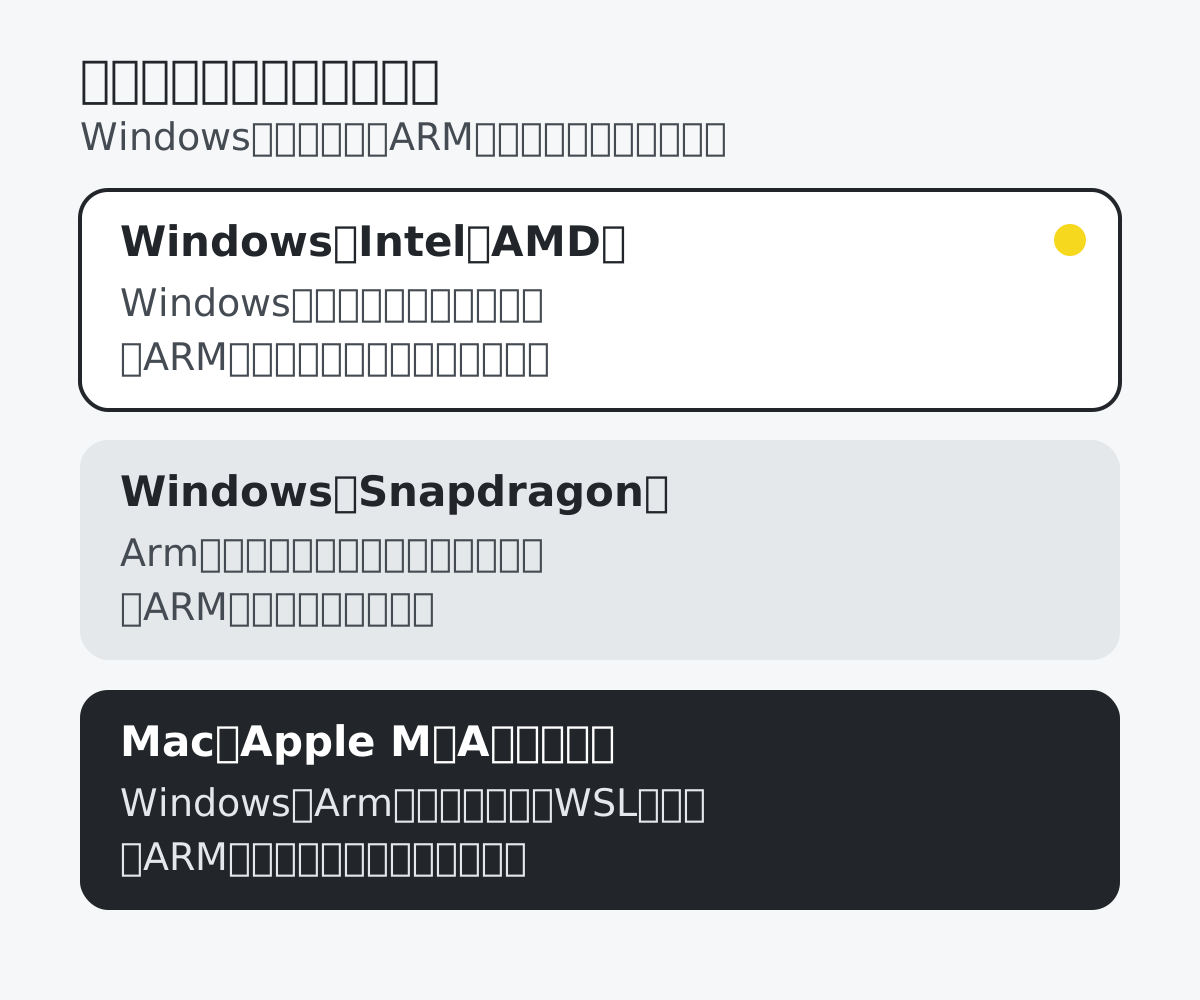
互換性の本当の境目は「Arm」かどうか
いまのMacは、Appleが設計したArm系のチップを積んでいます。Windowsのノートにも、QualcommのSnapdragonを積んだArm版の機種が増えました。たとえばMicrosoftのSurface Laptop(第8世代)はSnapdragon X2を搭載しています。互換性の差は、MacかWindowsかより、Armかどうかで分かれる部分が大きくなっています。
Mac上でWindowsを使う方法と、その限界
MacでWindowsのソフトを使うには、Mac上でArm版のWindowsを動かす仮想化ソフトを使います。Microsoftは、Parallels DesktopでArm版のWindows 11 ProとEnterpriseを動かす方法を「承認されたソリューション」と案内したうえで、次の制限を挙げています。
- 一部のハードウェア、ゲーム、アプリが動かない場合がある(例:DirectX 12に依存するもの)
- WSL、Android用のWindowsサブシステム、Windowsサンドボックス、仮想化ベースのセキュリティ(VBS)は使えない
- 仮想マシンごとにWindows 11 Pro以上のライセンスが必要
このページが対象として明記しているのはM1〜M3のMacです。Parallelsは、M5のMacとMacBook Neoにも対応すると自社で表明しています。ただしNeoは、ITmedia NEWSで西田宗千佳氏が、メモリ8GBでは仮想マシンに割り当てられるのが4GB程度で、実用的に使い続けるのは難しいと評価しています。Windowsのソフトを毎週使うなら、Macで無理をせず、Windows機を用意するほうが確実です。
Windowsを選ぶなら、Arm版かどうかを確かめる
大学や職場が「ARM不可」とするのは、Snapdragonを積んだWindowsノートが主な対象です。Windowsを選ぶ理由が互換性なら、IntelかAMDのCPUを積んだ機種を選ぶのが確実です。製品ページのプロセッサ欄に「Snapdragon」などArm系のチップ名があればArm版です。IntelのCore/Core Ultra、AMDのRyzenと書かれていれば従来のx86版です。
Windowsにするなら:いま買える3台で考える
Windowsは機種が多すぎて、比較記事でも「用途に合わせて選びましょう」で終わりがちです。ここでは、2026年10月22日時点で日本で買える機種から、性格の違う3台を例に挙げます。どれもModern-Gは試していません。価格と仕様はメーカーの公式ページ、使い勝手は独立した媒体のレビューによります。
学業と事務の1台目:THIRDWAVE Notebook MA4(Ryzen 5モデル)
ドスパラの直販サイトで139,980円の14型ノートです(MA4-R5SIGA-08、税込)。Ryzen 5 7535HS、メモリ16GB、SSD 500GB、約1.3kgで、HDMI端子とUSB-Aも本体にあります。多くの大学が求める「Core i5/Ryzen 5以上、メモリ16GB以上」に当てはまり、Arm版ではないので「ARM不可」の指定にもかかりません。
PC Watchの芹澤正芳氏は、大学生の1台目として試し(2026年8月27日)、Zoomで録画しながらPowerPointやブラウザ10タブを開いてもメモリは16GBに収まり、Officeの作業を1時間続けて電池の消費は11%だったと報告しています。PC Watchが掲載した仕様表では、メモリはスロットに挿す形式(8GB×2)です。
妥協点もはっきりしています。画面の色域はNTSC比45%と狭く、写真の色合わせには向きません。公称の動画再生時間は6.1時間で、NPUを持たないためCopilot+ PCでもありません。授業と事務が中心で、予算を抑えたい人向けの1台です。
電池の持ちを優先:Surface Laptop 13.8インチ(第8世代)
Microsoft Storeの通常価格は、Snapdragon X2 Plus、メモリ16GB、SSD 256GBの構成で291,280円です(セール中は表示価格が下がることがあります)。重さは1.34kgで、Microsoftは最大20時間の電池をうたっています。Notebookcheckのレビュー(2026年7月)では、明るさ150ニトのWi-Fiテストで約19時間持ちました。
注意点はArm版であることです。同誌はアプリの互換性が初代のSnapdragon機より大きく改善したとしつつ、使いたいソフトが動くかを買う前に確かめるようすすめています。ASCIIのレビュー(2026年8月)も、事前のアプリ確認を購入時の注意に挙げています。
メモリは基板に固定でHDMIもなく、「ARM不可」の学科では使えません。一方でSSDは交換できる形式(M.2 2230)だと、Notebookcheckは書いています。
長く使う家の1台:LAVIE N16(N1665/MA)
NECの16型ノートで、バッテリー、メモリ、SSDを利用者が自分で交換・増設できる設計を公式にうたっています。仕様では、メモリは16GB(スロットが1つ空いており最大64GB)、約2.0kg、HDMI付きで、DVDドライブも載せています。
PC Watchの西川和久氏は、試用した構成(Ryzen AI 5 430、16GB、256GB)を26万9,720円と紹介しています(2026年9月16日)。同氏は円安とメモリの高騰でPCの価格が大きく上がっていると指摘し、価格は高めでも「長く使う」設計に価値を見ています。持ち歩きには重く、据え置き中心の人向けです。
ゲーム用の機種を挙げない理由
PCゲームが目的ならWindowsのGPU搭載機になりますが、同じGPU名でも、メーカーが設定する消費電力の上限や冷却で性能が変わります。今回は、日本で買える現行機を独立したレビューで比べられる材料がそろわなかったため、機種名は挙げていません。買う前に、その機種そのもののレビューを確かめてください。
価格と修理のしやすさを並べると
同じ「16GB」で比べる
価格を比べるときは、入門価格ではなく条件をそろえるのがコツです。大学や職場でよく見かける「メモリ16GB以上」で並べると、次のようになります。
| 機種 | 価格(税込) | 重さ | メモリ | HDMI |
|---|---|---|---|---|
| MacBook Neo 512GB | 137,800円 | 1.23kg | 8GB固定(16GB不可) | なし |
| MacBook Air 13 | 224,800円 | 1.23kg | 16GB固定 | なし |
| THIRDWAVE MA4 | 139,980円 | 約1.3kg | 16GB(スロット式) | あり |
| Surface Laptop 13.8 | 291,280円 | 1.34kg | 16GB固定 | なし |
| LAVIE N16 | 269,720円 | 約2.0kg | 16GB(増設可) | あり |
(2026年10月22日時点。Apple、ドスパラ、Microsoft Storeは各社の公式価格。LAVIE N16はPC Watchが紹介した試用構成の価格。Surfaceは256GB、MA4は500GB、N16は256GB、Airは512GBのSSD)
16GBの条件を満たす最も安いMacはAir 13インチの224,800円で、同じ条件のWindowsには14万円前後の選択肢があります。PC Watchの森田秀一氏も2026年2月時点で、Core i5、16GB、256GBの国内メーカー製ノートが15万円前後の例を挙げています。条件をそろえると、Windowsのほうが安く収まる場面は多いと言えます。一方で、Surfaceのように薄く軽い上位機は、Airより高くなることもあります。
修理とアップグレード
Macは、メモリとSSDが基板に固定されていて、購入後に増やせません。NotebookcheckもMacBook Air(M5)のレビューで、はんだ付けのメモリとSSDを短所に挙げています。修理はAppleか正規サービスプロバイダが基本で、AppleCare+に入っていれば、AirやProの事故による修理は画面か外部筐体なら1回12,900円、そのほかは37,100円です。
Windowsは、表のとおり機種による差が大きく、LAVIE N16のように利用者による交換を前提にした機種もあれば、Surfaceのようにメモリが固定の機種もあります。延長保証も販売店ごとに違い、ドスパラは本体価格の18%で最長5年の保証を用意しています。長く使うなら、仕様表の「メモリ:オンボード」「スロット」「増設・交換」の欄を確認してください。
どちらにもかかる出費
- 保証の延長(MacのAppleCare+は、Air 13インチで年額11,800円)
- Officeなどのソフト(大学や会社が提供している場合もある)
- 変換アダプタやハブ(USB-Cの端子だけの機種は特に)
- MacでWindowsを使うなら、仮想化ソフトの料金とWindowsのライセンス代
据え置きで使うなら、ノートではなく小型のデスクトップという手もあります。M6を載せたMac miniは149,800円からです。WindowsのミニPCとの比べ方はミニPCの選び方で、端子の少ないノートをデスクで使う方法はドッキングステーションの選び方で整理しています。
毎日の使い心地:スマホ連携、AI機能、操作の慣れ
スマホとの連携
iPhoneを使っているなら、Macとの連携は大きな利点です。Appleの仕様によると、いちばん安いMacBook Neoも、iPhoneの画面をMacで操作できる「iPhoneミラーリング」に対応しています。Androidスマホを使っているなら、この利点は小さくなります。スマホ側の選び方は、iPhoneとAndroidの比較で整理しています。
AI機能
Appleの技術仕様では、現行のMacBookはいちばん安いNeoも含めてApple Intelligenceに対応しています。Windowsには、NPUを積んだ「Copilot+ PC」という区分があり、Snapdragonの機種もIntelやAMDの機種もあります。両者の違いは、AI PCの解説で整理しました。
操作の慣れ
ショートカットのキー(MacはCommand、WindowsはCtrlが中心)や、ファイルの扱い、日本語入力の切り替え(Macは「英数」「かな」キー)など、最初の数週間は戸惑うことがあります。締め切りの直前に乗り換えるのは避け、余裕のある時期に移るのが無難です。
よくある質問
Windowsのソフトを年に数回だけ使うなら?
Macを選び、必要なときだけ仮想化ソフトで動かす方法が現実的です。その場合もメモリは16GB以上、できれば24GBにしてください。Microsoftはクラウド上のWindowsであるWindows 365も選択肢として案内しています。
家族や職場とOSをそろえるべき?
トラブルのときに助けを求めやすい、ファイルのやり取りで迷いにくい、という意味では、そろえる利点はあります。ただ、ブラウザ中心の使い方なら、OSの違いで困る場面は以前より少なくなっています。
迷ったまま決められないときは?
いま使っているPCで不満がないなら、急いで乗り換える必要はありません。買い替えが必要なら、まず必須のソフトと周りの指定を書き出してください。それで決まらなければ、店頭で両方のキーボードとトラックパッドを触って、手になじむほうを選ぶのが後悔の少ない決め方です。
まとめ:どちらでもいいなら、ソフトと環境で選ぶ
MacとWindowsのどちらが優れているかに、ひとつの答えはありません。決め手は、使うソフトと、学校や職場の指定です。
- 学科や職場がWindowsやIntel/AMDを指定しているなら、Windows(Arm版は避ける)
- 遊びたいPCゲームにmacOS版がないなら、Windows
- iPhoneとの連携、静かさ、電池の持ちを重視するならMac
- 形や価格の選択肢、部品の交換を重視するならWindows
- どちらでも問題がなければ、好みと予算で選んでよい
Macに決めたら、モデルと構成はMacBookの選び方で選べます。Windowsに決めたら、学校や職場の推奨スペックを満たし、Arm版かどうかを確かめたうえで選んでください。
Related Reading大学生のMacBook選び「Mac不可」「ARM不可」「M3以上」など、学科の指定の読み方から学部別の構成までSources
- Microsoft サポート「Apple M1、M2、M3 チップを搭載した Mac コンピューターでWindows 11を使用するためのオプション」 (2026-10-22確認)(新しいタブで開きます)
- Parallels KB「Parallels Desktop and MacBook Neo compatibility」 (2026-10-22確認)(新しいタブで開きます)
- Parallels KB「Parallels Desktop compatibility with Mac computers with Apple M5 chips」 (M5対応の表明、2026-10-22確認)(新しいタブで開きます)
- Microsoft「Surface Laptop」 (Snapdragon X2搭載、2026-10-22確認)(新しいタブで開きます)
- Microsoft Store「Surface Laptop, 13.8 インチ(第 8 世代)を構成する」 (構成別の通常価格・重さ・学割、2026-10-22確認)(新しいタブで開きます)
- Notebookcheck(Andreas Osthoff)「Snapdragon X2 Plus is much faster - Microsoft Surface Laptop 13.8 (2026) Review」(2026年7月8日) (2026-10-22確認)(新しいタブで開きます)
- ASCII.jp「【1日充電不要】新型『Surface Laptop』の実機を試して分かった前モデルからの進化」(2026年8月) (2026-10-22確認)(新しいタブで開きます)
- ドスパラ「THIRDWAVE MA4-R5SIGA-08B」 (価格・重さ・保証、2026-10-22確認)(新しいタブで開きます)
- PC Watch(芹澤正芳)「【Hothotレビュー】大学生活の“最初の1台”にちょうどいい。14型ノート『THIRDWAVE MA4』を父親が推す理由」(2026年8月27日) (2026-10-22確認)(新しいタブで開きます)
- NEC「LAVIE N16」 (セルフ交換の設計、2026-10-22確認)(新しいタブで開きます)
- NEC「LAVIE N16 仕様一覧」 (メモリ・重さ・駆動時間、2026-10-22確認)(新しいタブで開きます)
- PC Watch(西川和久)「PC高いなら長く使え!バッテリもSSDも自分で換えられる『LAVIE N16』」(2026年9月16日) (2026-10-22確認)(新しいタブで開きます)
- PC Watch(森田秀一)「【特集】大学生『BYOD』事情2026年版」(2026年2月17日) (2026-10-22確認)(新しいタブで開きます)
- 名古屋大学「個人用ノートパソコンの準備について」 (法学部の注記、2026-10-22確認)(新しいタブで開きます)
- Apple「MacBook Neo - 仕様」 (iPhoneミラーリング、Apple Intelligence、2026-10-22確認)(新しいタブで開きます)
- Apple Store「MacBook Airを購入」 (構成別価格・AppleCare+・修理サービス料、2026-10-22確認)(新しいタブで開きます)
- Apple Store「MacBook Neoを購入」 (価格、2026-10-22確認)(新しいタブで開きます)
- Apple Store「Mac miniを購入」 (M6モデルの価格、2026-10-22確認)(新しいタブで開きます)
- Apple 学生・教職員向けストア「MacBook Airを購入」 (「メモリはあとから追加できない」、2026-10-22確認)(新しいタブで開きます)
- ITmedia NEWS(西田宗千佳)「ビジネス向けにも影響? 9万9800円の『MacBook Neo』が突きつけた低価格PCの“新基準”」(2026年3月17日) (2026-10-22確認)(新しいタブで開きます)
- Notebookcheck「Apple MacBook Air 13 M5 Entry Review」(2026年3月) (2026-10-22確認)(新しいタブで開きます)
Newsletter
こうした発見を、メールで受け取りませんか。
新着製品と読みものを、週2回お届けします。