Guide
ドッキングステーションの選び方:USB-Cハブとの違いと、画面が何枚映るか
ノートPCをケーブル1本で大画面のデスクに変えるドック。規格の違いとPC側の確かめ方、Macで画面が増えない理由を整理しました。
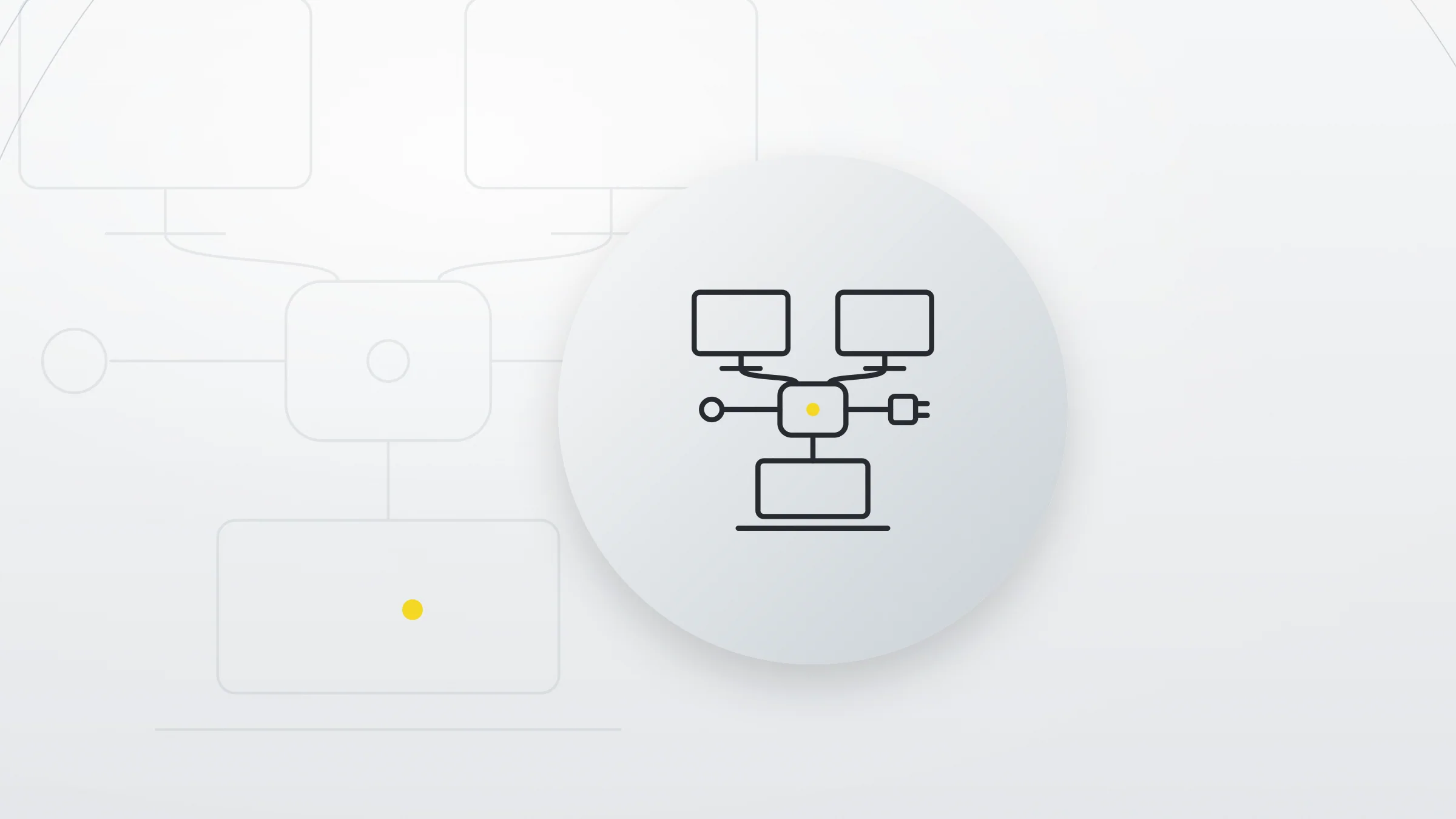
帰宅してノートPCをデスクに置き、ケーブルを1本挿すだけで、外部モニターも有線LANも充電もつながる。ドッキングステーションが目指しているのは、そんな机です。
ところが売り場に行くと、USB-Cハブとの違いがはっきりしません。「3画面対応」と書いてあっても自分のPCで3枚映るのか、Thunderbolt 5やUSB4は必要なのか、表示だけでは判断しにくいはずです。
読み終えるころには、手元のPCの端子を確かめたうえで、ハブで足りるのか、どの規格と価格帯のドックを選べばよいのかを自分で決められるようになります。規格の一枚表、Macで画面が増えない理由、給電W数の見方まで、買う前に知っておきたい順に並べました。
結論:選ぶ順番は「PCの端子」「画面の枚数」「給電のW数」
ドッキングステーション選びの失敗で多いのは、ドック側の性能だけを見て、PC側の条件を確かめずに買ってしまうことです。次の順番で考えると迷いにくくなります。
- PCのUSB-C端子が何に対応しているか(映像出力、USB4、Thunderbolt)を確かめる
- 外部モニターを何枚つなぎたいかを決め、PCとOSがその枚数に対応しているかを確かめる
- PCを充電しながら使うなら、ノートPCが必要とするW数をドックが出せるかを確かめる
外部モニター1枚と、USBメモリやSDカードがつながれば十分なら、数千円のUSB-Cハブで足ります。2枚以上の画面や有線LANを使いたい、デスクに据え置いて毎日ケーブル1本で抜き差ししたいなら、専用電源を持つドッキングステーションが向いています。
では、そもそもハブとドックは何が違うのでしょうか。
USB-Cハブとドッキングステーションの違い
実は明確な定義はありません。メーカーごとに呼び方は揺れますが、一般には、PCから電力をもらって動く持ち運び用の小さな拡張機器を「USB-Cハブ」と呼びます。これに対し、ACアダプターや電源を内蔵してデスクに据え置き、複数の画面や有線LAN、ノートPCへの給電までまとめて担う機器が「ドッキングステーション」です。
違いがはっきり出るのは給電です。たとえばAnkerのNano USB-C ハブ(8-in-1, Dual Display)は、100Wの充電器をつなぐとノートPCへのパススルー充電に対応します。ただし、Ankerはハブ本体が15Wを使うため、PCへの出力は最大85Wになると説明しています。ハブは充電器の電力を「通す」機器なので、そのぶん目減りするわけです。
ドッキングステーションは、自前の電源からPCに給電します。CalDigit TS5 Plusは最大140Wの給電をうたい、周辺機器を追加しても140Wの出力は落ちないとメーカーは説明しています。
最近は境界も曖昧になってきました。Ankerの「Nano ドッキングステーション(13-in-1、着脱式USB-C ハブ)」は、ドックの一部を外すと6ポートのUSB-Cハブとして持ち出せる構成です。ドックとして使うときは最大3画面、ハブ単体では1画面に対応するとしています。
呼び名より大事なのは、PCとドックをつなぐ「規格」です。次で整理します。
USB-C・USB4・Thunderbolt 4/5の違いを一枚で整理
端子の形はどれも同じUSB-Cです。違うのは、その端子が対応している規格と速度です。主な規格を、USB-IFとIntelの公式情報から整理しました。
| 規格 | 最大速度 | 映像出力 | ノートPCへの給電 | 補足 |
|---|---|---|---|---|
| USB-C(USB 3.2など) | 5〜20Gbps | 機種しだい(DP Alt Mode対応のみ) | USB PDで最大240W | 映像も給電も「非対応」の端子がある |
| USB4 | 20/40Gbps(v2は80Gbps) | 多くのPCが対応(仕様表で確認) | USB PDで最大240W | Thunderbolt 3と互換。PCで仕様に差がある |
| Thunderbolt 4 | 40Gbps | 4K×2画面以上 | 最大100W | Intelの認証が必須 |
| Thunderbolt 5 | 80Gbps(最大120Gbps) | 8K×2画面 | 最大140W(一部機器は240Wまで) | 帯域幅ブーストで映像に帯域を寄せる |
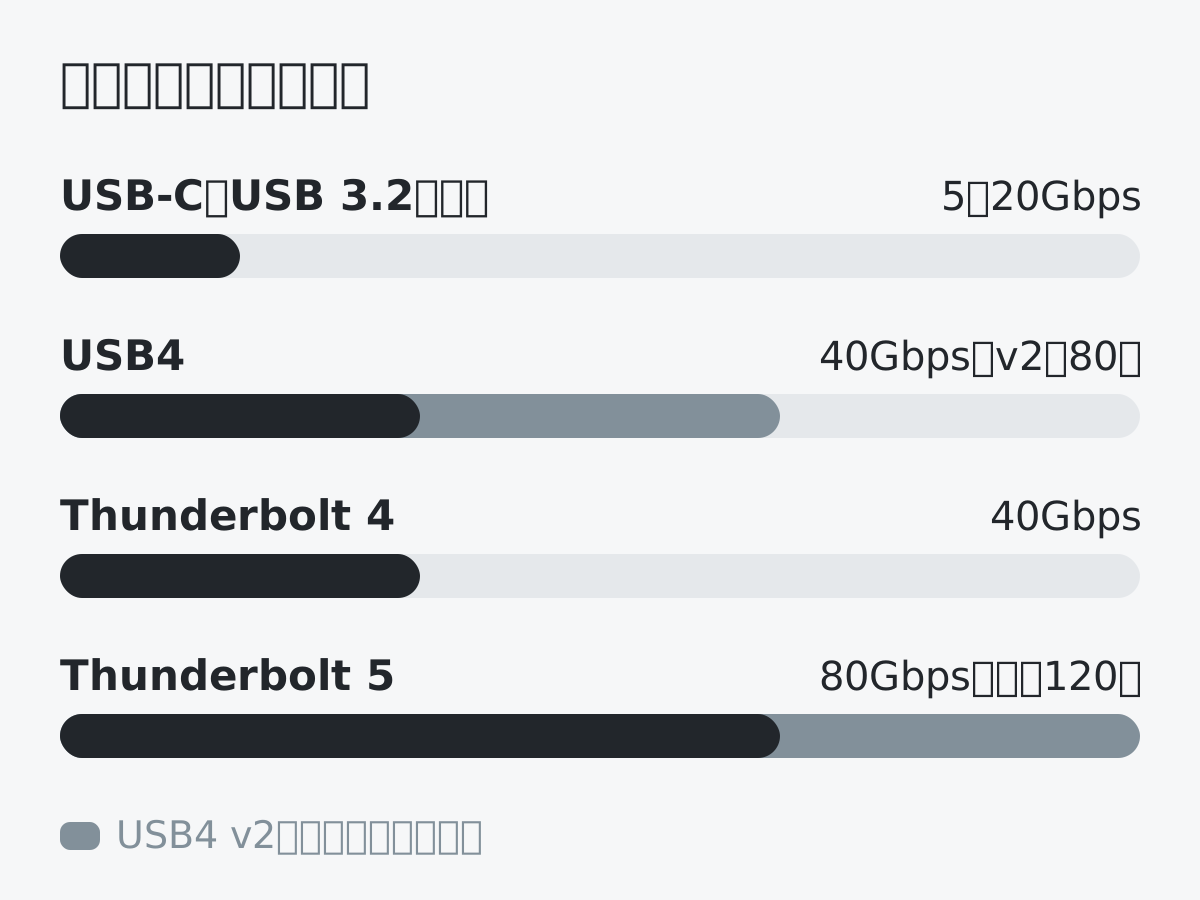
USB4は、Intelが提供したThunderboltのプロトコル仕様をもとに作られた規格です。USB-IFは、USB4がUSB 3.2やUSB 2.0、Thunderbolt 3の機器と互換性を持ち、両者が対応する最も高い性能で接続すると説明しています。
なお、USB-IFは「USB4 Version 2.0」「USB 3.2」といった仕様名を製品名や広告に使わず、「USB 40Gbps」「USB 80Gbps」のように速度で表すよう推奨しています。売り場で「USB 40Gbps」とあれば、USB4の40Gbps対応と読み替えて構いません。
Thunderbolt 5について、Intelは双方向80Gbps、映像の通信量が多いときは「帯域幅ブースト」で最大120Gbps(このとき逆方向は40Gbps)になると説明しています。8Kモニター2枚への対応も、Intelの資料ではDSC(映像を圧縮して送る技術)を使う前提です。
自分のPCの端子を確かめる方法
規格の違いがわかったら、手元のPCを確かめます。Intelは、Thunderbolt端子を見分ける方法として、USB-C端子の隣にあるThunderboltのアイコンを見る方法と、メーカーの仕様表で端子の欄を確かめる方法を挙げています。
Windows PCなら、仕様表の「インターフェース」欄で、USB-C端子ごとの記載を探します。Thunderbolt 4/5、またはUSB4(USB 40Gbps)とあれば、多くのドックがフル機能で使えます。「DisplayPort Alt Mode対応」「映像出力対応」とあれば、USB-Cのドックやハブで画面を出せます。反対に「USB 3.2 Gen 2」のような速度だけで映像の記載がない端子は、映像が出ない可能性が高いと考えてください。
Macは、Appleメニューの「このMacについて」でモデル名を調べ、Appleの技術仕様ページで端子の欄を確かめます。Appleのサポートページによると、2024年以降のProまたはMaxチップ搭載の14インチMacBook Pro、2024年以降の16インチMacBook Proなどの一部モデルがThunderbolt 5です。2025年以降のMacBook AirはThunderbolt 4です。
同じAppleのノートでも、MacBook Neoは事情が違います。Appleの技術仕様では、MacBook NeoのUSB-C端子は2つで、映像出力と10Gb/sの転送に対応するのは片方のみ、外部ディスプレイは4K/60Hzで1台までです。Thunderboltは載っていないので、Thunderbolt前提の高価なドックを選んでも性能を生かしきれません。
選び方:映像出力・給電・端子・置き場所
PCの条件がわかれば、あとはドックを4つの観点で比べるだけです。
映像出力:何枚、どの方式で映すか
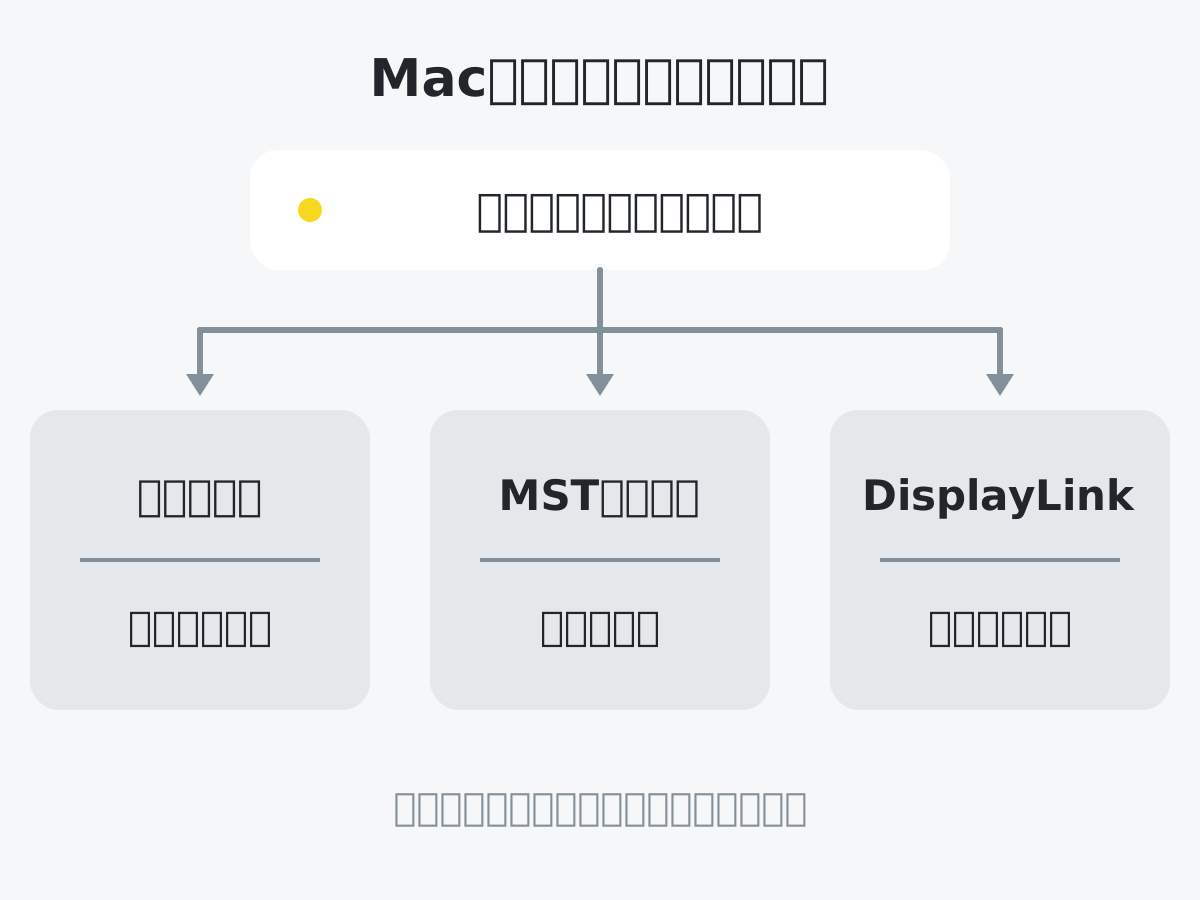
複数のモニターに別々の画面を出す方式は、大きく3つあります。
- Thunderbolt/USB4のトンネル:PCのGPUの映像を高速な回線でそのまま運ぶ。画質と遅延の面でいちばん素直
- MST(マルチストリーム):1本のDisplayPort信号を複数の画面に分ける方式。Windowsでは広く使われるが、macOSは非対応
- DisplayLink:専用ソフトが画面を取り込み、USBのデータとしてドックに送る方式。PC側の画面数の上限を超えて増やせる
売り場の「3画面対応」は、どの方式かによってMacとWindowsで結果が変わります。Macで使う人は、後のMacの節もあわせて確認してください。
解像度とリフレッシュレートも見ておきたいところです。ドックの「4K対応」が30Hzなのか60Hzなのか、2枚つないだときにそれぞれ何Hzになるのかは、製品ページの注記に書かれていることが多い部分です。ゲームや動きの多い作業をするなら、60Hz以上で出せる構成かを確かめてください。
給電:PCが必要とするW数を出せるか
目安になるのは、ノートPCに付属する充電器のW数です。65Wの充電器で動くPCなら、65W以上を出せるドックなら安心です。140W以上を必要とする16インチMacBook Proなどでは、Thunderbolt 5ドックのように140Wを出せるモデルが候補になります。
USB PDで100Wを超える給電(最大240W)は、USB PD 3.1で追加された仕様です。USB-IFは、それまでのUSB PDは最大100Wだったと説明しています。Ankerは、Thunderbolt 5ドックで140W給電を使うにはPCがPower Delivery 3.1に対応している必要があると注記しています。
端子と速度:データ用、充電用、映像用を見分ける
ドックのUSB端子は、同じ形でも役割が分かれていることがあります。AnkerのPrime ドッキングステーション(14-in-1, Dual Display, 160W)は、データ転送用のUSB-Cと充電専用のUSB-Cを注記で分けています。映像を出せる端子がどれかも、製品ページで確かめておきましょう。
有線LANの速度も差が出るところです。2.5GbEや10GbEの端子があれば、NASとの大きなファイルのやり取りが、Wi-Fiより安定しやすくなります。外付けSSDを日常的に使う人は、ドックのUSB端子が10Gbps以上かも見ておくと、iPhoneやMacの外部SSDの速度を生かしやすくなります。
置き場所:縦置き、モニター台一体、熱
据え置き型なら、縦置きと横置きの両方に対応する製品や、モニタースタンドと一体化した製品も選べます。デスク全体の配線を考えるなら、デスク環境の整え方やモニターアームとあわせて置き場所を決めると、ケーブルが短くまとまります。
高出力のドックは本体が温かくなります。Ankerの製品ページにも、使用中に本体が熱くなることがあるとの注記が見られます。通気を妨げない場所に置きましょう。
Macで複数のモニターを使うときの注意
いちばん多いつまずきが、「3画面対応のドックを買ったのに、Macでは同じ画面しか映らない」というケースです。原因は主に2つあり、どちらもドックの性能ではなくMac側の仕組みにあります。
チップごとに外部ディスプレイの上限がある
Macは、チップによって同時に使える外部ディスプレイの台数が決まっています。Appleの公式情報では、主なモデルの上限は次のとおりです。
- MacBook Neo:1台(4K/60Hzまで)
- MacBook Air(M5):2台
- MacBook Pro(M5、M4、M4 Pro):2台
- MacBook Pro(M5 Pro):3台
- MacBook Pro(M5 Max、M4 Max):4台
M3搭載のMacBook AirとMacBook Proは、蓋を閉じた状態なら2台まで使えます。CalDigitとAnkerは、M1・M2・M3(無印)のMacはThunderbolt経由で外部モニター1台まで、と各製品ページで案内しています。Appleは、上限はディスプレイの解像度やリフレッシュレートによっても変わるとしています。
macOSはMSTに対応していない
もう1つの原因が、先に触れたMSTです。AnkerはPrime ドッキングステーション(14-in-1, Dual Display, 160W)の注記で「macOSはMulti-Stream Transport(MST)に対応しておりません」と明記しています。Nano ドッキングステーションの注記でも、macOSでは複数のディスプレイにそれぞれ異なる画面を表示できないとしています。
つまり、USB-C接続で「2画面」「3画面」をうたうドックやハブの多くは、Windowsでは別々の画面を出せても、Macでは同じ画面の複製(ミラーリング)になります。Appleも、ハブやドック経由でミラーリングしかできない場合は、ディスプレイをMacの端子に直接つなぐよう案内しています。
上限を超えたいならDisplayLink
チップの上限を超えて画面を増やしたいときの選択肢が、DisplayLink対応のドックです。AnkerのPrime ドッキングステーション(14-in-1, Triple Display, DisplayLink)は、MacBookとWindowsノートで最大3画面への出力に対応するとしています。
ただし、使う前に専用アプリの導入が必要です。DisplayLinkの開発元Synapticsによると、macOS用のDisplayLink Managerは、画面の画素を取り込んでUSB機器に送るために、macOSの「画面収録」の許可を求めます。同社は、DisplayLinkが画面を記録・保存するわけではないと説明しています。また、macOSで使える仮想ディスプレイ(GPUに直接つながらない画面)は、方式を問わず最大4台という制限もあります。
編集部としては、画面を1〜2枚増やすだけならチップの上限内でThunderboltやUSB-Cの直接出力を使い、それを超える枚数が必要な場合にだけDisplayLinkを検討するのが無難だと考えます。動画編集やゲームなど、遅延や画質が気になる用途は、GPUから直接映す方式のほうが安心です。
ここまでの条件を頭に入れたうえで、実際の製品を価格帯ごとに見ていきます。
主な製品:価格帯ごとの選択肢
2026年10月22日に、各社の日本向け公式ストアで確認できた主な製品です。価格は公式ストアの表示額(税込)で、変わることがあります。
| 製品 | PCとの接続 | 外部モニター | PCへの給電 | 公式価格 |
|---|---|---|---|---|
| Anker Nano USB-C ハブ(8-in-1, Dual Display) | USB-C | HDMI×2(4K/60Hz) | 最大85W(パススルー) | 5,990円 |
| Anker Nano ドッキングステーション(13-in-1) | USB-C | 最大3画面 | 最大100W | 16,990円 |
| Anker Prime ドッキングステーション(Triple Display, DisplayLink) | USB-C | 最大3画面(DisplayLink) | 最大140W | 39,990円 |
| Anker Prime ドッキングステーション(8K, Thunderbolt 5) | Thunderbolt 5 | Windowsは最大8K、macOSは最大6K | 最大140W | 49,990円 |
| CalDigit TS5 Plus | Thunderbolt 5 | 最大4画面(M5 Max接続時) | 最大140W | 91,300円 |
1万円以下:持ち運び中心ならUSB-Cハブ
AnkerのNano USB-C ハブ(8-in-1, Dual Display)(外部サイト)(新しいタブで開きます)は約109gで、4K/60Hz対応のHDMIを2つ備えます。Ankerは、ノートPCの画面と合わせて最大3画面の同時表示が可能としています。ただ、USB-C 1本から2つのHDMIに別々の画面を出す仕組みは、一般にMSTに頼ります。Macでは2枚目が複製になる可能性が高いので、先の節を確かめたうえで選びましょう。
1〜4万円:据え置きの入り口とDisplayLink
AnkerのNano ドッキングステーション(外部サイト)(新しいタブで開きます)は、HDMI×2とDisplayPort×1、1GbpsのLAN、最大100Wの給電を備え、一部をハブとして外して持ち歩けます。Macで2画面以上を使いたい場合は、同じAnkerのDisplayLink対応モデル(Triple Display)が候補です。こちらは2.5GbpsのLANと、USB-Cから最大140Wの給電を備えます。
5万円以上:Thunderbolt 5で将来に備える
Thunderbolt 5対応のPCやMacを持っている人、または買い替えを考えている人は、Thunderbolt 5ドックが選択肢に入ります。AnkerのPrime ドッキングステーション(8K, Thunderbolt 5)(外部サイト)(新しいタブで開きます)は、Thunderbolt 5のダウンストリーム端子を2つと、2.5GbpsのLANを持ちます。
HDMIとDisplayPortは同時に使えないという注記があり、M1〜M3のMacBookでは4Kで1画面のみとしています。
CalDigit TS5 Plus(外部サイト)(新しいタブで開きます)は、20ポート、10GbEのLAN、最大140Wの給電を備える上位機です。CalDigitによると、M5 Max搭載のMacでは最大4画面、M5 ProのMacやThunderbolt 5のWindows PCでは最大3画面に対応し、M4世代のMacはこのドック経由で3画面を出せません。
クラウドファンディング発のドック
Modern-Gの製品カタログには、クラウドファンディング発のハブやドックも並んでいます。たとえばLemorele TC1000は、HDMI×2とDisplayPort×1で最大3画面、最大100WのPD入力をうたう縦置きのドックです。製品ページには、macOSはMSTによる複数画面の拡張表示に対応していないとの注記もあります(キャンペーン状況はリンク先で確認)。
※Lemorele TC1000のGREEN FUNDINGプロジェクト(起案者:株式会社Tailbone)は、Modern-Gの運営会社Glotureが加盟店として運営するサイト上で募集されています。
クラウドファンディング発のドックも、見るべき点は大手の製品と変わりません。PCとの接続方式、MSTかDisplayLinkか、PCへの給電W数の3点を同じ物差しで比べてください。
まとめ:あなたに合うのはハブか、ドックか
ハブとドックを分けるのは、名前よりも電源と規格です。ハブはPCの電力で動く持ち運び用、ドックは専用電源で画面と給電までまとめる据え置き用。そして同じUSB-Cの端子でも、映像・速度・給電の対応はPCごとに違います。Macならチップの上限とMST非対応という2つの壁があり、それを超えたいときにDisplayLinkが効いてきます。
迷ったら、次の目安から考えてみてください。
- 外出先でモニター1枚とUSB機器をつなぎたい人は、1万円以下のUSB-Cハブ
- Windowsノートで2〜3画面と有線LANを使いたい人は、MST対応のUSB-Cドック
- MacBook Airなどでチップの上限より多くの画面を使いたい人は、DisplayLink対応ドック
- Thunderbolt 5のMacやPCで、高解像度モニターと高速SSDを使い倒したい人は、Thunderbolt 5ドック
ノートPCではなく据え置き用の小型PCを検討しているなら、ミニPCの選び方が次の一歩になります。出先でも画面を増やしたい人は、USB-C 1本で映るポータブルモニターと組み合わせる方法もあります。
Related Readingポータブルモニターの選び方USB-C 1本で映る持ち運び用の画面を、端子と給電から選ぶSources
- Intel「Thunderbolt テクノロジー」 (2026-10-22確認、2026-10-23再確認)(新しいタブで開きます)
- USB-IF「USB4®」 (2026-10-22確認)(新しいタブで開きます)
- USB-IF「USB Data Performance Language Usage Guidelines」 (2026-10-22確認)(新しいタブで開きます)
- USB-IF「USB Charger (USB Power Delivery)」 (2026-10-22確認)(新しいタブで開きます)
- Apple サポート「Macのポートを調べる」 (2026-10-22確認)(新しいタブで開きます)
- Apple サポート「MacBook Proに接続できるディスプレイの台数」 (2026-10-22確認)(新しいタブで開きます)
- Apple サポート「M3 チップ搭載の MacBook Air および MacBook Pro でデュアルモニターを使用する」 (2026-10-22確認)(新しいタブで開きます)
- Apple「MacBook Air - 技術仕様」 (2026-10-22確認)(新しいタブで開きます)
- Apple「MacBook Neo - 技術仕様」 (2026-10-22確認)(新しいタブで開きます)
- Synaptics「DisplayLink macOS Software」 (2026-10-22確認)(新しいタブで開きます)
- DisplayLink Support「DisplayLink Manager App for macOS Introduction, Installation & Scope」 (2026-10-22確認)(新しいタブで開きます)
- Anker Japan「Anker Nano USB-C ハブ (8-in-1, Dual Display)」 (2026-10-22確認、2026-10-23再確認)(新しいタブで開きます)
- Anker Japan「Anker Nano ドッキングステーション (13-in-1, 着脱式USB-C ハブ)」 (2026-10-22確認)(新しいタブで開きます)
- Anker Japan「Anker Prime ドッキングステーション (14-in-1, Dual Display, 160W)」 (2026-10-22確認)(新しいタブで開きます)
- Anker Japan「Anker Prime ドッキングステーション (14-in-1, Triple Display, DisplayLink)」 (2026-10-22確認)(新しいタブで開きます)
- Anker Japan「Anker Prime ドッキングステーション (14-in-1, 8K, Thunderbolt 5)」 (2026-10-22確認)(新しいタブで開きます)
- CalDigit「TS5 Plus」 (2026-10-22確認)(新しいタブで開きます)
- CalDigit 日本公式ストア「TS5 Plus」 (2026-10-22確認、2026-10-23再確認)(新しいタブで開きます)
- GREEN FUNDING「12in1多機能ドッキングステーション『Lemorele TC1000』」 (2026-10-22確認、2026-10-23再確認)(新しいタブで開きます)
Newsletter
こうした発見を、メールで受け取りませんか。
新着製品と読みものを、週2回お届けします。