Featureシリーズ: Life Upgrade
Nebula Capsule 3はWi-Fiなしでも使える?動画再生とオフライン利用の条件
Wi-Fiがなくても映像は映せます。ただし、その準備の一部はWi-Fiのある家で済ませておく必要があります。
キャンプ場に着いて、テントの白い布にNebula Capsule 3を向ける。電源は入るのに、YouTubeもNetflixも読み込みが終わらない。周りにWi-Fiはなく、スマホの電波も細い。
答えを先に書くと、Wi-Fiがなくても映像は映せます。Anker Japanのよくある質問にも「Wi-Fiのない環境で動画を再生するにはどうすれば良いですか?」という項目があります。ただし、その手順の一部はネットのある場所でしか済ませられません。その境目を、Ankerの説明書とサポート情報からたどります。
まず、手元のCapsule 3がどれかを確かめる
Anker Japanが「Capsule 3」の名前で扱うモデルは2つあります。ひとつは2024年1月発売のNebula Capsule 3(型番D2425N11)で、LED光源、200ANSIルーメン、Google TV搭載です。
もうひとつはレーザー光源のNebula Capsule 3 Laser(300ANSIルーメン)です。現在の製品ページ(型番D2426N12)はGoogle TV版で、販売開始は2024年9月12日。それ以前に売られていたAndroid TV版はGoogle TVへ切り替えられない、とAnkerは明記しています。
オフライン利用で違いが出るのは端子です。Capsule 3はUSB-Cが給電専用で、USBメモリはUSB-Aポートに挿します。Capsule 3 Laser(Google TV版)はUSB-Cが給電とUSBメモリの両方を受け持ちます。どちらにもHDMI入力があります。以下は主にCapsule 3(D2425)の説明書とFAQにもとづきます。
ネットなしで動くもの、動かないもの
ネットなしで使えるのは、映像を線でつないで入れる方法です。HDMI入力に、ゲーム機やBlu-rayプレーヤー、映像出力に対応したスマホやPCをつなぐ。USBメモリに保存した動画、音楽、写真を再生する。この二つです。
インターネットが必要なのは、Google TVのアプリや配信サービスです。説明書では、初回セットアップの項目にWi-Fi接続とGoogleアカウントでのログインが並びます。製品ページは、初回セットアップ時のファームウェア更新に数十分から1時間程度かかることがあると注意しています。
Googleのヘルプには、アカウントなしで使う「ベーシック テレビ」という設定も載っています。ただ、対象はGoogle TV built-in搭載のテレビとされ、Capsule 3の説明書には出てきません。セットアップはネットのある場所で済ませる前提が安全です。
USBメモリ再生には、家での準備が要る
FAQの「Wi-Fiのない環境」での再生手順には、意外な一行があります。本体のアプリ検索から、ファイル管理アプリ(FAQではFile Manager、説明書ではFile Commander)とマルチメディアプレーヤーアプリを入れる、というステップです。
この準備にはネットが要ります。FAQは「USBメモリが検出されない」ときの最初の確認にも、このアプリの導入を挙げています。アプリは出発前に家で入れ、1本再生できるか試しておくのが確実です。
もうひとつはUSBメモリのフォーマットです。対応形式は、説明書では「FAT、FAT32」、FAQでは「FAT32とNTFS」と記載が揃っていません。Wi-Fiなしの再生手順はFAT32を指定し、Laserの製品ページも「FAT32」のみ対応としているので、迷ったらFAT32が無難です。
ただしFAT32は、Microsoftの資料のとおり1ファイル4GiBが上限です。高画質の長編は超えることがあります。Capsule 3の製品ページと説明書には対応動画形式の一覧も見当たらないので、家で確かめておきましょう。
Netflixは「スマホに落としてHDMI」が残る道
配信作品をダウンロードしておけば、と考えたくなります。ただ、Netflixが挙げるダウンロード対応機器は、Androidのスマホとタブレット、iPhone、iPad、Fireタブレット、Chromebookです。テレビやプロジェクターは入っていません。
スマホから無線で映す方法も頼れません。AnkerはNetflixの著作権保護コンテンツをミラーリングやキャストで映せないと明記し、NetflixもiPhoneとiPadのAirPlayには対応していないとしています。米国向けのFAQでは、Disney+やPrime VideoなどもAirPlayでのミラーリングはできないとしています。
残るのは有線です。Netflixのヘルプは、動画再生に対応したケーブルやアダプターでスマホをディスプレイに直接つなぐ方法を案内し、iPhoneでダウンロード作品を映すと黒い帯が出る場合がある、とも書いています。
ただし、デバイスやアダプターによっては非対応で、広告つきプランではスマホで再生中の作品をテレビに映す(キャスト・ミラーリング)ことはできないとも記しています。iPhone側も、Appleが有線の外部ディスプレイ接続に対応すると挙げるのはiPhone 15以降の一部で、16eや17eは含まれません。Capsule 3で映るかを個別に保証する記載はないので、当日初めて試すのは避けたい組み合わせです。
テザリングで補うなら、通信量を先に見積もる
Ankerは、ミラーリングやキャストはスマホのテザリングでも可能だとしています。
気をつけたいのは通信量です。Netflixのヘルプによると、1時間あたりの使用量は標準画質で最大1GB、HDで最大3GBです。2時間の映画をHDで見れば最大6GBほどの計算です。
iPhoneの画面を無線で映すには、もう一段の準備が要ります。Ankerの製品ページは、AirPlayを使うにはGoogle Playから本体にアプリを入れる必要があると注意しています(アプリ名は製品ページではAirScreen、説明書とFAQではNebula Cast)。導入にはネットが要り、iPhoneと本体は同じネットワークにつながっている必要があります。
屋外で電池がどこまで持つか
Capsule 3の動画再生時間は公式で約2.5時間、Capsule 3 Laserも同じです。ただしこれは「エコモード・Wi-Fi利用時」の値で、FAQによるとエコは画面の明るさを50%にする設定です。明るさを上げれば短くなると見ておくのが自然です。
延ばす方法として、Ankerは9,600mAhのバッテリーを内蔵した公式三脚スタンドを出しています。視聴中に給電でき、Capsule 3のエコモードで再生時間を最大1.5時間延ばせる(Anker調べ)という説明です。説明書は付属のACアダプター以外を使わないよう求め、そのアダプターは屋内専用としています。充電は周囲5〜25℃の風通しのよい場所で、動作温度は0〜35℃です。
出かける前に、家でやっておくこと
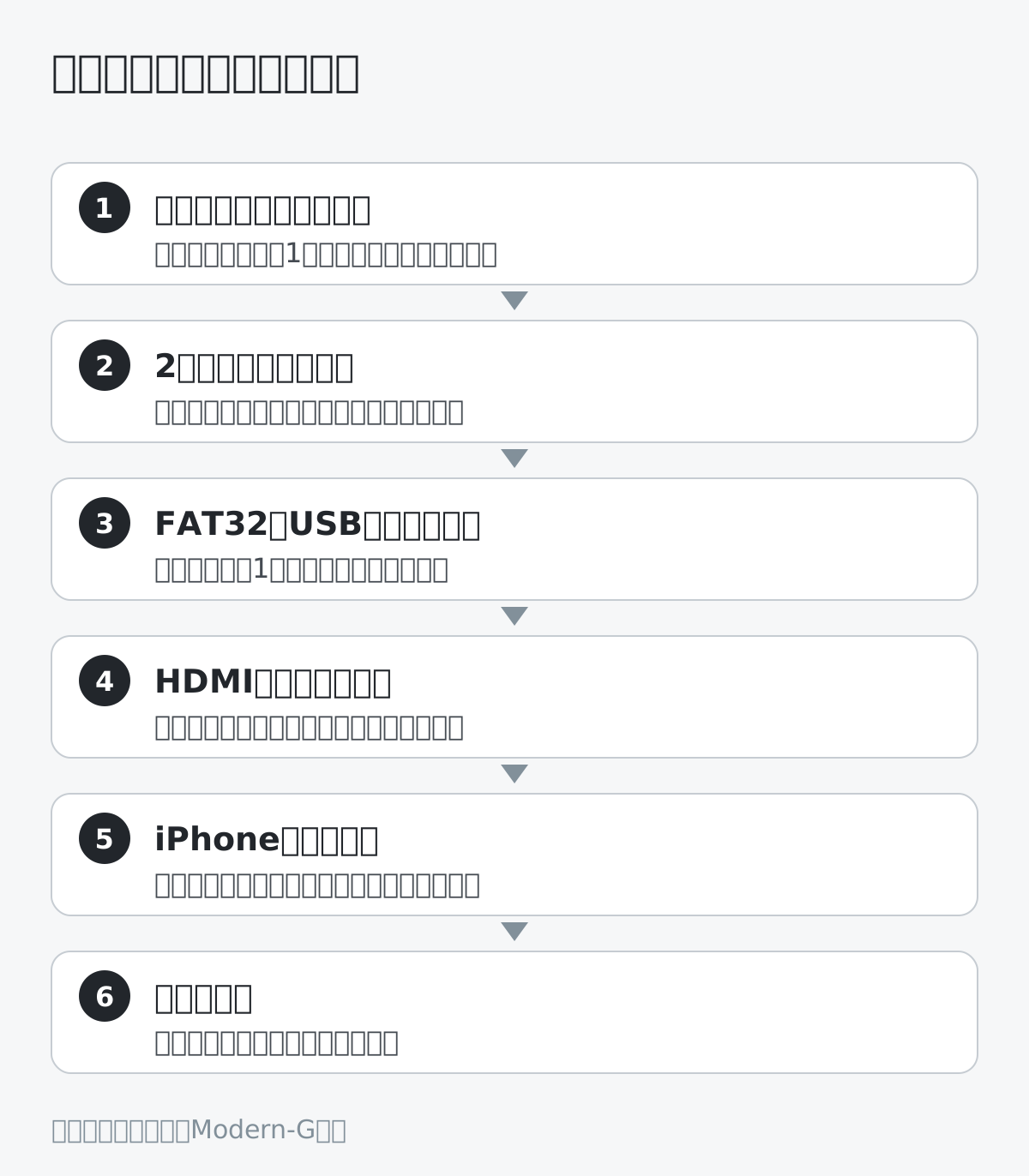
- 初回セットアップとファームウェア更新を終わらせる
- ファイル管理アプリとマルチメディアプレーヤーアプリを入れる
- FAT32のUSBメモリに動画を入れ、1本最後まで再生できるか試す
- HDMIでつなぐ機器とケーブル、変換アダプターで映るか試す
- iPhoneを映すなら、受信アプリを入れて同じネットワークで試す
- 本体を満充電し、必要なら電池付きスタンドも充電する
Yahoo!知恵袋にも、ネットのない場所で動画を見られるか、iPhoneの画面をどう映すか、という質問が見られます。この本体は、ネットがあればテレビ、なければ「HDMIとUSBのついたモニター」です。モニターとして働かせる準備を、Wi-Fiのある家で済ませておくことが条件です。
Sources
- Anker Japan「Nebula Capsule 3 製品情報」(仕様、型番D2425N11、発売月、ご注意、よくある質問) (2026-10-31確認)(新しいタブで開きます)
- Anker Japan「Nebula Capsule 3 よくある質問」(Wi-Fiのない環境での再生、USBメモリ、ミラーリング、バッテリー) (2026-10-31確認)(新しいタブで開きます)
- Anker Japan「Nebula Capsule 3 取扱説明書(D2425)」 (2026-10-31確認)(新しいタブで開きます)
- Anker Japan「Nebula Capsule 3 Laser 製品情報」(Google TV版・Android TV版、端子、USBメモリ形式) (2026-10-31確認)(新しいタブで開きます)
- Anker Japan「Nebula Capsule 3 Laser 取扱説明書(Google TV版)」 (2026-10-31確認)(新しいタブで開きます)
- Anker Japan「Nebula 公式バッテリー搭載三脚スタンド」 (2026-10-31確認)(新しいタブで開きます)
- Nebula(soundcore)サポート「Capsule 3 FAQ」(米国向け) (2026-10-31確認)(新しいタブで開きます)
- Netflixヘルプセンター「作品をダウンロードしてオフラインで視聴する方法」 (2026-10-31確認)(新しいタブで開きます)
- Netflixヘルプセンター「モバイルデバイスからNetflixをキャストまたはミラーリングする方法」 (2026-10-31確認)(新しいタブで開きます)
- Netflixヘルプセンター「Netflixのデータ使用量を管理する方法」 (2026-10-31確認)(新しいタブで開きます)
- Google TV ヘルプ「Google TV デバイスでベーシック テレビを使用する」 (2026-10-31確認)(新しいタブで開きます)
- Microsoft Learn「ファイル システムの機能の比較」 (2026-10-31確認)(新しいタブで開きます)
- Apple サポート「iPhoneのUSB-Cコネクタで充電および接続する」 (2026-10-31確認)(新しいタブで開きます)
- 読者の声の例:Yahoo!知恵袋、自宅にWi-FiがなくCapsule 3をテザリングで使いたいという相談(新しいタブで開きます)
- 読者の声の例:Yahoo!知恵袋、Capsule 3にiPhoneの画面をミラーリングしたいという相談(新しいタブで開きます)
- 読者の声の例:Yahoo!知恵袋、前モデルCapsule IIを屋外のネット環境のない場所で使えるかという相談(新しいタブで開きます)
Newsletter
こうした発見を、メールで受け取りませんか。
新着製品と読みものを、週2回お届けします。