スマホのバッテリーを長持ちさせる充電の習慣:充電上限・熱・充電器の選び方
電池の減りが早くなってきたら、まず見直したいのは充電器ではなくスマホの設定と置き場所です。充電上限、熱、充電器の順に、毎日の習慣を整える方法をまとめました。
このページのリンクから購入・支援・申し込みをされると、Modern-G に紹介料が支払われることがあります。
同じスマホを2年、3年と使っていると、電池の減りが早くなったと感じる日が来ます。電池は使ううちに少しずつ劣化する消耗品ですが、劣化の進み方は充電のしかたや置き場所で変わります。
この記事では、Apple、Google、Samsungの公式ヘルプをもとに、今日から変えられる充電の習慣を整理します。順番は、お金のかからない設定から、置き場所、最後に充電器です。電池交換か買い替えかで迷っている人は、先にスマホの寿命と電池交換の記事を読むと判断しやすくなります。
Modern-Gはこの記事の製品を実機でテストしていません。スマホの設定と電池の扱いは2026年10月28日に確認したApple、Google、Samsung、NITE(製品評価技術基盤機構)の公式情報、充電器の仕様はメーカーが販売ページで公表している商品情報にもとづきます。
電池を傷めるのは「熱」と「満充電のまま長く置くこと」
Appleは、Apple製デバイスにとって最適な周囲の温度は16〜22℃だとし、35℃を超える周囲温度にさらさないことが「特に重要」だと説明しています。バッテリー容量に回復不能な損傷を与える可能性があるためです。
もうひとつの要素が、充電の量です。Appleは、長期間しまっておくときはフル充電でも空でもなく、50%前後に充電した状態にするよう案内しています。各社が「充電上限」や「充電の最適化」の機能を用意しているのも、満充電の状態が長く続くのを避けるためです。
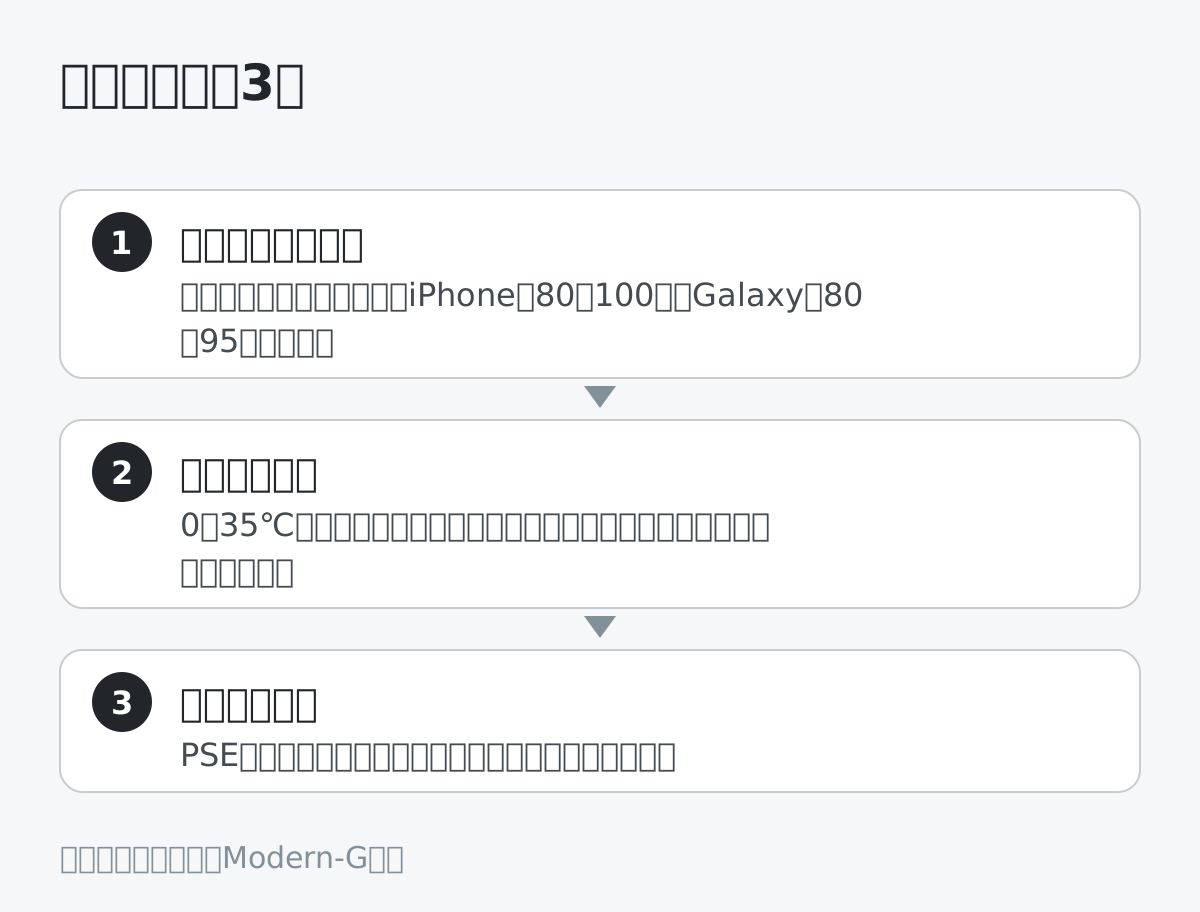
この2つを踏まえると、毎日の習慣で見直すポイントは次の3つに絞れます。
- スマホの設定で、満充電のまま長く置かないようにする
- 充電中と保管中に、本体を熱くしない
- 充電器は、熱と状態を確かめやすいものを選ぶ
まず設定:iPhone・Pixel・Galaxyの充電上限
追加の出費なしで、いちばん効果を期待できるのがスマホ側の設定です。機種によって名前と選べる内容が違うので、主な3つを並べます。
| 機種 | 機能の名前(公式ヘルプの表記) | できること |
|---|---|---|
| iPhone 15以降 | 充電上限/バッテリー充電の最適化 | 上限を80〜100%で5%刻み。100%のときは最適化が働く |
| iPhone 14以前 | バッテリー充電の最適化 | オン・オフの切り替え |
| Google Pixel | 充電の最適化(アダプティブ充電/80%に制限) | 使う時刻に合わせて満充電、または80%で止める |
| Galaxy | バッテリーを保護(標準/最大/スリープ時間の保護) | 最大は80・85・90・95%から選ぶ(One UI 7.0以降) |
(2026年10月28日、各社の公式ヘルプで確認)
iPhone:上限を決めるか、学習に任せるか
iPhone 15以降は、「設定」→「バッテリー」→「充電」で、充電上限を80%から100%まで5%刻みで選べます。上限を100%にしているときは「バッテリー充電の最適化」が働き、iPhoneが毎日の充電の傾向を学習して、ふだん外す時刻が近づいてから100%まで充電します。iPhone 14以前は「バッテリーの状態と充電」から、この最適化をオン・オフします。
Appleによると、最適化はまず14日以上かけて充電の習慣を学習してから働きます。また、上限を100%未満にしていても、電池残量の推測精度を保つために、ときどき100%まで充電されることがあります。「設定したのに100%になっている」のは故障ではありません。
Pixel:アダプティブ充電か80%か
Google Pixelは、「設定」→「バッテリー」→「バッテリー ヘルス」→「充電の最適化」で、アダプティブ充電か、80%で止める設定かを選びます。アダプティブ充電は、充電パターンを学習するまで14日間ほどかかるとGoogleは説明しています。
Googleは、電池容量の測定値を正確に保つため、Pixelは10回ごとにフル充電する必要があるとしており、これは80%の設定をオンにしていても同じです。
Galaxy:「最大」で上限を選ぶ
Galaxyは、「設定」→「バッテリー」→「バッテリーを保護」をオンにします。Samsungの説明では、「標準」は100%で充電を止めて95%で再開、「最大」は設定した上限(80・85・90・95%)で止め、「スリープ時間の保護」は睡眠中は80%で止めて起床する直前に100%まで充電します。上限を選べるのはOne UI 7.0からです。
上限は何%にすればいいか
編集部としては、1日の終わりに電池が十分に残っている人は80〜85%、夕方に不安になる人は100%のまま最適化に任せる、という分け方を勧めます。上限を下げても、使える量が減って毎日モバイルバッテリーに頼るようでは本末転倒です。急いで満充電にしたい朝は、iPhoneなら最適化が働いているときにロック画面の通知を長押しして「今すぐ充電」を選べます。上限そのものは、出かける日の前夜に設定から一時的に上げれば済みます。
次に置き場所:充電中に熱くしない
設定を整えたら、次は熱です。iPhoneは、本体が熱くなりすぎると温度が下がるまで充電を遅くしたり一時停止したりし、ロック画面に「充電保留中」と表示されることがあります。Appleは、この保護機能はケーブル、MagSafe充電器、そのほかのワイヤレス充電器のどれで充電しても働くとしています。
Appleが充電のコツとして挙げているのは、次のような点です。
- 0〜35℃の環境で充電する
- 直射日光の当たる場所や、晴れた日の車内など高温になる場所に置かない
- 充電中に熱くなるときは、ケースを外す
- 寒い場所では、屋内で充電するか、徐々に温めてから接続する
特定の種類のケースに入れたまま充電すると、熱がこもって電池容量に影響する場合があるとAppleは説明しています。厚いケースや手帳型を使っている人は、充電中に本体が熱いと感じたら、まずケースを外してみてください。
寝ている間の充電はどう考える?
NITEは、リチウムイオン電池を使った製品について、安全な場所で目の届くところで充電し、外出時や就寝時の充電を避けるよう呼びかけています。一方で、iPhoneやPixelの最適化機能は、夜のあいだ充電器につないでおく使い方を前提に、満充電の時間を短くする仕組みです。
編集部としては、夜は寝る前の時間帯に充電を済ませ、上限を80〜85%にしておくやり方が、両方の考え方に沿いやすいと考えます。夜通し充電する場合も、枕や布団の下など熱がこもる場所は避けてください。
有線とワイヤレス、どちらが電池にやさしい?
ワイヤレス充電について、AppleはiPhoneが充電中に少し熱を帯びることがあるとし、電池が熱くなりすぎると80%以上の充電をソフトウェアが制限することがあると説明しています。そのときは、iPhoneと充電器を涼しい場所に移すよう案内しています。
ワイヤレス充電が電池を傷めると断言できる公式情報は見当たりませんでした。ただ、熱を避けるのが基本である以上、編集部としては次のように使い分けるのが現実的だと考えます。
- 夏場や暖房の効いた部屋、厚いケースのまま充電するときは有線を選ぶ
- ワイヤレスで充電するときは、充電器とiPhoneの間に何も挟まず、熱くなったらケースを外す
- 急速充電の速さより、熱くならない置き場所を優先する
3台をまとめて置く使い方は、3in1ワイヤレス充電器の選び方で比べています。
最後に充電器:熱と状態が見えるものを選ぶ
充電器を替えただけで電池が長持ちする、と言える根拠は見当たりませんでした。電池を守る制御は、基本的にスマホ側が担っています。そのうえで充電器に求めたいのは、PSEの基準に適合していることと、充電中の様子を確かめやすいことです。
以下の4台は、その観点で選んだものです。仕様と機能はメーカーの説明です。
| 製品 | 方式 | 最大出力 | 電池を意識した機能(メーカーの説明) |
|---|---|---|---|
| Anker Nano Charger (45W, Display) | 有線USB-C×1 | 45W | 就寝中向けの保護充電モード、画面表示 |
| TORRAS FlashEye Dot | 有線USB-C×1 | 45W | バッテリー保護モードかどうかを表示 |
| Belkin Cubic Charger 45W | 有線USB-C×1 | 45W | 過熱・短絡などの保護、表示なし |
 Native Union Rise | ワイヤレス(Qi2) | 15W | 角度を変えられるスタンド |
(2026年10月28日、各社の販売ページの商品情報で確認)
夜に長くつないでおくなら:Anker Nano Charger (45W, Display)
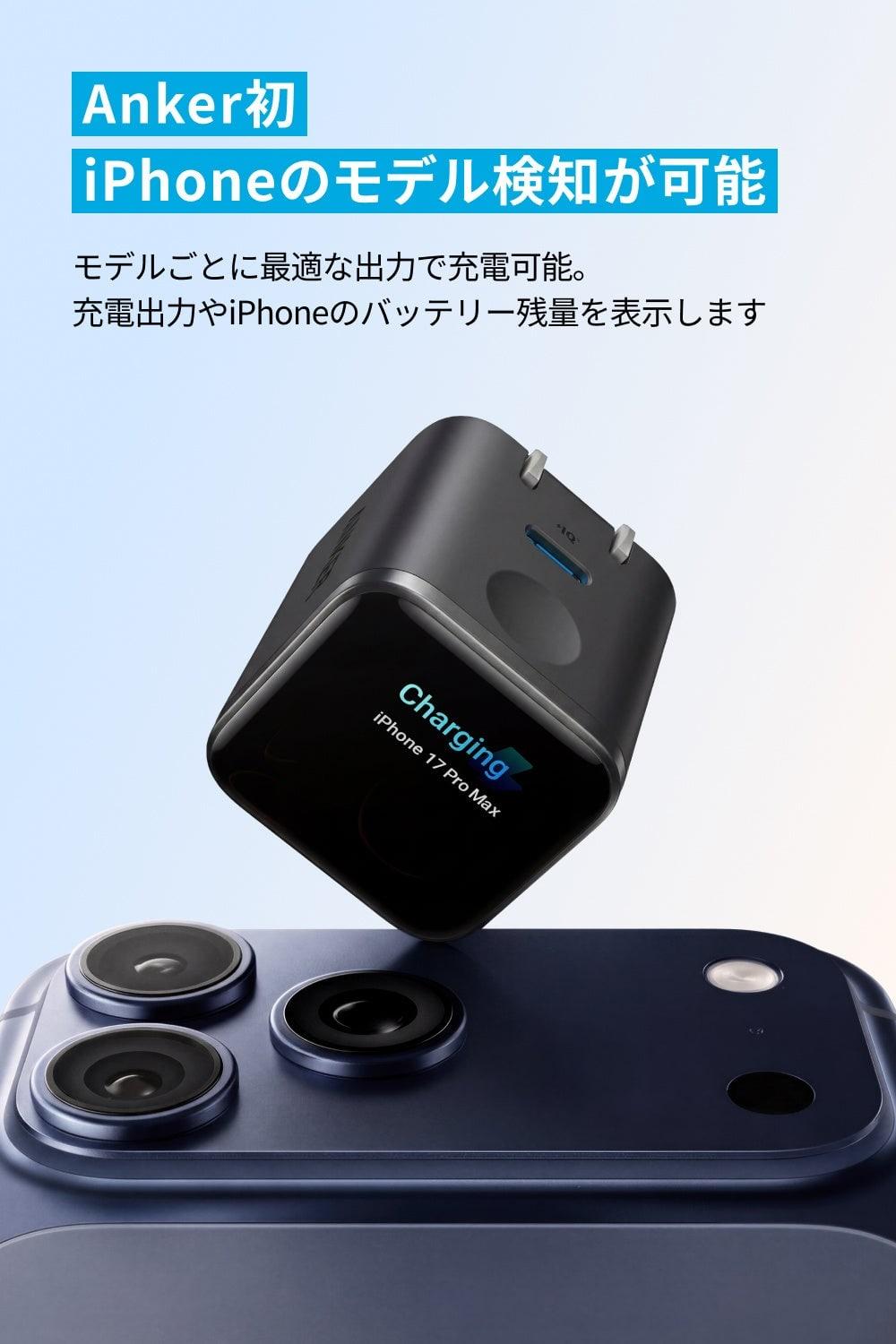
AnkerのNano Charger (45W, Display, スイングプラグ)は、出力や充電モード、充電器本体の温度状況を画面で確かめられる45Wの充電器です。メーカーは、就寝中など長時間の利用に向く「保護充電モード」を備え、充電器と充電する機器の温度上昇を防ぐと説明しています。
iPhoneのモデルを検知して出力を最適化し、iPhoneの電池残量も表示するとしています。プラグは二方向に調整できるスイングプラグです。製品の詳細は製品ページにもまとめています。
スマホ側の保護が働いているか見たいなら:TORRAS FlashEye Dot
TORRASのFlashEye Dotは、対応するiPhoneのモデル名、充電出力、電池残量を画面に表示する45Wの充電器です。メーカーは「バッテリー保護モードになっているか」もひと目でわかると説明しています。充電上限を設定したのに効いているかわからない、という人には確かめる手段になります。
充電中の温度を管理する同社の技術を採用し、過電流・過電圧・過熱などに配慮した保護機能を備えるとしています。iPhone 18では急速充電に対応する一方、モデル検知には対応していないと販売ページに注記があります。製品ページもあわせてどうぞ。
表示はいらない、確かな1台でいいなら:Belkin Cubic Charger 45W
設定はスマホ側に任せるので、充電器はシンプルでいいという人も多いはずです。BelkinのCubic Charger 45Wは、USB PD3.2とPPSに対応した単ポートの充電器で、iPhoneやGalaxy、Pixel、iPad、MacBookなどを充電できるとメーカーは説明しています。
過電圧・過熱・短絡などに配慮した安全設計と、2年保証、条件つきの接続機器保証が付きます。画面がないぶん、充電の様子を目で確かめることはできません。製品ページもご覧ください。
置くだけで充電したいなら:Native Union Rise
ワイヤレスを選ぶなら、熱がこもりにくい置き方ができるかが大切です。Native UnionのRiseは、Qi2認証のマグネット式ワイヤレス充電器で、最大15W。角度を調整できる折りたたみ式のスタンドで、充電中のデバイスを知らせるLEDインジケーターがあるとメーカーは説明しています。
MagSafe対応のiPhone 12以降に磁力で固定でき、平置きならAndroidスマホやAirPodsなどQi対応機器も充電できるとしています。付属は2mの編み込みUSB-Cケーブルです。製品ページで詳細を確かめられます。
それぞれの限界
AnkerとFlashEye Dotの画面表示は便利ですが、モデル検知など一部の機能はiPhoneの対応モデルに限られます。Belkinは表示がないので、状態の確認はスマホ側で行います。Riseは最大15Wで、急速充電の速さを求める人には向きません。どの充電器でも、熱い場所で充電しない、ケースで熱をこもらせないという基本は変わりません。
よくある失敗と、お金をかけるべきとき
電池を長持ちさせようとして、かえって不便になる失敗もあります。
- 上限を低くしすぎて、毎日モバイルバッテリーが手放せなくなる
- 「100%になっているから設定が効いていない」と思い込む(iPhoneもPixelも、ときどきフル充電する仕様)
- 厚いケースのまま、布団の上やクッションの上で充電する
- 車のダッシュボードの上でナビにしながら充電する
新しい充電器にお金をかける意味があるのは、今の充電器にPSEの表示がない、古くて発熱が気になる、充電の様子を確かめたい、といった場合です。逆に、今の充電器で問題がなければ、設定と置き場所を見直すだけで十分です。
電池がすでに大きく劣化している場合、習慣を変えても容量は戻りません。iPhoneなら「設定」→「バッテリー」でバッテリーの状態を確かめ、交換か買い替えかを考える段階です。モバイルバッテリーの処分や替えどきはモバイルバッテリーの捨て方と替えどき、持ち歩く1台の選び方は燃えにくいモバイルバッテリーの選び方にまとめています。
よくある質問
0%まで使い切ってから充電したほうがいい?
公式の案内は、そうした使い方を勧めていません。Appleは長期保管の場合でも、フル充電や空の状態を避けて50%前後にするよう案内しています。毎日の充電では、残量を気にしすぎず、充電上限や最適化の機能に任せるほうが現実的です。
充電しながらスマホを使ってもいい?
使うこと自体を禁じる公式の案内は見当たりませんでした。ただ、充電中に本体が熱くなったら、Appleはケースを外すよう、ワイヤレスなら涼しい場所に移すよう案内しています。熱くなる使い方をしているときは、いったん充電を止めるのも手です。
急速充電は電池に悪い?
急速充電そのものが電池を傷めると断言できる公式情報は見当たりませんでした。iPhoneもPixelも温度に応じて充電を遅くしたり止めたりする仕組みを持っています。気になる人は、Ankerの保護充電モードのように、出力を抑える機能を持つ充電器を夜に使う方法があります。
まとめ:設定、置き場所、充電器の順に見直す
Sources
- Apple「バッテリー - 最大限に活用する」 (2026-10-28確認)(新しいタブで開きます)
- Apple サポート「iPhoneの充電上限とバッテリー充電の最適化について」 (2026-10-28確認)(新しいタブで開きます)
- Apple サポート「iPhoneの熱による充電制限について」 (2026-10-28確認)(新しいタブで開きます)
- Apple サポート「iPhone をワイヤレスで充電する方法」 (2026-10-28確認)(新しいタブで開きます)
- Google Pixel ヘルプ「Google Pixel の充電を最適化する」 (2026-10-28確認)(新しいタブで開きます)
- Samsung「バッテリー保護のヒント」 (2026-10-28確認)(新しいタブで開きます)
- NITE「PSマガジン VOL.506 リチウムイオン電池搭載製品の事故」 (2026-10-28確認)(新しいタブで開きます)
NEWSLETTER
次に欲しくなる一台を。
注目のガジェットを週2〜3回お届けします。