Feature
Windows 11はなぜメモリを大量に使う?「使用率」の読み方と、PCが重いときの対策
使用率70%は、それだけでは異常ではありません。空いたメモリを遊ばせないのがWindowsの設計です。本当に足りないときに出るサインと、手を入れていい場所を分けて考えます。
アプリをほとんど開いていないのに、タスクマネージャーのメモリが6〜7割埋まっている。Windows 11でよく聞く心配です。
先に答えを書くと、使用率の高さの多くは、Windowsが空いたメモリをキャッシュとして使い、あふれそうな分を圧縮しているためで、故障でも無駄遣いでもありません。見るべきは%ではなく「利用可能」と「コミット済み」です。そこに不足のサインが出たら、スタートアップとブラウザーを見直し、それでも足りなければ増設か買い替えを考えます。メモリを「掃除」するツールやレジストリの書き換えは勧めません。
空きメモリを遊ばせない設計
一つ目はキャッシュです。Microsoftの解説では、「キャッシュ済み」はシステムの作業領域とスタンバイ、変更済みのページの合計です。スタンバイは前に読んだデータを再利用できる形で残した領域で、アプリが求めれば回せます。だから「利用可能」はスタンバイと空きの合計として表示されます。
二つ目はメモリ圧縮です。Microsoftは2015年、Windows 10のプレビュー版で、メモリが逼迫したとき使われていないページをディスクに書き出す代わりに圧縮してメモリ内に保つ仕組みを加えたと説明しました。この分はSystemプロセスに数えられるため、Systemのメモリが多く見えるとも書いています。Windows 11のタスクマネージャーでも「使用中」の横に圧縮量が出ます。
よく名前が挙がるSysMain(旧称SuperFetch)は、Windows Server 2016向けのサービス一覧に「システム パフォーマンスを維持し、徐々に改善します」とあるだけで、無効化は「ガイダンスなし」です。
タスクマネージャーで見る場所
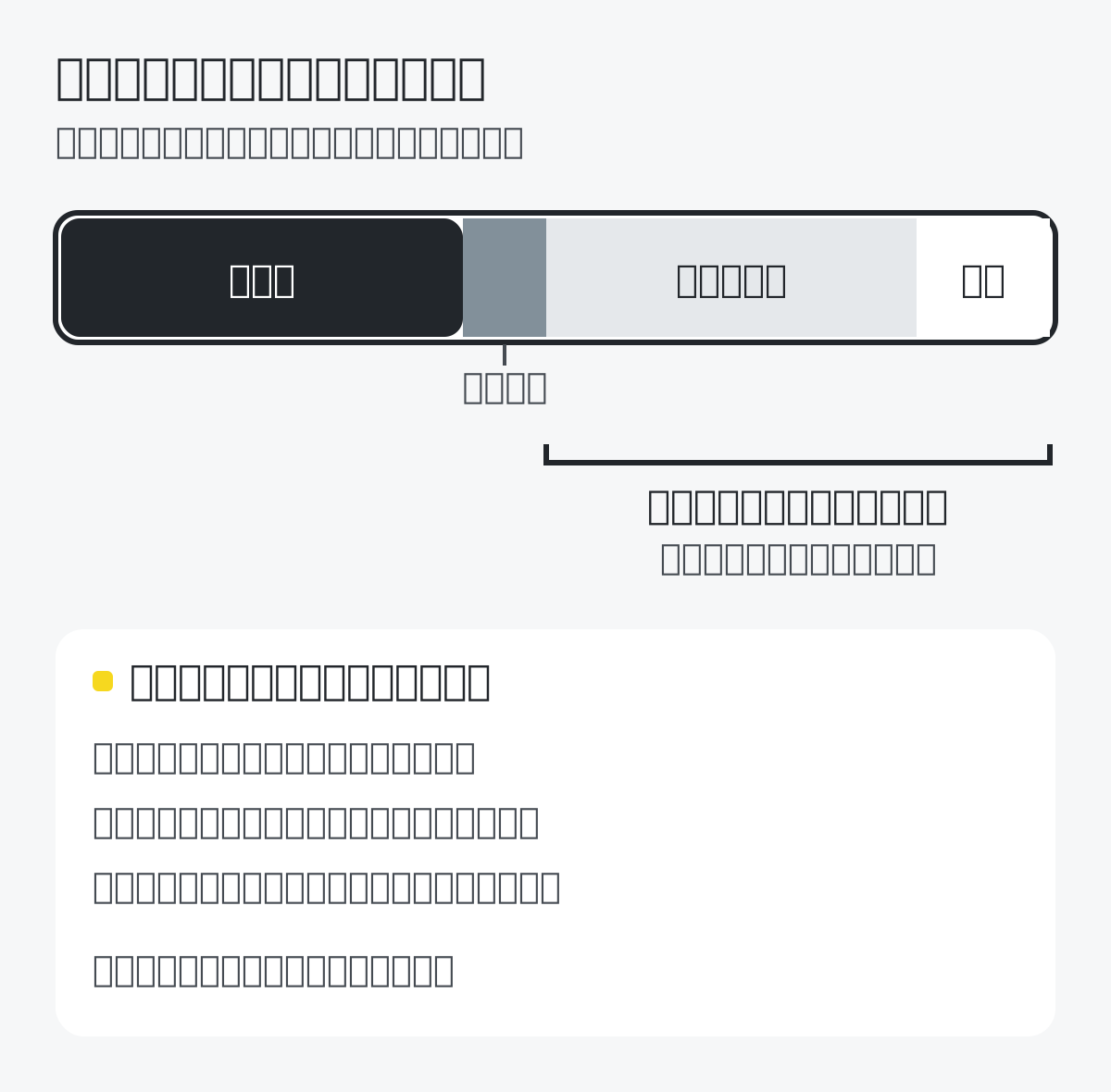
「パフォーマンス」タブの「メモリ」で見るのは二つです。まず「利用可能」。いまアプリに回せる量で、ここに余裕があれば使用率が高くても足りています。
次に「現在値/上限」で表示される「コミット済み」。Microsoftによれば上限は物理メモリとページファイルの合計で、コミットの合計が上限に達するとメモリを受け取れないプロセスが出て、フリーズやクラッシュにつながりえます。システム管理のページファイルは上限の90%で自動拡張されますが、ディスクの空きが前提です。
「プロセス」タブの合計が使用量より数GB小さい、という相談もMicrosoftのQ&Aに見られます。プロセス一覧の数字は主に各アプリが専有する分で、Windows本体やドライバー、共有される分は含まれないため、ずれ自体は珍しくありません。
安全にできる対策
最初はスタートアップアプリです。Microsoftは、起動時に自動で動くアプリは起動の速さと全体のパフォーマンスに影響しうるとし、「設定」→「アプリ」→「スタートアップ」か、タスクマネージャーの「スタートアップ アプリ」タブで個別にオフにできると案内しています。使っていないものから止め、正体の分からない項目は残します。
次はブラウザーのタブです。Edgeには使っていないタブをスリープさせる機能があり、サポートページの説明では2時間後にスリープします(設定の「システムとパフォーマンス」→「パフォーマンス」)。Chromeの「メモリセーバー」も使っていないタブを無効にし、開き直すと再読み込みします。どちらも時間や強さを変えられます。
Microsoftはほかに、Windows Updateとドライバーの更新、使わないアプリを閉じての再起動、マルウェアのスキャン、ディスクの空きの確保を挙げています。「ストレージ センサー」で一時ファイルを消しても、メモリは増えませんがページファイルが広がる余地は残せます。
メモリクリーナーとレジストリの書き換えを避ける理由
ここからはMicrosoftの定義に基づく編集部の見立てです。「メモリを解放する」ツールが空けるのが、もともと「利用可能」に数えられているスタンバイなら、得るものはありません。消したキャッシュは次に必要なときディスクから読み直すことになり、数字が下がっても速くなる理屈がないからです。
レジストリについてMicrosoftは、正しく変更しないと重大な問題を招き、OSの再インストールが必要になる場合もあると警告し、Windowsの画面から設定を変えるよう勧めています。ページファイルの無効化も、先の定義に従えばコミットの上限を物理メモリだけに縮めるので、不足に近づく方向の変更です。
増設や買い替えが効くとき
Windows 11の最小要件はメモリ4GBですが、Microsoftは同じページで、一部の機能にはそれを超える要件があるとも書いています。Copilot+ PCの要件は16GB(DDR5/LPDDR5)です(Copilot+ PCとAI PCの違い)。
増設が効くのは、対策のあとも「利用可能」がふだんから小さく、コミット済みが上限に迫り、切り替えのたびに待たされるときです。利用可能に余裕があるのに遅いなら、原因はストレージやCPU、熱、特定のアプリにあることが多く、増設の効果は期待しにくいでしょう。
最近のノートPCには、メモリが基板に固定され増設できない機種が少なくありません。仕様ページで空きスロットと最大容量を確かめ、増設できなければ買い替え時に容量を選びます(PC選びはMacとWindowsの比較も参考に)。高い使用率は、メモリが働いている印です。手を入れるのは、重さの原因がメモリだと数字が示したときだけで足ります。
Sources
- Windows 11 の仕様とシステム要件(Microsoft)(新しいタブで開きます)
- ページ ファイルの概要(Microsoft Learn)(新しいタブで開きます)
- Finally a Windows Task Manager Performance tab blog!(Microsoft Tech Community, Ask The Performance Team)(新しいタブで開きます)
- Announcing Windows 10 Insider Preview Build 10525(Windows Blogs, 2015年8月18日)(新しいタブで開きます)
- Windows Server 2016 のシステム サービスに関するセキュリティ ガイドライン(Microsoft Learn)(新しいタブで開きます)
- Windows でスタートアップ アプリケーションを構成する(Microsoft サポート)(新しいタブで開きます)
- Windows で PC のパフォーマンスを向上させるためのヒント(Microsoft サポート)(新しいタブで開きます)
- ストレージ センサーでドライブ領域を管理する(Microsoft サポート)(新しいタブで開きます)
- Microsoft Edge のパフォーマンス機能について説明します(Microsoft サポート)(新しいタブで開きます)
- Chrome のパフォーマンスをカスタマイズする(Google Chrome ヘルプ)(新しいタブで開きます)
- 上級ユーザー向けの Windows レジストリ(Microsoft Learn)(新しいタブで開きます)
- Task Manager - Performance memory usage higher than Processes(Microsoft Q&A, 2022年4月)(新しいタブで開きます)
NEWSLETTER
次に欲しくなる一台を。
注目のガジェットを週2〜3回お届けします。