Guide
家族の写真を失わないバックアップ:NAS・SSD・クラウドの3-2-1
クラウドに写真を預けていても、消せば全部の端末から消えます。コピーを3つ、媒体を2種類、1つは家の外へ。家族の写真を守る仕組みを、無理なく続く形で組み立てます。
このページのリンクから購入・支援されると、Modern-G に紹介料が支払われることがあります。

子どもの写真はスマホで撮って、iCloudやGoogleフォトに任せている。多くの家庭がそうだと思います。けれど、その状態は「写真が1か所にしかない」のとほとんど同じです。
この記事では、家族の写真を失わないために、コピーをどこに何個置けばよいかを順番に組み立てます。主役は機器ではなく仕組みです。機器は最後に、役割ごとに選びます。
Modern-Gはこの記事の製品を実機でテストしていません。クラウドの仕様は2026年10月28日に確認したApple・Googleの公式ヘルプ、製品の仕様はメーカーの公表情報にもとづきます。
クラウドの「同期」は、バックアップの代わりにならない
iCloud写真やGoogleフォトは、写真を複数の端末で同じ状態に保つ仕組みです。便利な反面、消したときも同じように広がります。
Appleは、iCloud写真を使っている場合、1台のデバイスで写真やビデオを削除するとすべてのデバイスから削除されると説明しています。間違えて消したときに戻せるのは30日以内で、それを過ぎると復元できません。Googleフォトも、バックアップ済みの写真を削除するとバックアップがオンのすべてのデバイスから削除され、ゴミ箱に30日間とどまったあと完全に削除されるとしています。
つまり、子どもがスマホを触って大量に消した、アカウントに入れなくなった、といった事故は、同期の仕組みそのものでは防げません。Appleも、iCloud写真のライブラリについて、バックアップのコピーを別にとっておくよう勧めています。
容量の問題もあります。Googleは、無料の15GBをGmail・Googleドライブ・Googleフォトで共有すると案内しています。写真が増えて容量がいっぱいになると、どこかで「整理して消す」判断を迫られます。そのとき、消してよいコピーが別にあるかどうかで安心感が変わります。
3-2-1ルールを、家族の写真に当てはめる
バックアップの考え方としてよく知られているのが「3-2-1ルール」です。米国のUS-CERTがまとめた資料「Data Backup Options」では、大切なファイルは元データ1つとバックアップ2つの計3つを持ち、2種類の異なる媒体に保存し、1つは家や職場の外に置く、と説明しています。
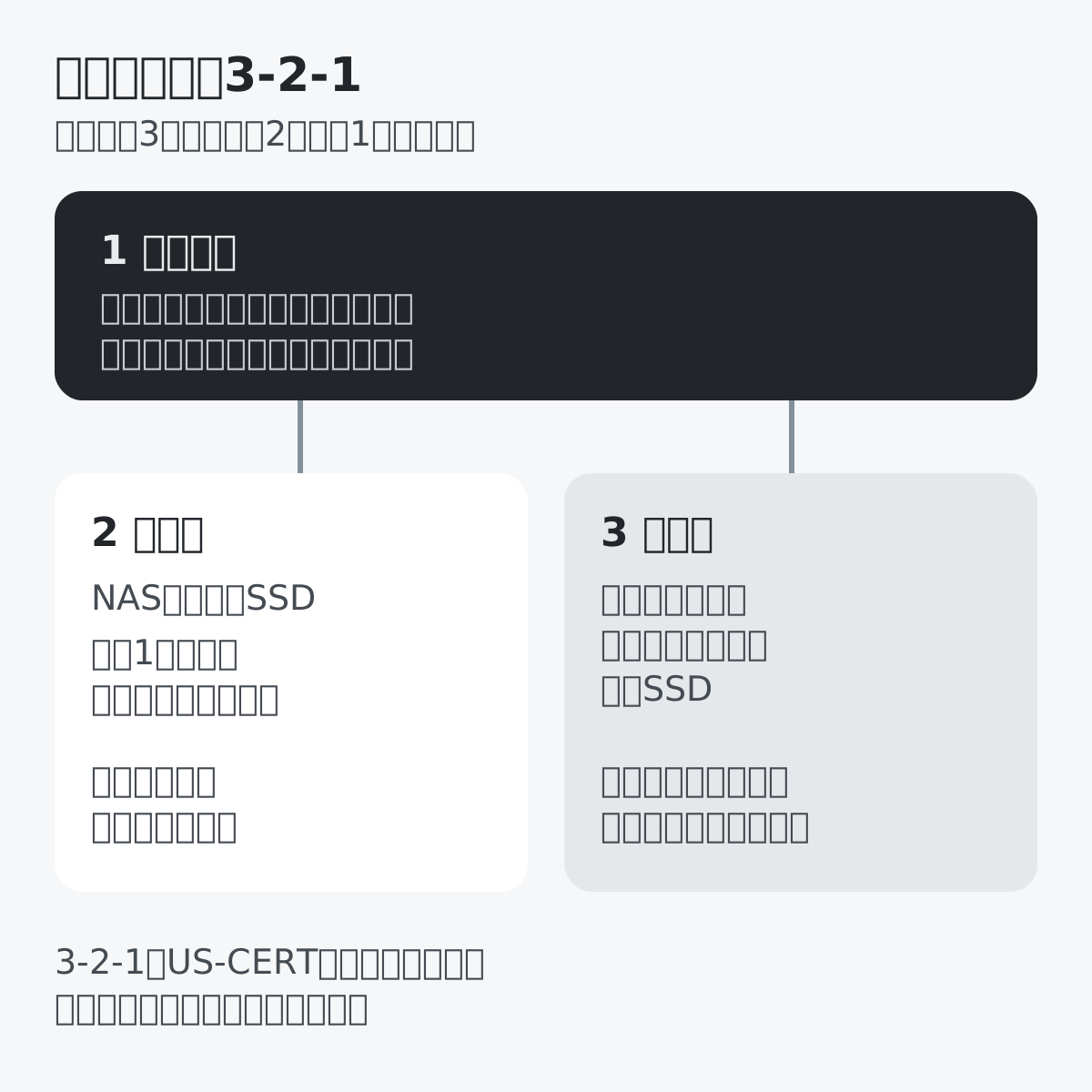
家庭に当てはめると、次のような分担になります。同期しているクラウドは「元の写真」の一部として数え、バックアップには数えないのがポイントです。
| コピー | 置き場所の例 | 守れること |
|---|---|---|
| 1 元の写真 | スマホ+同期しているiCloud写真やGoogleフォト | 毎日の閲覧、端末の故障 |
| 2 家の中 | NAS、または外付けSSD | 誤って消した、アカウントに入れない |
| 3 家の外 | 別のクラウドサービス、実家などに置くSSD | 火事・盗難・水害で家ごと失う |
(2026年10月28日時点の各社の公式情報をもとに編集部が整理)
「別のクラウド」とは、ふだん同期に使っているものとは違うサービスやアカウントのことです。iPhoneの写真をiCloudで同期しているなら、NASからほかのクラウドへコピーする、といった形です。NASそのものの仕組みや、RAIDがバックアップにならない理由はNASの選び方で詳しく扱っています。
家の中のコピー:NASにするか、SSDにするか
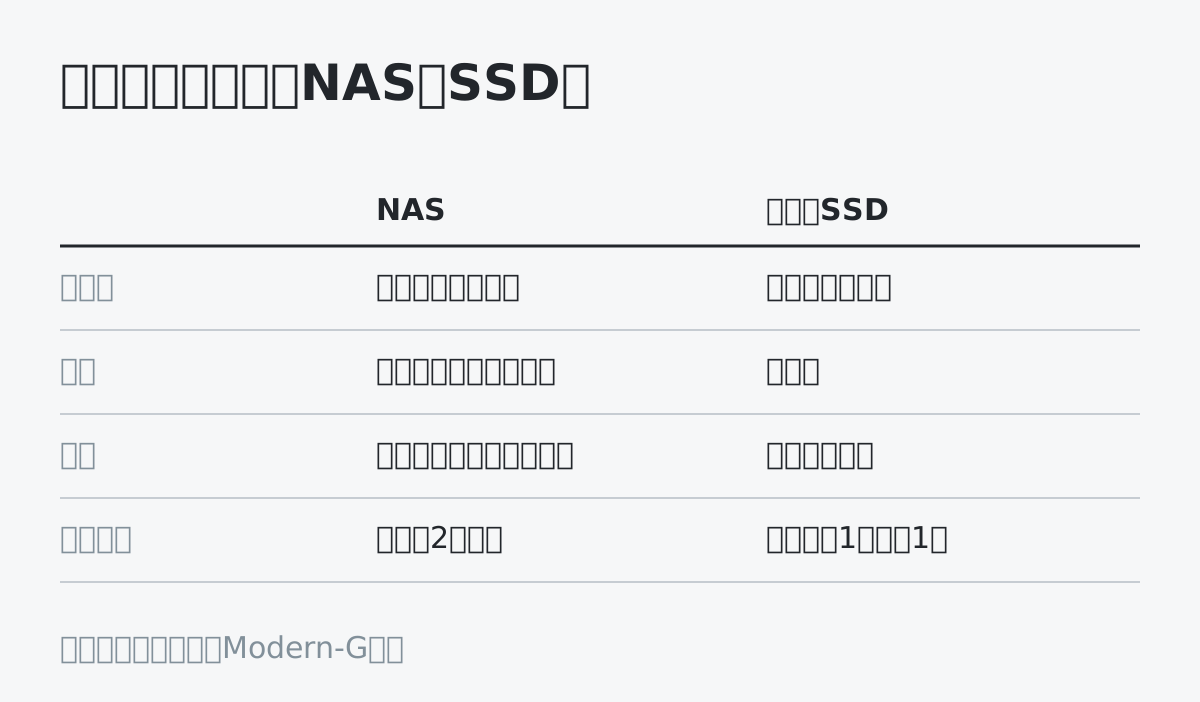
2つめのコピーの置き場所は、家族の人数と手間のかけ方で決めると迷いにくくなります。
NASは、家のネットワークにつないでおく保存庫です。家族それぞれのスマホから自動で写真を集められる製品が多く、「だれかが忘れる」問題を減らせます。一方で、本体とは別にHDDやSSDを買う必要があり、初期設定やアップデートの管理も家族のだれかが担うことになります。
外付けSSDは、パソコンやスマホにつないでコピーするだけのシンプルな方法です。費用も設定も最小限で済みますが、コピーは人の手で行います。家族の写真を1人がまとめて管理している家庭なら、SSDで十分なことも多いはずです。
編集部としては、スマホが2台以上あり、全員の写真を自動で集めたいならNAS、写真の管理役が1人で月1回の作業ができるならSSD、という分け方をおすすめします。
続けるための手順:月に1回、決まった日に
バックアップは、作った日より続けた月数で価値が決まります。家庭で続けやすい手順を挙げます。
- 月に1回、日付を決める(給料日や月初など、家族の予定に結びつける)
- その月の写真を、家の中のコピー(NASかSSD)に移す
- 家の外のコピーを更新する(クラウドへの同期、または実家のSSDとの入れ替え)
- ランダムに数枚を開いて、壊れずに見られるかを確かめる
最後の「開いて確かめる」を省くと、コピーできていなかったことに何年も気づかないことがあります。SDカードで撮るカメラがある家庭は、カードの扱いも含めてSDカードの選び方を参考にしてください。
役割ごとに選ぶ4つの機器
ここからは、上の分担のどこを担うかで機器を挙げます。仕様と説明はメーカーの公表情報です。
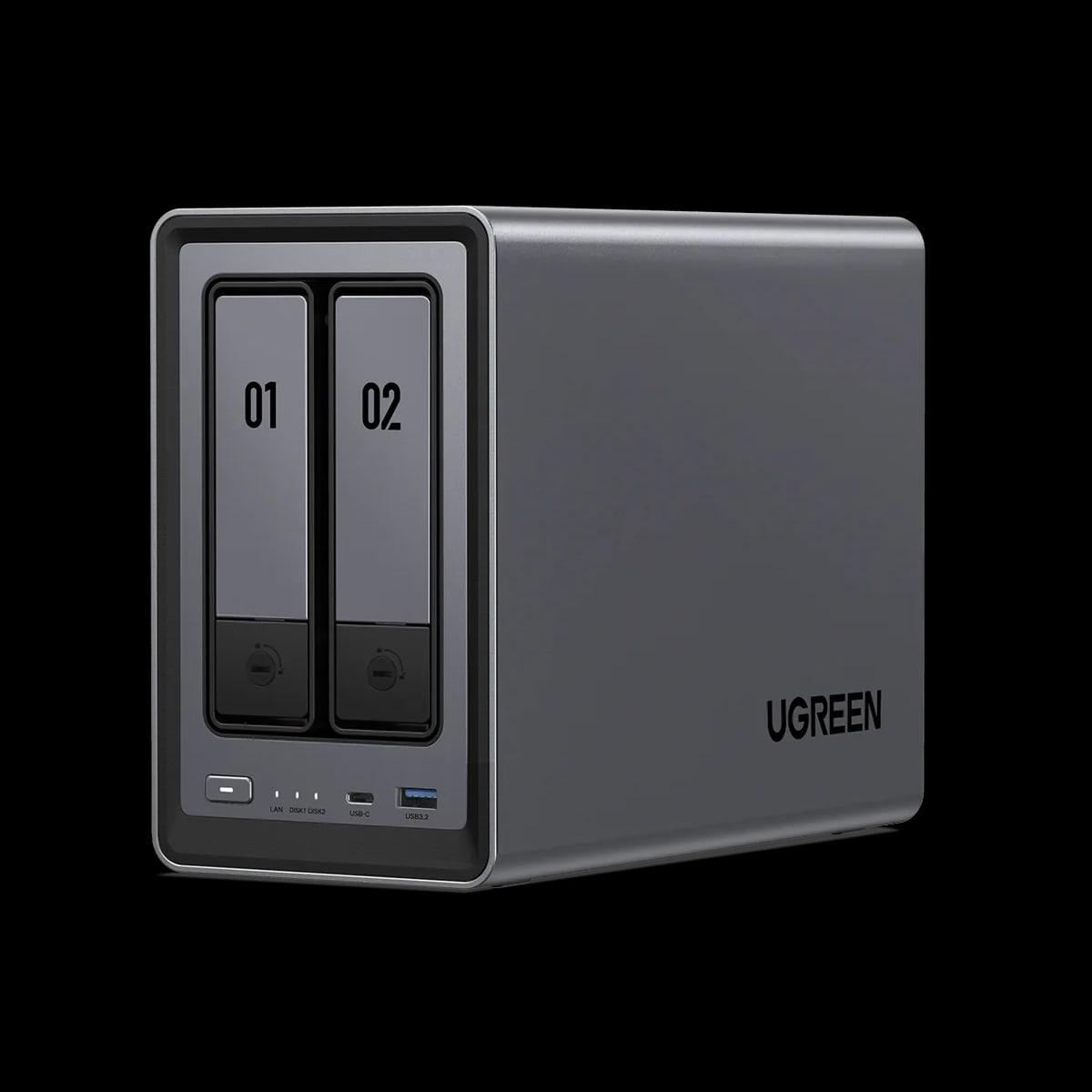
家族全員の写真を自動で集める:UGREEN NASync DXP2800
UGREENのNASync DXP2800は、ドライブを2台入れられる据え置き型NASです。メーカーによると、Intel N100と8GBのメモリ、2.5GbEのネットワークポートを備え、写真の顔・風景・物体・位置情報を自動で認識して整理する写真管理機能があります。専用アプリはWindows・macOS・Android・iOS・ブラウザ・スマートテレビに対応するとしています。
HDDやSSDは付属しないため、別に用意します。保証は2年です。製品の詳細はDXP2800の製品ページにまとめています。
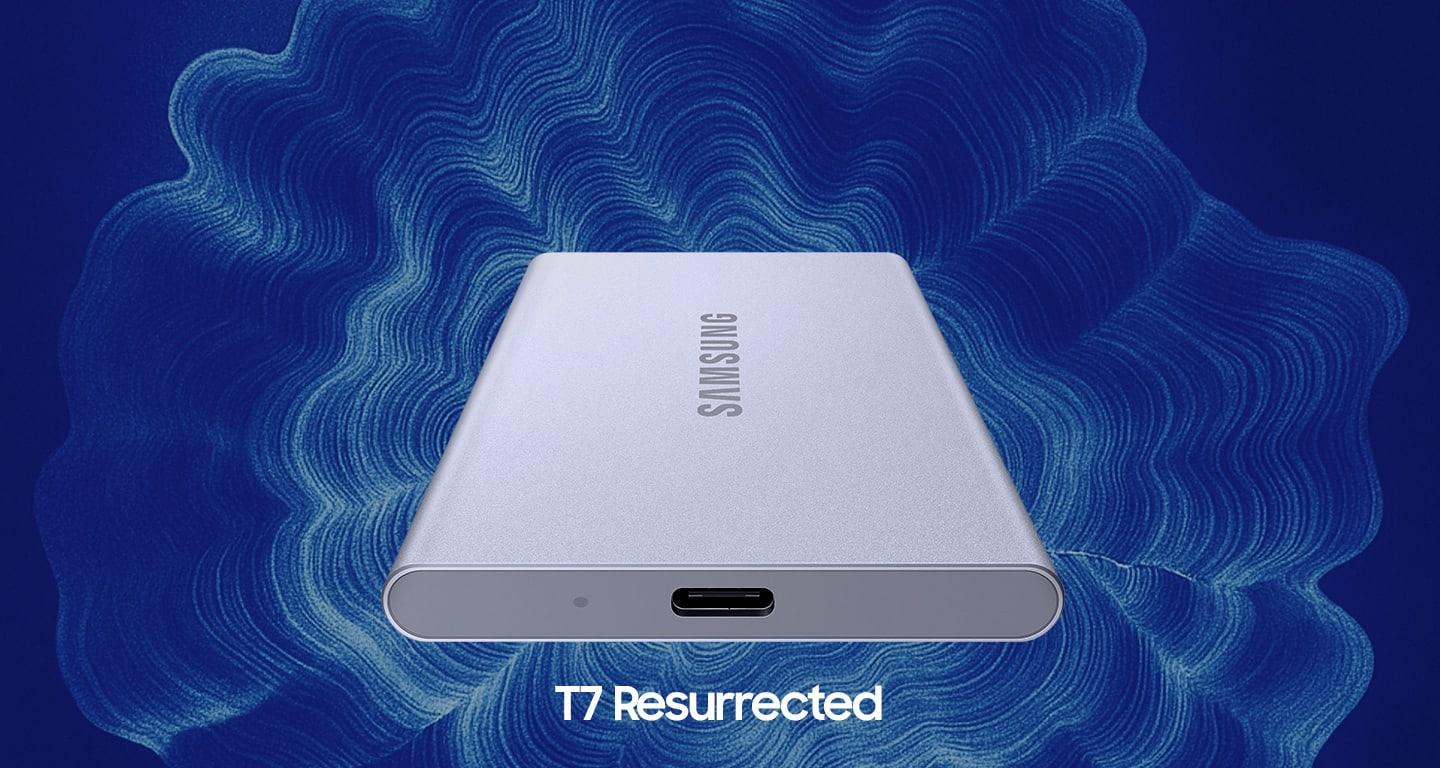
家の中のコピーを手軽に:Samsung Portable SSD T7 Resurrected
パソコンにつないで写真フォルダをコピーする、いちばん素朴な方法に合う1台です。メーカーによると、最大転送速度は1,050MB/秒(USB 3.2 Gen 2)。最大2mの落下テストをクリアしたとしており、パスワードロックとAES 256bitのハードウェア暗号化を任意で設定できます。保証は3年限定保証です。
iPhoneから直接写真を移したい:Transcend ESD420
パソコンを使わない家庭なら、スマホに直接つなげるSSDが便利です。トランセンドのESD420はMagSafe対応のiPhoneにマグネットで固定できる1TBのSSDで、メーカーはiOSとiPadOSにも対応するとしています。転送はUSB 20Gbpsで最大2,000MB/秒、重さは48g。保証は5年です。
なお、トランセンド自身が明記しているとおり、記録したデータの消失は保証の対象外です。どのSSDでも同じで、だからこそコピーを1つに頼らない仕組みが要ります。製品の詳細はESD420の製品ページへ。
家の外に置くコピー用に:MOVE SPEED ST10
実家や職場にSSDを預けるなら、他人の手に渡っても中身を見られないことが大事です。MOVE SPEEDのST10は、本体のタッチスクリーンでパスワードを設定して暗号化・ロックできるとメーカーが説明している1TBのSSDです。画面には転送速度・温度・空き容量も表示されます。
メーカーによると、USB 3.2 Gen 2x2で読み込み最大1,050MB/秒・書き込み最大900MB/秒。防滴・防塵・耐衝撃をうたいますが、等級の数値は販売ページに示されていません。
4台の限界
DXP2800はドライブ代が別にかかり、設定と更新を続ける担当者が必要です。SSDの3台は、コピーする人が忘れれば止まります。T7 ResurrectedとST10は、パソコンかUSB-Cで外部ストレージを扱える端末が前提です。ESD420はMagSafeで固定できるのが利点ですが、MagSafeのないスマホでは固定の利点がなくなります。
安く済ませてよい家庭、投資したほうがよい家庭
写真の量が少なく、管理役が1人いるなら、外付けSSDを2台用意して1台を家に、もう1台を実家などに置くだけでも3-2-1の形になります。同期しているクラウドと合わせれば、媒体は2種類以上になります。
逆に、家族のスマホが多い、動画をよく撮る、管理をだれか1人に頼りたくない家庭は、NASにお金をかける価値があります。自動で集まる仕組みは、人の記憶に頼らずに済むからです。
よくある失敗
- 同期しているクラウドを「バックアップ済み」と数えてしまう
- 外付けSSDに移したあと、スマホとクラウドから消して、コピーが1つに戻ってしまう
- 家の外のコピーを1年以上更新していない
- パスワードやNASの管理者情報を、管理役しか知らない
最後の点は見落とされがちです。家族のだれかがアクセスできるよう、パスワードの保管場所を決めておきましょう。
よくある質問
クラウドに2つ契約すれば、NASやSSDはいらない?
3-2-1ルールの「2種類の媒体」を満たすには、クラウドとは別の媒体があったほうが安心です。また、どちらのクラウドも同じスマホから同期していると、消したときに両方へ広がる設定になっていないかを確かめる必要があります。
スマホの容量が足りないので、古い写真は消してもいい?
家の中と家の外にコピーがあり、そのコピーを開いて確かめたあとなら、判断しやすくなります。消す前に、コピーが2つ以上あるかを数えてください。次のスマホを容量やカメラで選び直すなら、カメラが良いスマホの選び方も参考になります。
まとめ:まず「コピーの数」を数える
今日できる最初の一歩は、自分の家の写真がいま何か所にあるかを数えることです。
Sources
Newsletter
こうした発見を、メールで受け取りませんか。
新着製品と読みものを、週2回お届けします。