Guide
NASとは?家庭用NAS・ポータブルNASの選び方とクラウドとの違い
スマホの写真やPCのデータを、クラウドの月額に頼らず家で持つ方法。NASの仕組みから、据え置き・ポータブル・AI NASの選び分け、壊れても困らない運用までを整理します。
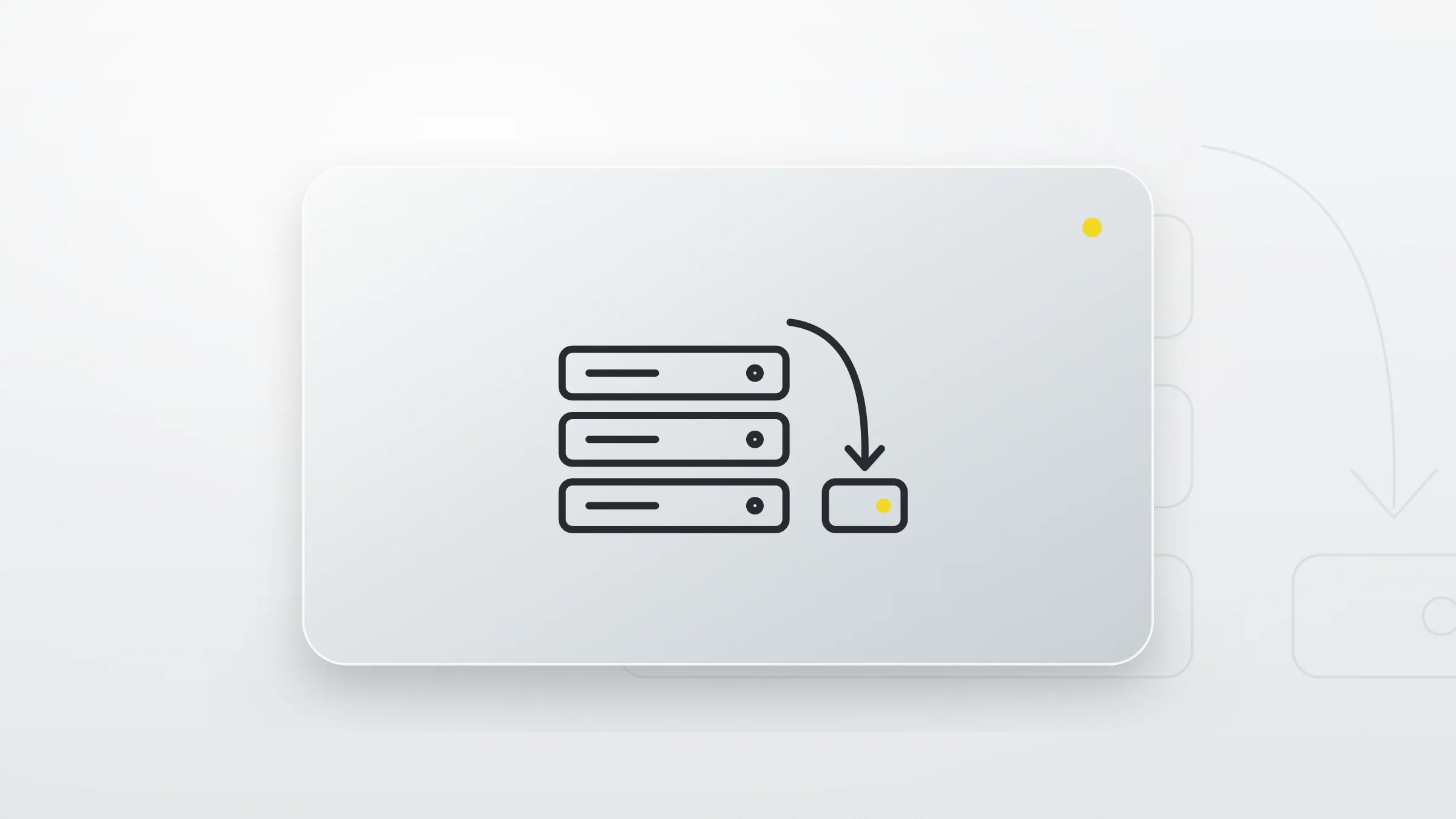
スマホの「ストレージがいっぱいです」という通知。iCloudのプランを上げるたびに増える月額。家族の写真は誰かのPCにばらばらに入ったまま。そんなときに名前が挙がるのがNASです。
ただ、外付けHDDやクラウドと何が違うのか、家に置く意味があるのかは意外とわかりにくいものです。ここではNASの仕組みとクラウドとの費用の違いから、据え置き・ポータブル・AI NASの選び分け、壊れても困らない運用までを順に見ていきます。読み終えるころには、自分の家にNASが要るのか、要るならどのタイプかを判断できるはずです。
NASとは:家のネットワークにつなぐ「自分用の保存庫」
NASは「Network Attached Storage(ネットワーク接続ストレージ)」の略です。HDDやSSDを収めた小さなコンピューターで、Wi-Fiルーターに有線LANでつないで使います。家の中のPC、スマホ、タブレットから同時にアクセスでき、特定のPCの電源が入っていなくてもファイルを取り出せます。
外付けHDDとの違いは、つなぐ先です。外付けHDDはUSBで1台のPCにつなぐ「そのPCの引き出し」、NASはネットワークにつなぐ「家族みんなの棚」と考えるとイメージしやすくなります。
もうひとつの違いは、NASが自分で動くコンピューターだという点です。専用のOSとアプリを持ち、スマホの写真を自動で取り込む、PCを夜間にバックアップする、外出先からファイルを開く、といった仕事を本体だけでこなします。
そう聞くと、クラウドストレージとよく似ています。では、両者はどこで分かれるのでしょうか。
クラウドとの違いは「費用の払い方」と「責任の持ち方」
Google フォトやiCloudのようなクラウドストレージは、事業者のデータセンターにデータを預けるサービスです。NASは、同じことを自宅の機器で行います。どちらが優れているかではなく、費用とリスクを誰が持つかが違います。
| 比べる点 | クラウドストレージ | NAS | 外付けHDD |
|---|---|---|---|
| 費用 | 月額・年額で払い続ける | 本体+ドライブの初期費用と電気代 | 本体の初期費用のみ |
| 複数の機器から使う | できる | できる(家の中でも外でも) | 基本はつないだ1台 |
| 容量を増やす | プランを上げる | ドライブを足す・換える | 買い足す |
| 故障・災害への備え | 事業者が管理 | 自分で設計する | 自分で設計する |
| 設定の手間 | ほぼない | 初回の設定が必要 | ほぼない |
費用の目安として、iCloud+の日本での料金は2TBで月額1,800円、6TBで月額5,500円です(Apple公式、2026年10月確認)。2TBなら年間21,600円になります。
NASは初期費用がかかるかわりに、容量を増やしても月額が上がりません。たとえば本体とドライブで仮に8万円かかった場合、2TBプランの年額で割ると約3.7年分です。実際には電気代や数年ごとのドライブ交換も加わるので、編集部としては「4〜5年以上使う前提で、2TBを超えるデータがある家庭」から検討する価値が出てくると考えます。
NASは24時間動かす機器なので、電気代も見積もりに入れてください。たとえばバッファローの2ベイ機「LS720D0402」の最大消費電力は36W(公式仕様)です。常に最大で動くわけではありませんが、購入前に仕様表で確かめておくと安心です。
費用の見通しが立ったら、次は「NASに何をさせるか」を決めます。
家庭での3つの用途から逆算する
NAS選びは、スペック表より先に「何をさせたいか」を決めると迷いません。家庭での用途は、おおむね次の3つに集約できます。
- 写真・動画の保管:スマホのカメラロールを自動で取り込み、端末の容量を空ける
- 家族の共有:家族ごとのフォルダを分けつつ、旅行の写真など共通のアルバムも持つ
- PCのバックアップ:WindowsやMacを定期的に丸ごと、またはフォルダ単位で保存する
写真が中心なら、スマホアプリの出来と顔認識などの整理機能が大切です。家族の共有なら、ユーザーごとの権限設定のしやすさを見ます。PCのバックアップなら、使っているOSのバックアップ機能と連携できるかを確認します。
用途が見えると、どんな形のNASが合うかも絞れてきます。
据え置き・ポータブル・AI NAS:3つのタイプ
家庭向けのNASは、いまは大きく3つのタイプに分かれます。
据え置き型(2〜4ベイが家庭の中心)
もっとも一般的な形です。ドライブを入れる「ベイ」を2〜4つ持ち、2台のドライブに同じデータを書き込むRAID 1(ミラーリング)が使えます。Synology、QNAP、バッファロー、UGREENなどが家庭向けの2ベイ機を出しています。
ドライブ込みで箱から出してすぐ使える製品もあります。SynologyのBeeStationシリーズは、4TBのHDDを内蔵し、QRコードを読み取ってケーブルをつなぐだけで使い始められるとメーカーは説明しています。上位のBeeStation Plusは8TBで、2025年5月に日本で発売されました。
ポータブル型(バッテリーで動く小型NAS)
ここ数年、クラウドファンディングで目立つのがポータブルNASです。PocketCloudはその代表例で、M.2 SSDを収める手のひらサイズの本体に、Wi-Fi 6と交換式バッテリー(23.04Wh)を備えます。家ではドックにつないで2.5GbEの有線LANで使い、外では単体で動かす想定です。
Kickstarterのキャンペーンは2025年3月31日から5月15日まで行われ、1,117人が支援しました。旅行先でカメラのSDカードから写真を取り込む、出張先でチームとファイルを共有する、といった使い方に向きます。ポータブルNASをうたう製品はほかにもUT2などがあります(キャンペーン状況はリンク先で確認してください)。
一方で、SSDは容量あたりの価格がHDDより高く、バッテリー機は24時間の常時運用には向きません。家の「保管庫」を兼ねるなら、据え置き型と役割を分けるのが現実的です。スマホの容量を外で手軽に増やしたいだけなら、iPhone用の外付けSSDのほうが簡単な場合もあります。
AI NAS(本体の中でAIが写真や書類を整理)
もうひとつの流れが、AI機能を前面に出したNASです。Zettlab AI NASは、写真・音声・動画・書類を自然な言葉で検索したり、音声を文字起こししたりする処理を、クラウドに送らず本体の中で行うとメーカーは説明しています。日本ではMakuakeで先行販売が行われ、プロジェクトはすでに終了しています。2026年10月時点で、公式ストアの配送先に日本は見当たらず、国内での一般販売は確認できませんでした。
また、新しい本体を買わずに手持ちのPCをNASのように使う発想の製品もあります。FanX Drive X3は、PCのUSBポートに挿すだけで写真の自動バックアップやリモートアクセスができるとメーカーはうたっています(キャンペーン状況はリンク先で確認してください)。
クラファン製品は、新しい体験を早く試せる一方、ソフトウェアの更新がどれだけ続くかが購入時にはわかりません。NASは何年も使う機器なので、支援前にクラウドファンディングのリスクも確認しておきましょう。
選び方:見るべき5つのポイント
タイプが決まったら、製品を絞り込む段階です。次の5点を順に確認していくと、候補が自然に2〜3台まで減ります。
- ベイ数と容量:家庭なら2ベイでRAID 1が基本です。写真や動画が増え続けるなら、あとから容量を増やしやすい4ベイも候補になります
- CPUとメモリ:写真の顔認識や動画のストリーミングをさせるなら、ある程度の処理性能が必要です
- アプリの出来:スマホの写真バックアップ、PCのバックアップ、家族のアカウント管理が、専用アプリでどれだけ簡単にできるか
- ドライブの互換性:メーカーが動作を保証するドライブの一覧(互換性リスト)を確認します
- リモートアクセスの安全性:外出先からのアクセス方法と、アップデートの提供状況
CPUとメモリの目安
例として、SynologyのDS225+はIntel Celeron J4125(4コア)と2GBのメモリを積み、メモリは最大6GBまで増やせます。同社の写真アプリ「Synology Photos」は顔認識に対応しますが、物体の認識にはメモリを4GB以上に増設する必要があると公式に書かれています。
UGREENのDXP2800はIntel N100(4コア)と8GBのメモリを積んだ2ベイ機です。AI機能や動画の変換を重視するなら、こうしたCPUとメモリの数字を比べてください。
ドライブの互換性は購入前に確認する
Synologyは2025年モデルで、互換性リストにないドライブの扱いを厳しくしていました。その後、2025年10月8日公開のDSM 7.3で、2025年モデルのPlus・Value・Jシリーズでも検証前のサードパーティ製ドライブを使えるようにしたと発表しています。ただし、M.2 SSDでストレージプールやキャッシュを作る場合は、引き続き互換性リストにあるドライブが必要です。
方針は今後も変わる可能性があります。ドライブを別に買う場合は、購入直前にメーカーの互換性リストを確認してください。
リモートアクセスは「ポートを開けない」方法を選ぶ
NASを外出先から使える状態にすると、攻撃の対象にもなります。QNAPは2022年、インターネットに直接さらされたNASを狙うランサムウェア「DeadBolt」について注意を呼びかけ、ルーターのポート転送やUPnPを無効にするよう案内しました。
家庭で守りたいのは次の3つです。メーカーが用意する中継サービスや専用アプリ、VPNを使い、ルーターのポートを自分で開けないこと。管理者パスワードを初期値から変え、2段階認証を有効にすること。OSとアプリの更新を止めないこと。
日本では、IPA(情報処理推進機構)が運営するIoT製品のセキュリティラベル制度「JC-STAR」もあります。★1は、メーカーが最低限のセキュリティ要件を満たすと自ら宣言するレベルです。たとえばバッファローのLS720Dシリーズは、公式ページで★1への適合を表示しています。完全な安全を保証するものではありませんが、選ぶときの手がかりのひとつになります。
ここまでで「どのNASを選ぶか」はほぼ決まります。ただ、NASを買っただけではデータは守れません。最後に、運用でいちばん大事な考え方を押さえておきましょう。
RAIDはバックアップではない:3-2-1ルールで考える
NAS選びでもっとも誤解されやすいのがここです。RAID 1は故障への備えであって、バックアップではありません。RAID 1は、2台のドライブのうち1台が壊れてもデータを失わないための仕組みです。ドライブの故障には強い一方、次のような事故は防げません。
- 誤ってファイルを消した、上書きした(2台に同時に反映される)
- ランサムウェアにファイルを暗号化された
- 落雷、水濡れ、盗難、火災で本体ごと失った
- 2台のドライブが同時期に壊れた
バッファローも、RAID 1はバックアップの代わりにはならず、別にバックアップを取るよう公式の製品ページで案内しています。製品の宣伝文で「RAIDによるバックアップ」という言い方を見かけることがありますが、正確には「故障への備え」です。
家庭版の3-2-1ルール
バックアップの考え方として広く知られているのが「3-2-1ルール」です。米国のサイバーセキュリティ機関(CISA)の資料では、大切なファイルは元データ1つとバックアップ2つの計3つを持ち、2種類の異なる媒体に保存し、そのうち1つは自宅や職場の外に置く、と説明しています。
家庭に置き換えると、1つめはPCやスマホにある元データ、2つめはNAS(RAID 1で故障に備える)、3つめはクラウドか、ふだんは外しておく外付けHDD、という組み合わせになります。
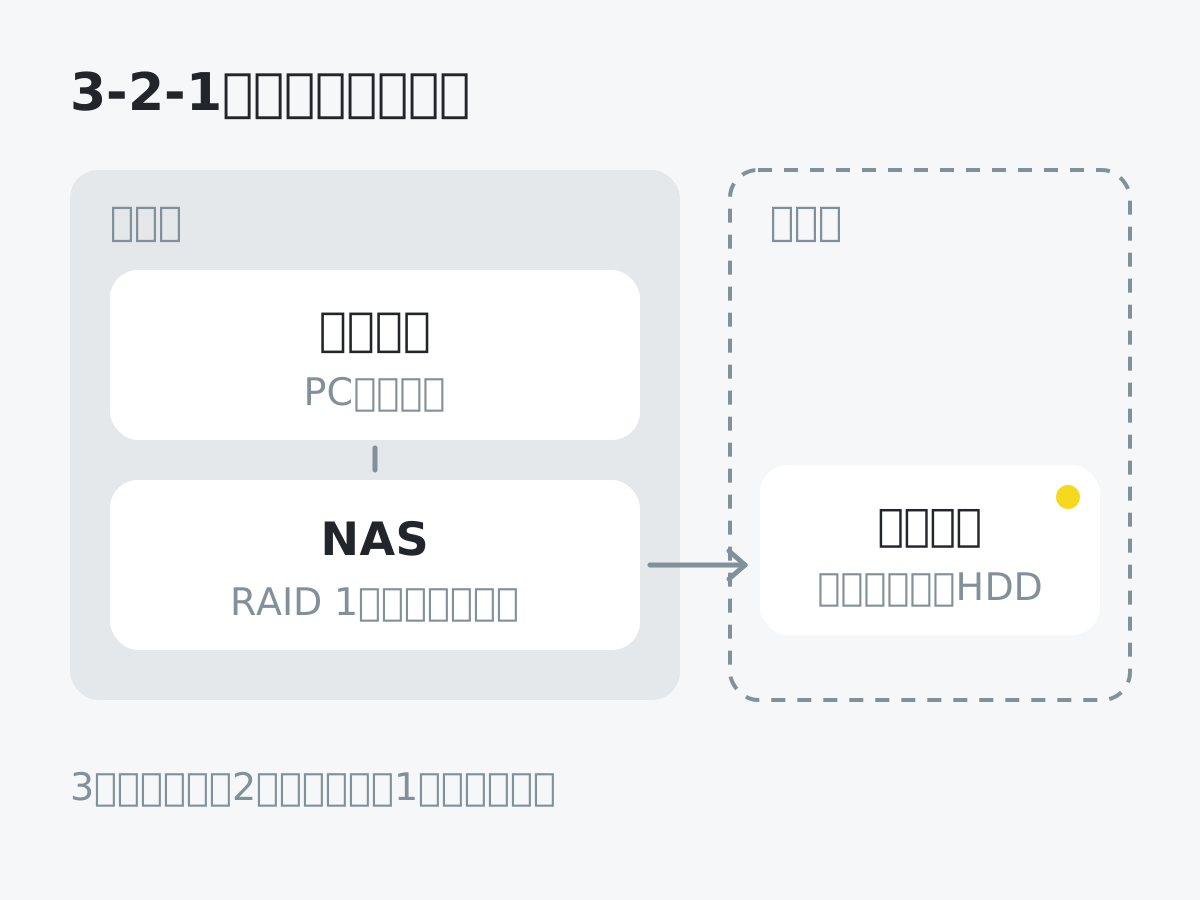
3つめは、ふだんネットワークから外しておくのが理想です。常時つながっているバックアップは、ランサムウェアに一緒に暗号化されるおそれがあります。BeeStation Plusのように、クラウドへの暗号化バックアップを組み合わせて3-2-1を手軽に組めるとうたう製品もあります。
また、多くのNASには「スナップショット」という機能があります。ある時点の状態を記録しておき、誤って消したファイルや暗号化されたファイルを、その時点まで戻せる仕組みです。導入したら、有効にしておきましょう。
主なメーカーとモデルの見取り図
国内で手に入る主なメーカーを、家庭での使い方から整理します。価格は変動が大きいため、購入時に各社の公式ストアや販売店で確認してください。
| メーカー | 家庭向けの主な選択肢 | 向いている人 |
|---|---|---|
| Synology | BeeStation(ドライブ内蔵)、DS225+などのPlusシリーズ | 写真アプリや家族管理の完成度を重視する人 |
| QNAP | TS-233(ARM 4コア、2GBメモリの2ベイ) | 価格を抑えつつ多機能なOSを使いたい人 |
| バッファロー | LinkStation LS720D(ドライブ込み2ベイ) | 国内メーカーのサポートと手軽さを重視する人 |
| UGREEN | NASync DXP2800(N100、8GBメモリ) | 性能と価格のバランス、拡張性を重視する人 |
| クラファン発 | PocketCloud、Zettlab AI NAS など | 持ち運びやAI整理など新しい体験を試したい人 |
バッファローのLS720Dは2020年11月発売のシリーズで、ドライブ込みで届き、出荷時からRAID 1に設定されています。保証は1年です。UGREENは日本語の公式ストアを開き、2ベイ機から多ベイ機までNASyncシリーズを扱っています。
自宅に小型PCを置いてNASを自作する方法もあります。拡張性は高い反面、設定や保守はすべて自分の仕事になります。小型PCそのものについてはミニPCの選び方で整理しています。
まとめ:あなたに合うNASは?
NASは、月額のかわりに「備えを自分で設計する」道具です。容量を気にせず写真をため込める自由と引き換えに、3つめのコピーをどこに置くか、外からどう安全につなぐかを決める役目も引き受けます。そこさえ押さえれば、クラウドより長く、安く付き合える保存庫になります。
設定に時間をかけたくない人は、ドライブ内蔵のBeeStationやLinkStationから。家族の写真をしっかり整理したい人は、SynologyやUGREENの2ベイ機が向いています。旅行や出張でデータを持ち歩く人は、ポータブルNASを据え置き機と組み合わせると役割がはっきりします。データが2TBに届かず、手間もかけたくないなら、当面はクラウドのままでも困りません。
Sources
- Synology「DiskStation製品一覧」 (2026-10-22確認)(新しいタブで開きます)
- Synology「DS225+ 製品ページ」 (2026-10-22確認)(新しいタブで開きます)
- Synology「Synology Releases DiskStation Manager 7.3」 (2026-10-22確認)(新しいタブで開きます)
- Synology「BeeStation 発表」 (2026-10-22確認)(新しいタブで開きます)
- Synology「BeeStation Plus 発表」 (2026-10-22確認)(新しいタブで開きます)
- QNAP「TS-233 製品ページ」 (2026-10-22確認)(新しいタブで開きます)
- バッファロー「LS720D0402 製品ページ」 (2026-10-22確認)(新しいタブで開きます)
- UGREEN「UGREEN NAS 公式ストア」 (2026-10-22確認)(新しいタブで開きます)
- ITmedia PC USER「UGREEN NASync」紹介記事(DXP2800の仕様) (2026-10-22確認)(新しいタブで開きます)
- Apple「iCloud+ のプランと価格」 (2026-10-22確認)(新しいタブで開きます)
- Kickstarter「PocketCloud: Portable NAS That Backs Up Your World On the Go」 (2026-10-22確認)(新しいタブで開きます)
- CNX Software「PocketCloud battery-powered portable NAS」 (2026-10-22確認)(新しいタブで開きます)
- Makuake「Zettlab AI NAS」 (2026-10-22確認)(新しいタブで開きます)
- CISA(US-CERT)「Data Backup Options」 (2026-10-22確認)(新しいタブで開きます)
- PC Watch「QNAP、ランサムウェアDeadBoltへの注意喚起」(2022年1月27日) (2026-10-22確認)(新しいタブで開きます)
- IPA「JC-STAR(セキュリティ要件適合評価及びラベリング制度)」 (2026-10-22確認)(新しいタブで開きます)
- TechnoEdge(PR TIMES配信)「Zettlab AI NAS、12月よりMakuakeで先行販売」 (2026-10-22確認)(新しいタブで開きます)
Newsletter
こうした発見を、メールで受け取りませんか。
新着製品と読みものを、週2回お届けします。