Guide
ゲーミングモニターは144Hzと240Hz、違いがわかる?
240Hzが生きるのは、PCで対戦ゲームを240fps近くで回せるときだけ。ゲーム機やfpsの出ないPCなら、144Hz前後で足ります。
このページのリンクから購入・支援・申し込みをされると、Modern-G に紹介料が支払われることがあります。
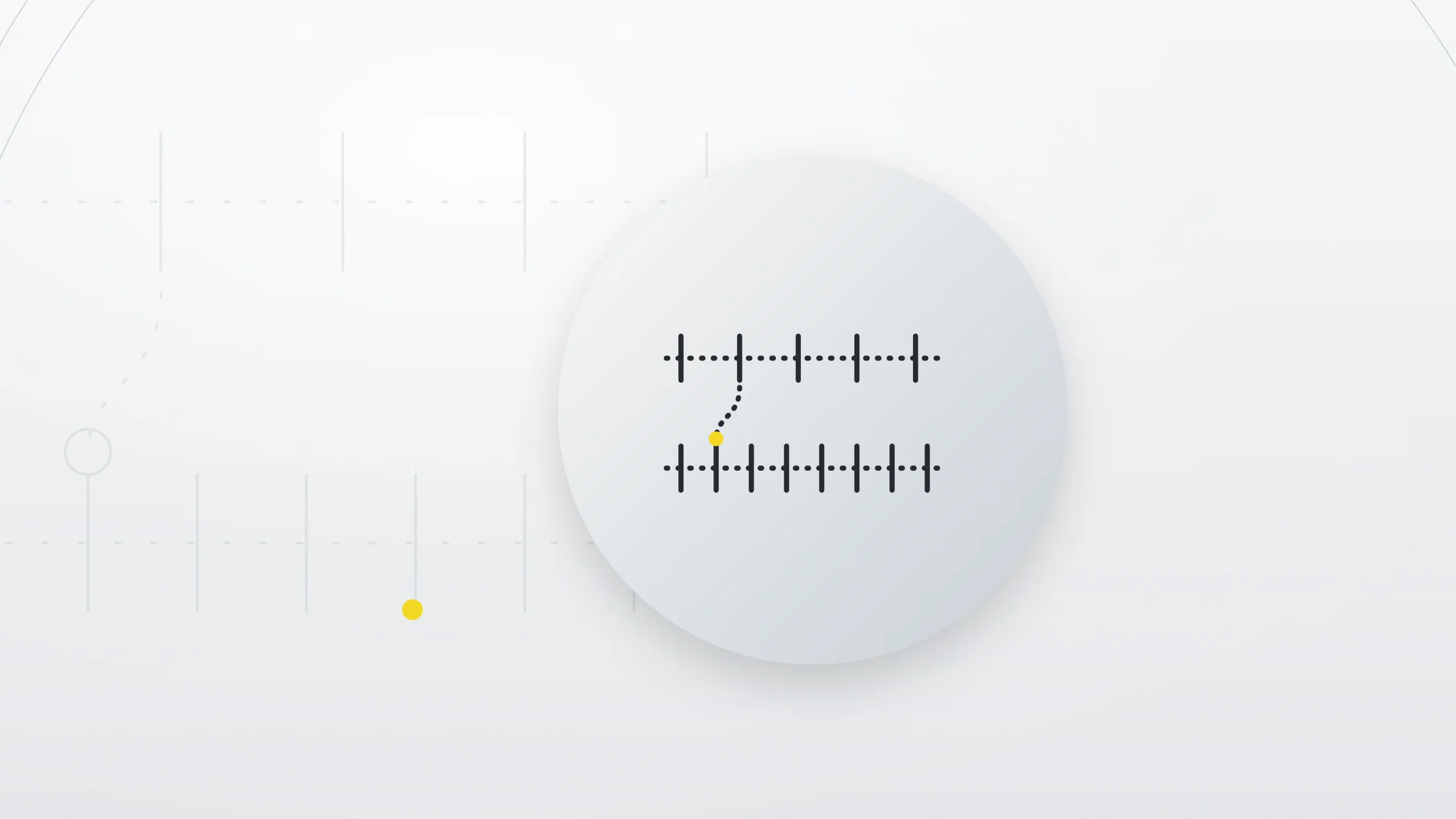
144Hzのモニターは、画面の絵を1秒に144回描き換えます。1回あたり約6.9ミリ秒。240Hzなら約4.2ミリ秒です。差は約2.8ミリ秒で、60Hzから144Hzに上げたときに縮む約9.7ミリ秒の3分の1にも届きません。
結論から言うと、違いはあります。ただし、それが見えるのは条件がそろったときだけです。PCで対戦型のFPSを遊び、そのゲームで毎秒200〜240枚近い絵を安定して出せるなら、240Hzを選ぶ意味があります。PCで重めのゲームを中心に遊ぶ人、毎秒100〜150枚前後しか出ない人は、144〜165Hzで十分です。PS5、Switch 2、Xbox Series Xだけをつなぐなら、どの機種も出力の上限は120Hzなので、240Hzに払う理由はありません。
そして、いま144Hzのモニターを使っていて不満がないなら、買い替えなくていいでしょう。
Modern-Gでは、ここに出てくるモニターを実機で比べていません。数字は計算と、メーカーやゲーム機の公式情報、公開された研究の要旨によるものです(2026年11月4日に確認)。
2.8ミリ秒という差の大きさ
リフレッシュレート(Hz)は、モニターが1秒間に画面を描き換える回数です。1秒をその回数で割ると、1枚の絵が画面に残る時間が出ます。
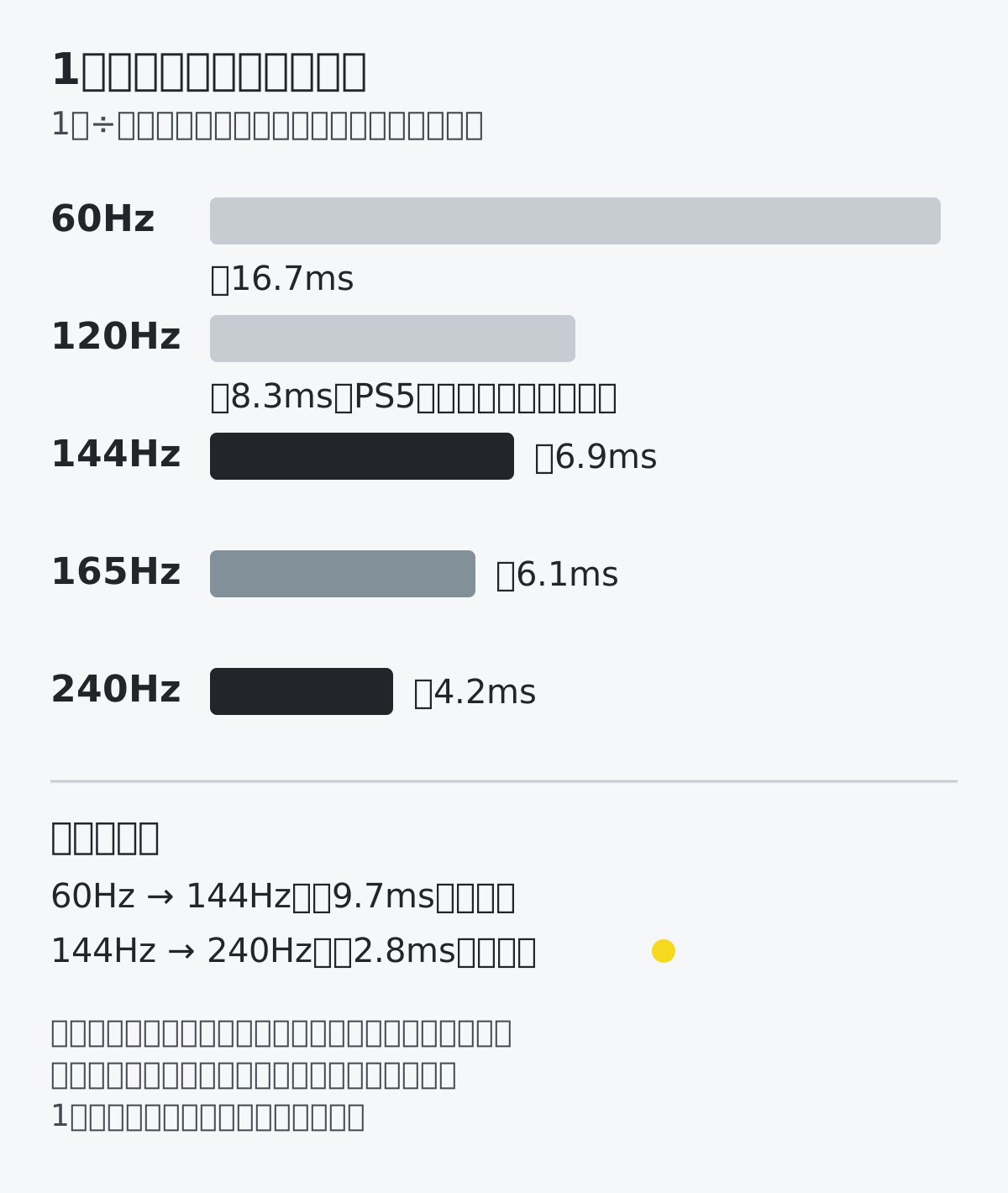
数字を並べると、伸びしろの形がよくわかります。60Hzの約16.7ミリ秒が、120Hzで約8.3ミリ秒と半分になり、144Hzで約6.9ミリ秒。ここまでで、1枚あたりの時間は大きく縮みます。その先は、165Hzで約6.1ミリ秒、240Hzで約4.2ミリ秒。回数の数字は大きく伸びても、縮む時間は少しずつになります。
1枚の時間が短いほど、動いている敵の位置が早く画面に出て、視点を素早く振ったときの絵の流れもなめらかになります。60Hzから144Hzへの変化が「別物」と語られやすく、144Hzから240Hzへの変化が「わかる人にはわかる」と語られやすいのは、この割り算の形とよく合っています。
研究からわかること、わからないこと
体感の差については、NVIDIAの研究者による2本の研究が手がかりになります。どちらもGPUを売る会社の研究であることは、頭に置いておいてください。
1本目は、2019年にJournal of Visionで発表された研究です。液晶モニターで60Hz、120Hz、240Hzを比べ、動く的を狙う課題の成績は、リフレッシュレートが上がるほど良くなったと報告しています。240Hzのまま4ミリ秒と8ミリ秒の遅延を足した実験でも成績は落ちましたが、その影響はリフレッシュレートの差より小さかったとしています。著者は、240Hzが競技で有利に働くと結論づけました。
2本目は、同じ2019年のSIGGRAPH Asiaでの発表です。60Hz、120Hz、240Hz、360Hzを使い、高いリフレッシュレートで自然に縮む遅延を、わざと足して打ち消しました。熟練したeスポーツ選手8人が課題に取り組んだ結果、遅延を減らすことには明らかな効果があり、遅延の差を除いたリフレッシュレートだけの効果は比較的小さかったとしています。一部の追いかける課題では、わずかな効果が見られたとも書いています。
効いているのが絵のなめらかさなのか、遅延の短さなのかについて、2本の見方は分かれています。ただ、ふだんのモニターでは、リフレッシュレートを上げれば両方が同時に手に入ります。2本から言えるのは、PCが高いfpsを出せる条件なら、高いリフレッシュレートは素早く狙う課題の成績を押し上げうる、というところまでです。どちらの研究も144Hzと240Hzを直接比べたものではなく、ここでの説明は公開されている要旨と論文の概要によります。
購入前の迷いも、同じところに集まります。Steamのコミュニティでは「60Hzから144Hzほどの違いが、144Hzから240Hzでもあるか」という質問が繰り返し立ち、返答では、差は小さくなるという声と、対戦を突き詰めるなら意味があるという声に分かれます。共通して挙がるのは「その速さでPCが絵を出せるか」という条件と、そうでなければ解像度や画質を優先したほうがいいという意見です。
モニターより先に、PCが何fps出すか
モニターのHzは、描き換えの上限にすぎません。ゲームが毎秒何枚の絵を作れるか(fps)が上限より少なければ、モニターは同じ絵を繰り返し映すだけです。毎秒120枚しか出ないPCでは、144Hzのモニターでも240Hzのモニターでも、見える動きはほぼ変わりません。
どれくらいのPCが要るかは、ゲームによって大きく違います。軽い対戦FPSの例として、Riot GamesはVALORANTの動作環境を3段階で公開しています。2026年5月21日付のサポートページでは、144fpsを目安にした最上位の区分で、CPUにIntel Core i5-9400FかAMD Ryzen 5 2600X、GPUにNVIDIA GeForce GTX 1050 TiやAMD Radeon R7 370、Intel Arc A310を挙げています。
ただし、Riotが示す区分は144fpsまでで、240fpsに必要な構成は公表されていません。
画面の作り込みが細かいゲームになると、話は変わります。fpsは、解像度や画質の設定、ゲームそのものの作りで大きく上下します。手持ちのPCで判断するなら、いちばん長く遊ぶゲームの設定画面やGPUのツールでフレームレートの表示を出し、普段の設定でどれだけ出ているかを確かめるのが確実です。多くの時間で200fpsを超えないなら、240Hzの余力の大半は使われずに終わります。
お金のかかり方も、ここで逆転します。240Hzを生かすには、モニターより先に、GPUやCPUがそのfpsに届いている必要があります。予算が限られているなら、240Hzのモニターに足す分をPC側に回したほうが、遊んだときの変化は大きくなる場合が多いでしょう。
fpsが上下しても画面がなめらかに見えるように、モニター側の可変リフレッシュレート(VRR)も確かめておきたいところです。AMD FreeSyncやNVIDIA G-SYNCのほか、VESAには「AdaptiveSync Display」という認証があり、VESAはリフレッシュレート、ちらつき、応答時間、コマ落ちなど50を超える項目を試験すると説明しています。
ゲーム機は、どれも120Hzで止まる
据え置き型や持ち運べるゲーム機の上限は、公式の仕様で決まっています。
| 機種 | テレビ・モニターへの出力の上限 | 出典 |
|---|---|---|
| PS5 | 120Hz(4K 120Hzに対応。1440pでも120Hzを選べる) | PlayStation公式サポート |
| Nintendo Switch 2 | 4Kは60fps、1080p・1440p選択時は120fps | 任天堂公式の仕様 |
| Xbox Series X | パフォーマンス目標は最大120FPS | Xbox公式の製品ページ |
(2026年11月4日に各社の公式ページで確認)
どの機種でも、モニターが240Hzに対応していても、ゲーム機から届くのは最大120Hzです。しかも、120Hzで出るのはゲーム側が120fpsのモードを持っている場合に限られます。PlayStationの公式サポートも、ゲームとテレビがそれぞれ120Hzに対応している場合に120Hzで出力できると説明しています。Switch 2の仕様はSwitch 2の発表時の仕様と価格でも整理しています。
ゲーム機を主に使う人が見るべきなのは、Hzの数字より端子です。たとえばアイ・オー・データのEX-LDGC243HDBは、DisplayPortとHDMI1が165Hz、HDMI2とHDMI3は120Hzまでです。BenQのZOWIE XL2546X+は、PCではDisplayPortで280Hzに対応し、PS5やXbox Series X/SとはHDMI 2.0で1920×1080・120Hzとしています。
ゲーム機をどの端子につなぐと120Hzが出るのかは、仕様表で必ず確かめてください。外へ持ち出して遊ぶなら、ポータブルモニターの選び方で、USB-Cで映る条件も整理しています。
ジャンルで変わる、240Hzの値打ち
同じPCでも、遊ぶゲームによって240Hzの値打ちは変わります。
差が出やすいのは、対戦型のFPSやTPSのように、相手より一瞬早く見つけて撃つことが勝敗を分けるゲームです。先に見たVALORANTのように、数世代前のGPUで144fpsを目安にできると公式に示すゲームもあり、PCの性能しだいで高いfpsに届きやすい。240Hzの条件がいちばんそろいやすいジャンルです。
RPGやアクションアドベンチャー、シミュレーションのように、美しい画面をじっくり見るゲームでは、事情が逆になります。高い画質の設定ではfpsが伸びにくく、1枚あたり数ミリ秒の差が遊びの結果を左右する場面もあまりありません。このジャンルが中心なら、Hzを上げるより、解像度やパネルの色の良さにお金を使ったほうが満足しやすいはずです。
ゲームによっては、フレームレートの上限そのものが決められています。上限が60fpsや120fpsのゲームしか遊ばないなら、240Hzのモニターは、その上限より上を一度も描き換えずに終わります。
240Hzを買う前の見落とし
240Hzを選ぶと決めたら、数字のほかに確かめたいことがあります。
- 240Hzが出る端子とケーブル。DisplayPortだけが最大の速さに対応する機種もある
- 解像度。240Hz級は1920×1080のモデルが中心で、高い解像度ほど同じfpsを出すのが難しくなる
- パネルの種類。ZOWIEの240Hz機や280Hz機のように、TNパネルを使う機種がある。色や見る角度での変化を気にするなら、パネル方式を仕様表で確かめる
- 機能どうしの組み合わせ。ZOWIEの仕様表では、残像を減らす機能(DyAc)をオンにするとVRRは使えない
- Windowsの設定。モニターをつないだだけでは最大のHzにならないことがある
最後の点は見落とされがちです。Microsoftのサポートページによると、Windows 11では[設定]→[システム]→[ディスプレイ]→[詳細表示設定]で、リフレッシュレートを選べます。表示される選択肢はディスプレイが対応するものによって変わるので、買ったらまずここを開いて、最大の値になっているかを確かめてください。
製品の入れ替わりも速い分野です。2026年11月4日に見たZOWIEの日本向けサイトでは、240Hzの2機種(XL2546XとXL2746K)も、280HzのXL2546X+も販売終了と表示されていました。型番より、端子とパネルと設定の組み合わせで選んだほうが、後悔は少ないでしょう。
どちらを選ぶか
- PCで対戦FPSを長く遊び、200fps以上を安定して出せる:240Hz(またはそれ以上)。端子はDisplayPortで
- PCで遊ぶが、重いゲームが中心か、fpsが100〜150前後:144〜165Hz
- PS5、Switch 2、Xbox Series Xが中心:120Hzが出る端子のあるモデル。240Hzは不要
- いま144Hzを使っていて不満がない:買い替えなくていい
- いま60Hzで、PCでもゲーム機でも遊ぶ:まず144〜165Hzにすると、変化を感じやすい
60Hzからの最初の一歩には、PCでは165Hzまで、ゲーム機では120Hzまで使えるモデルが選びやすいはずです。
アイ・オー・データの公式ページによると、EX-LDGC243HDBは23.8型・1920×1080のADSパネルで、AMD FreeSync Premiumに対応し、PS5などのゲーム機で動作確認をしています。なお、メーカーは2025年4月に生産を終えていて、後継はEX-GD241JDです。
モニターを替えるついでに置き方も見直すなら、デスク環境の作り方が参考になります。
Sources
- Riot Games「VALORANT 最低/推奨動作環境」(2026年5月21日付、2026年11月4日確認)(新しいタブで開きます)
- PlayStation「PS5の解像度や映像出力の設定を変更する方法」(2026年11月4日確認)(新しいタブで開きます)
- 任天堂「Nintendo Switch 2 仕様」(2026年11月4日確認)(新しいタブで開きます)
- Xbox「Xbox Series X」製品ページ(2026年11月4日確認)(新しいタブで開きます)
- アイ・オー・データ「EX-LDGC243HDB」製品ページ(2026年11月4日確認)(新しいタブで開きます)
- BenQ ZOWIE「XL2546X+」製品ページ(2026年11月4日確認)(新しいタブで開きます)
- BenQ ZOWIE モニター製品一覧(2026年11月4日確認)(新しいタブで開きます)
- VESA「AdaptiveSync Display / MediaSync Display」(2026年11月4日確認)(新しいタブで開きます)
- Microsoft サポート「Windows でモニターのリフレッシュ レートを変更する」(2026年11月4日確認)(新しいタブで開きます)
- Kim ほか「Esports Arms Race: Latency and Refresh Rate for Competitive Gaming Tasks」Journal of Vision、2019年(NVIDIA Research)(新しいタブで開きます)
- Spjut ほか「Latency of 30 ms Benefits First Person Targeting Tasks More Than Refresh Rate Above 60 Hz」SIGGRAPH Asia 2019(NVIDIA Research)(新しいタブで開きます)
- 購入前の疑問の例:Steamコミュニティ「144hz or 240hz monitor」(2025年2月9日、2026年11月4日確認)(新しいタブで開きます)
NEWSLETTER
次に欲しくなる一台を。
注目のガジェットを週2〜3回お届けします。