Guide
ポータブルモニターの選び方:USB-C一本で映る条件と用途別サイズ
「USB-C一本で接続」と書いてあっても、手持ちの機器で映るとは限りません。映像出力と給電の2条件から、用途別のサイズ選びまでを整理しました。
ノートPCの画面がもう少し広ければ、と思う場面は意外と多いものです。カフェで資料と原稿を並べたいとき、実家にSwitchを持っていったのにテレビが空いていないとき。そんなときに頼りになるのが、カバンに入る薄型のポータブルモニター(モバイルモニター)です。
ただ、製品ページの「USB-C一本で接続」という言葉を信じて買ったのに、手持ちの機器では映らなかった、という話もよく聞きます。原因の多くは、機器側の端子と電力にあります。
読み終えるころには、自分の機器がUSB-Cでつながるか、電源をもう1本用意すべきか、そして仕事・ゲーム・動画のどれに向くサイズと解像度を選べばよいかを判断できるはずです。
結論:USB-C一本で映るのは「映像出力」と「給電」がそろったときだけ
ポータブルモニターをUSB-Cケーブル1本で使うには、2つの条件が両方必要です。ひとつは、つなぐ機器のUSB-C端子が映像を出せること(DisplayPort Alt Mode対応)。もうひとつは、その機器がモニターを動かすだけの電力を出せることです。
映像出力に対応していない端子では、USB-Cでは何も映りません。HDMIでつなぐか、変換機器が必要です。電力が足りない場合は、映っても画面がちらついたり消えたりします。この2点を確かめてから、サイズや解像度を選ぶ順番にすると、失敗はぐっと減ります。
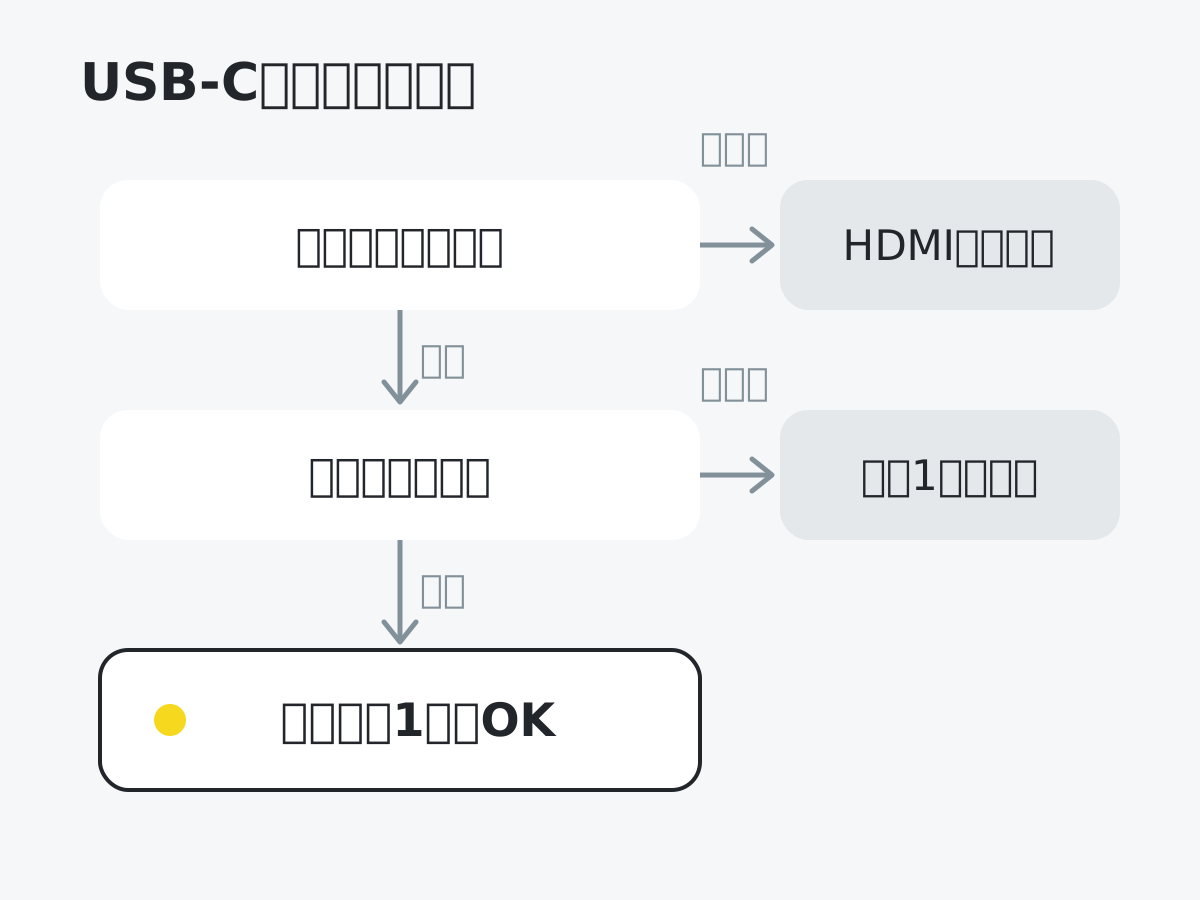
では、手持ちの機器がひとつめの条件を満たしているかを、どう見分ければよいのでしょうか。
つながる条件:USB-Cの「DP Alt Mode」と機器ごとの違い
USB-Cで映像を送る仕組みが、DisplayPort Alternate Mode(DP Alt Mode)です。DisplayPortの規格団体VESAは、USB-Cの「Alternate Mode」という拡張機能を使って、映像とUSBのデータ、電力を1本のコネクタで扱えると説明しています。
厄介なのは、見た目が同じUSB-C端子でも、DP Alt Modeに対応していないものがあることです。EHOMEWEIは製品ページで、端子の形がUSB-Cでも、充電専用・データ通信専用の端子からは映像を出せないと明記しています。ケーブルも同じで、映像に対応したUSB-Cケーブルが必要です。
主な機器ごとの条件を、各社の公式情報からまとめました。
| つなぐ機器 | USB-Cで直接映るか | 補足 |
|---|---|---|
| Windowsノート・Mac | 多くは映る | 仕様表で「DisplayPort」「Thunderbolt」「USB4」の記載を確認 |
| iPhone 15以降(一部を除く) | 映る | Appleは15・16(16eを除く)・17(17eを除く)・18 Proを対応としている |
| iPhone 14以前(Lightning) | 映らない | ARZOPAはLightning-HDMI変換アダプタが必要と案内 |
| Androidスマホ | 機種しだい | DP出力に対応した機種のみ |
| Nintendo Switch/Switch 2 | 公式はドック経由 | 任天堂の案内はドックからHDMIで出力(TVモード) |
パソコン:仕様表の端子欄を見る
ノートPCは、仕様表の端子欄に「DisplayPort Alt Mode」「映像出力」「Thunderbolt」「USB4」などの記載があれば、USB-C一本でつながる可能性が高くなります。記載がない端子は、映像が出ないものと考えておくのが安全です。
Macは、チップによって同時に使える外部ディスプレイの台数が決まっています。たとえばAppleの技術仕様では、MacBook Neoは4K/60Hzの外部ディスプレイ1台までです。2枚以上のモニターを使いたい場合の注意は、ドッキングステーションの選び方で詳しく整理しています。
スマホ:iPhoneは15以降、Androidは機種ごと
Appleのサポートページによると、USB-Cで外付けディスプレイにつながるのは、iPhone 15シリーズ、16シリーズ(16eを除く)、17シリーズ(17eを除く)、18 Proシリーズです。iPhoneはDisplayPortで最大4K/60Hzのディスプレイに対応し、高解像度で映すにはUSB 3.1以上に対応したケーブルを使うよう案内しています。
外付けディスプレイには、基本的にiPhoneの画面がそのまま映ります。動画アプリのように外部画面に対応したアプリでは、ミラーリングにならないとAppleは説明しています。同じ年のiPhoneでも対応しない機種があり、2026年10月時点の一覧にはiPhone Airの名前がありません。一覧に自分の機種が見当たらない場合は、Appleのサポートページ(外部サイト)(新しいタブで開きます)で確かめてから選んでください。
Androidは機種による差が大きく、メーカーの仕様表に「映像出力」「DisplayPort出力」の記載があるかが目安です。記載がなければ、メーカーのサポートに問い合わせるのが確実です。
Switch・Switch 2:公式の案内はドック経由
任天堂の公式仕様では、Nintendo Switch 2のテレビへの映像出力は、TVモード時にドックからHDMIケーブル経由で出力する形です。本体には2つのUSB-C端子があり、上部の端子は「映像出力には対応していません」と明記されています。下部の端子は本体の充電とドックとの接続に使うと案内しています。初代Switchも、底面のUSB-C端子はACアダプターやドックの接続用です。
確実なのは、ドックのHDMI出力を、モニターのHDMI(多くはMini HDMI)端子につなぐ方法です。EHOMEWEIも、SwitchをHDMIでつなぐ場合はドックのHDMI出力を使い、モニターにも外部から給電するよう案内しています。
いっぽうで、モニターのメーカーの中にはUSB-Cでの直結を案内するところもあります。EHOMEWEIはROG-160PQについて、Switch 2の本体下側のUSB-C端子から直接つなげ、モニターには別途電源が必要だとしています。ARZOPAも、Switchにつなぐ場合はSwitch純正のアダプターでモニターに給電する必要があるとしています。こうした直結は任天堂が案内している使い方ではないため、モニター側の対応表に自分の機種が載っているかを確かめてから選びましょう。
Switch 2の新機能や仕様の全体像は、Nintendo Switch 2の発表記事でも紹介しています。
映像が出せるとわかったら、残るのはもうひとつの条件、電力です。
給電:ケーブル1本で足りるかを見極める
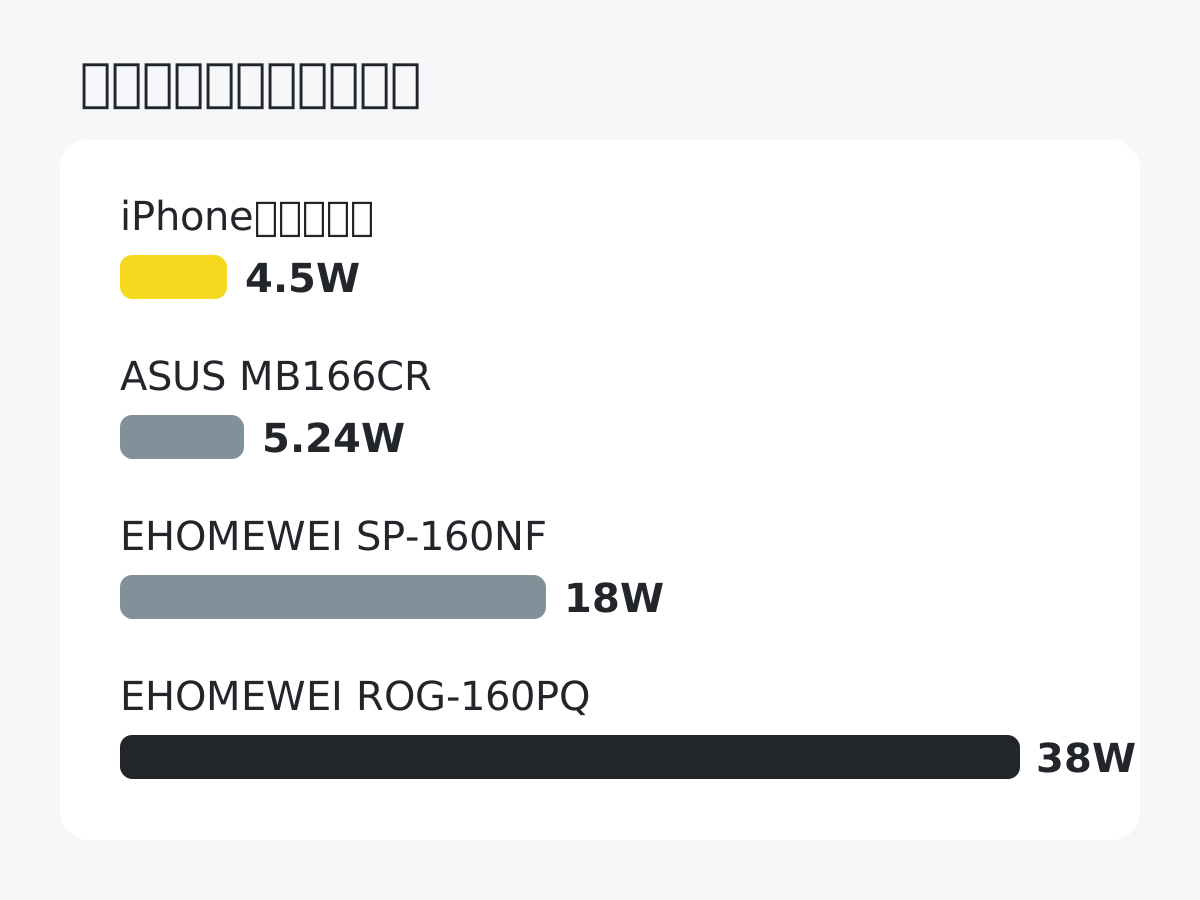
多くのポータブルモニターはバッテリーを内蔵せず、つないだ機器か外部の電源から電力をもらって動きます。メーカーの公称値を並べると、消費電力にはかなりの幅があります。15.6型・フルHDのASUS ZenScreen MB166CRは使用時5.24W、16型・WUXGAのEHOMEWEI SP-160NFは定格18W、16型の有機ELでタッチにも対応するEHOMEWEI ROG-160PQは定格38Wです。
ノートPCにつなぐ場合は、PCのUSB-C端子から給電できることが多い一方、明るさを上げたり、PC自体がバッテリー駆動だったりすると不足しやすくなります。EHOMEWEIは、給電が不足して画面が点滅するなどの場合は、もう一方のUSB-C端子に電源アダプターをつないで外部給電するよう案内しています。ARZOPAは、5V/3A以上に対応した電源アダプターをすすめています。
スマホは、さらに余裕がありません。Appleは、iPhone 15以降から小型デバイスへ給電できる電力を最大4.5Wと案内しています。上の数値と見比べると、ほとんどのモニターには足りないことがわかります。編集部としては、iPhoneやAndroidスマホにつなぐなら、最初から外部電源を併用する前提で考えるのが確実だと考えます。
そこで便利なのが、USB-C端子を2つ持つモデルです。片方を映像用、もう片方を電源用に使えます。HDMIケーブルでは給電できないため、HDMIでつなぐ場合も電源はUSB-Cから取ります。
用途別:サイズ・解像度・リフレッシュレートの目安
接続と給電の見通しが立ったら、いよいよ何に使うかで絞り込みます。
仕事:15.6〜16型、16:10の縦に広い画面
ノートPCのサブ画面にするなら、15.6〜16型が主流です。資料や表計算を並べるなら、縦方向に表示が広い16:10(1920×1200など)の画面が使いやすく、EHOMEWEIも16:10は縦方向の画素数が多いと説明しています。持ち歩く日が多いなら、重さも見ておきたいところです。15.6〜16型の主なモデルは、公称で約0.78〜1kgあります。
解像度は、15.6〜16型ならフルHD(1920×1080)でも文字は十分読めます。写真編集や細かい作業が多い人は、2.5K(2560×1600など)以上を選ぶと、一度に表示できる情報量が増えます。
ゲーム:120Hz以上と、入力端子の組み合わせ
動きの速いゲームには、リフレッシュレート(1秒あたりの書き換え回数)が120Hz以上のモデルが向いています。ただし、モニターが144Hzに対応していても、つなぐ機器がその速さで映像を出せなければ意味がありません。
たとえば任天堂の公式仕様では、Switch 2はTVモードで最大3840×2160・60fps、1920×1080か2560×1440を選んだときに120fpsに対応します。EHOMEWEIも、実際に使える解像度とリフレッシュレートの組み合わせは、接続機器や端子、ケーブル、OSの設定に依存すると注記しています。ゲーム機をつなぐなら、モニターのHDMI入力での最大モードを確認しておきましょう。
スマホ・動画:有機ELと、置き方の自由度
スマホの動画やクラウドゲームを大きな画面で見たい人には、黒が締まる有機EL(OLED)パネルが候補になります。有機ELは画素が自ら光る方式で、明暗差の大きい映像に向いています。光沢(グレア)仕上げのものが多く、照明の映り込みには注意が必要です。
手書き・お絵描き:タッチとペンの条件
タッチ対応モデルは、画面を指やペンで操作できます。ただし条件があります。EHOMEWEIによると、タッチの信号はHDMIでは送れないため、HDMIでつなぐ場合はUSBのデータケーブルも併用します。同社のROG-160PQをMacで使う場合は、指のタッチとペンの両方に専用ソフトのインストールが必要です。
選び方のチェックポイント
用途が決まったら、あとは細部の確認です。購入前に製品ページで見ておきたい項目を並べます。
- 入力端子:USB-C(DP Alt Mode)が1つか2つか、HDMIの有無(Mini HDMIかMicro HDMIか)
- 給電:消費電力の公称値と、外部電源の推奨(5V/3A以上、18W以上など)
- パネル:IPS、有機EL、量子ドット(QLED)など。色の鮮やかさと価格のバランス
- 表面:ノングレア(映り込みが少ない)かグレア(発色がよいが映り込む)か
- 明るさ:主なモデルで250〜400cd/m²。明るい部屋で使うなら高いほうが安心
- スタンドとケース:本体一体型か、カバースタンドか。縦置きに対応するか
- バッテリー:内蔵モデル(ASUS MB16AMTなど)は配線が減るが、重くなりがち
見落としやすいのがスタンドです。不安定だと、毎日使うのがおっくうになります。自宅のデスクに常設するなら、モニターアームやデスク環境の整え方とあわせて置き場所を考えると、ケーブルもすっきりします。
ARグラスとどちらを選ぶ?
画面を持ち歩く方法は、ポータブルモニターだけではありません。メガネ型のディスプレイであるARグラスも、USB-CのDP Alt Modeで映像を受け取る点は同じです。ただ、向いている使い方ははっきり違います。
ポータブルモニターが向いているのは、画面を複数人で見たい、タッチやペンで操作したい、HDMIのゲーム機やPCにもつなぎたい人です。目の前に画面が固定されないので、長時間の作業でも姿勢を変えやすいのも利点です。
ARグラスが向いているのは、新幹線や飛行機のように机が狭い場所で使いたい、周りから画面を見られたくない人です。たとえばXREAL xbx a01+は公式ストア価格43,980円(2026年10月時点)、重さ62gで、15.6〜16型のポータブルモニター(約0.8〜1kg)と比べると、持ち運びの負担は小さくなります。仕組みや選び方は、ARグラスの解説で整理しています。
編集部としては、自宅とカフェで仕事の画面を広げたいならポータブルモニター、移動中に動画やゲームを大画面で楽しみたいならARグラス、と考えると選びやすいと考えます。
主な製品:国内で買えるモデル
メーカーの日本向け公式サイト・公式ストアで確認できた主なモデルです。価格は2026年10月23日時点の公式ストアの通常価格で、変わることがあります。
| モデル | 画面 | リフレッシュレート | 重さ | 公式価格 |
|---|---|---|---|---|
| ASUS ZenScreen MB166CR | 15.6型 IPS 1920×1080 | 60Hz | 0.78kg(スタンドなし) | — |
| ASUS ZenScreen Touch MB16AMT | 15.6型 IPS 1920×1080、タッチ | 60Hz | 0.9kg | — |
| ASUS ZenScreen Duo OLED MQ149CD | 14型 有機EL 1920×1200×2画面 | 60Hz | 1.07kg | — |
| EHOMEWEI SP-160NF | 16型 IPS 1920×1200 | 60Hz | 900g | 28,980円 |
| EHOMEWEI LQG-160NW | 16型 QLED 2560×1600 | 144Hz | 約838g | 34,980円 |
| EHOMEWEI ROG-160PQ | 16型 有機EL 3200×2000、タッチ | 120Hz | 約1000g | 84,980円 |
| ARZOPA Z3FC | 16.1型 2560×1440 | 180Hz | 780g | 28,880円 |
(ASUSは公式サイトで日本の価格を確認できなかったため「—」)
ASUS ZenScreen:定番と2画面モデル
ASUSのZenScreenは、ポータブルモニターの代表的なシリーズです。MB166CRはUSB-C(DP Alt Mode)1本で接続するシンプルなモデルで、使用時の消費電力は公称5.24Wと小さめです。MB16AMTは7800mAhのバッテリーとタッチ操作に対応し、Micro HDMI入力も持ちます。
MQ149CDは、14型の有機ELパネルを2枚備えた折りたたみ式のモデルです。ASUSは、2枚で20インチ相当の作業スペースになると説明しています。USB-C(DP Alt Mode)を2つとMini HDMIを備えます。
EHOMEWEI:16:10と高リフレッシュレートの選択肢
EHOMEWEIは、日本の販売会社LANMEY JAPANが公式ストアを運営するブランドで、16:10の画面を中心にそろえています。SP-160NFは1920×1200のIPSで、表示用途の入門機です。LQG-160NWは2560×1600・144Hz・色域100% DCI-P3をうたうゲーム向けモデルで、USB-C 2つとMini HDMIを備えます。ROG-160PQは3200×2000の有機EL、120Hz、10点タッチと筆圧4096段階のペンに対応する上位機です。
ARZOPA:価格を抑えた高リフレッシュレート
ARZOPAは、手頃な価格帯の製品が多いブランドです。2026年9月に日本の公式ストアに加わったZ3FCは、16.1型・2560×1440・180Hzで、公式ストアの記載では輝度400ニトです。同社の別モデルの製品ページは、USB-Cで映像をつなぐにはPCやスマホ側が「フル機能のType-C」である必要があると説明しています。入力端子の構成は、購入前に公式ストアで確かめてください。
クラウドファンディング発の多画面モニター
Modern-Gでは、Kickstarter発のMagHub Quad Maxも紹介してきました。メーカー発表の情報では、ノートPCに取り付ける18.5型の3枚のディスプレイで、PCの画面と合わせて4画面にする構成です。USB-Cケーブル1本での接続と、3画面同時使用時は45W以上のUSB-C PD電源をすすめるとしています。
多画面モニターは、つなぐPCの外部ディスプレイの上限や接続方式に左右されやすい製品です。販売状況はリンク先で確認し、支援や購入の前に、自分のPCやMacで何画面使えるかを確かめてください。
まとめ:最初に確かめるのは、画面より端子と電力
ポータブルモニター選びでいちばん大事なのは、パネルの美しさより先に、手持ちの機器が映像を出せるか、電力が足りるかを確かめることです。そこさえ押さえれば、あとは用途に合わせて選ぶだけです。
ノートPCの作業画面を広げたい人は、15.6〜16型・16:10で、USB-C端子が2つあるモデルが扱いやすいでしょう。ゲーム機をつなぎたい人は、120Hz以上で、HDMI入力の最大モードが明記されたものを。スマホの動画を楽しみたい人は有機ELを候補にし、外部電源を最初から用意しておくと安心です。手書きや図解をしたい人は、タッチ・ペン対応に加えて、MacならOS対応のソフトがあるかを確認してください。
Related Readingドッキングステーションの選び方外部ディスプレイを2枚以上つなぐなら、PCの上限と接続方式をここで確認据え置きの小型PCと組み合わせて、どこでも使える作業環境を作りたい人は、ミニPCの選び方も参考になります。
Sources
- VESA「DisplayPort over USB-C」 (2026-10-22確認)(新しいタブで開きます)
- Apple サポート「iPhoneのUSB-Cコネクタで充電および接続する」 (2026-10-23確認)(新しいタブで開きます)
- Apple「MacBook Neo - 技術仕様」 (2026-10-22確認)(新しいタブで開きます)
- 任天堂「Nintendo Switch 2 本体・ドックの仕様」 (2026-10-22確認)(新しいタブで開きます)
- 任天堂「Nintendo Switch 本体の特長・仕様」 (2026-10-22確認)(新しいタブで開きます)
- ASUS「ZenScreen MB166CR スペック」 (2026-10-22確認)(新しいタブで開きます)
- ASUS「ZenScreen Touch MB16AMT スペック」 (2026-10-22確認)(新しいタブで開きます)
- ASUS「ZenScreen Duo OLED MQ149CD」 (2026-10-22確認)(新しいタブで開きます)
- EHOMEWEI 公式ストア「SP-160NF」 (2026-10-23確認)(新しいタブで開きます)
- EHOMEWEI 公式ストア「LQG-160NW」 (2026-10-23確認)(新しいタブで開きます)
- EHOMEWEI 公式ストア「ROG-160PQ」 (2026-10-23確認)(新しいタブで開きます)
- ARZOPA 日本公式オンラインストア「ARZOPA Z3FC」 (2026-10-23確認)(新しいタブで開きます)
- ARZOPA 日本公式オンラインストア「Arzopa Z1C」 (2026-10-22確認)(新しいタブで開きます)
- XREAL 日本公式オンラインストア「XREAL xbx a01+」 (2026-10-22確認)(新しいタブで開きます)
- Modern-G「MagHub Quad Max」 (2026-10-23確認)(新しいタブで開きます)
Newsletter
こうした発見を、メールで受け取りませんか。
新着製品と読みものを、週2回お届けします。