Guide
iPhoneの容量不足は外付けSSDで解決できる?対応機種と選び方
iCloudの月額を上げる前に知っておきたい、外付けSSDという選択肢。対応機種と速度、ProResの条件、写真をSSDへ移す手順まで整理しました。
「ストレージの空き領域がありません」。旅行先でこの表示が出て、撮りたかった動画を撮れなかった経験はないでしょうか。iCloudの月額を上げ続けるのは避けたいし、容量の大きいモデルに買い替えるのも高くつく。そこで候補に上がるのが外付けSSDです。
ただし、外付けSSDをつないでもiPhoneの内蔵ストレージが増えるわけではありません。どんな人に効く方法で、どんな人にはiCloudのほうが合うのか。その線引きを先に知っておくと、買ってから「思っていたのと違う」となるのを防げます。
ここでは、容量を空ける4つの方法を比べたうえで、外付けSSDでできること・できないこと、機種ごとの速度の違い、ProRes外部収録の条件、写真や動画を移す手順までを整理します。読み終えるころには、自分のiPhoneに外付けSSDが合うか、合うならどんなSSDとケーブルを選べばよいかが判断できるはずです。
結論:外付けSSDは「写真・動画を手元に保管したい人」に向いている
外付けSSDが向いているのは、写真や動画、書類をiPhoneから移して手元に保管したい人と、iPhone Proモデルで高画質の動画を撮る人です。いっぽう、アプリや写真アプリのライブラリそのものを外付けSSDに置く使い方は、Appleの案内にはありません。「iPhoneの内蔵ストレージが増える」わけではない点を最初に押さえておきましょう。
外付けSSDで空き容量を作る基本の流れは、写真や動画をSSDに書き出してから、iPhoneの写真アプリで削除し、「最近削除した項目」からも完全に削除する、というものです。Appleも、大きな写真やビデオを外付けのストレージデバイスに書き出したあとで、この手順で容量を解放する方法を紹介しています。
スマホの容量を増やす4つの方法を比べる
外付けSSDが本当に自分向きかを判断するために、ほかの方法とも並べてみます。iPhoneの空き容量を作る方法は、大きく分けて4つです。
| 方法 | 費用 | 向いている人 | 注意点 |
|---|---|---|---|
| iCloud+ に増量 | 月額(50GB 180円〜2TB 1,800円) | 自動で同期・バックアップしたい | 毎月の費用がかかり続ける |
| PCに取り込む | PCがあれば追加費用なし | 自宅にPCやMacがある | PCの空き容量とバックアップも必要 |
| 外付けSSDに移す | SSDの購入費(買い切り) | 写真・動画を手元に保管したい | 写真アプリのライブラリは移せない |
| ストレージを整理する | 無料 | まず手早く空けたい | 削除できるものには限りがある |
iCloud+の料金は、Appleのサポートページによると日本では月額で50GBが180円、200GBが540円、2TBが1,800円です(2026年10月時点)。iCloud写真で「iPhoneのストレージを最適化」をオンにすると、フル解像度のオリジナルはiCloudに置かれ、iPhoneには容量を節約したバージョンが残ります。毎月の費用を許容できるなら、手間がもっとも少ない方法です。
無料でできるのはストレージの整理です。「設定」>「一般」>「iPhoneストレージ」で、何が容量を使っているかを確認できます。不要なメッセージの添付ファイルやダウンロード済みの動画を消す、使っていないアプリを「非使用のアプリを取り除く」で自動的に取り除く(データは残る)といった方法を、Appleのユーザガイドが紹介しています。
編集部のおすすめは、まず整理で空きを作り、それでも足りなければ「iCloudで同期する分」と「外付けSSDで保管する分」を分けることです。たとえば日々のスナップはiCloudで同期し、旅行や子どもの行事の動画など、たまにしか見ない大きなファイルはSSDに逃がす、といった使い分けです。家族で写真を共有する保管先まで考えるなら、自宅に置くNASという選択肢もあります。
外付けSSDでできること・できないこと
外付けSSDを選ぶと決めたら、次は「何ができて、何ができないか」を具体的に見ておきます。
できること
Appleのユーザガイドで案内されている、外付けストレージの主な使い方は次の4つです。
- ファイルアプリで、外付けSSDのファイルを開く・コピーする・整理する
- 写真アプリから、写真やビデオを外付けSSDに直接書き出す
- 外付けSSDやSDカードから、写真アプリに写真やビデオを読み込む
- 対応するiPhone Proモデルで、ProResビデオを外付けSSDに直接記録する
USB-C搭載のiPhoneでは、ファイルアプリから外付けドライブを消去し、APFS、ExFAT、MS-DOS(FAT)のいずれかでフォーマットすることもできます。PCを使わずに準備できるのは便利な点です。
できないこと・つまずきやすいこと
まず、写真アプリのライブラリの保存先を外付けSSDに切り替える設定は、Appleの案内にありません。SSDに書き出したあと、本体から削除する流れになります。
書き出しにも落とし穴があります。写真アプリで編集した写真やビデオを書き出すと、未編集のオリジナルが書き出されるため、編集後の状態を残したい場合は別の方法で保存する必要があります。また「非表示」アルバムがロックされていると、その中の写真とビデオは書き出されません。
フォーマットにも条件があります。外付けストレージは、データパーティションが1つで、APFS、macOS拡張(HFS+)、exFAT、FAT32などでフォーマットされている必要があります。WindowsのNTFSは、Appleが挙げる対応フォーマットに含まれていません。Windowsで使っていたSSDをそのままつなぐ場合は注意してください。
ProResの外部収録という使い方
iPhone Proモデルで動画を撮る人にとって、外付けSSDは容量対策以上の意味を持ちます。Appleによると、ProResはファイルサイズが最大でHEVCの30倍になる高画質の動画フォーマットです。iPhone 16 Pro、iPhone 17 Pro、iPhone 18 Proの各モデルは、互換性のある外部ストレージを接続すると4K・120fpsのProResで撮影できます。iPhone 15 Proモデルの外部記録は4K・60fpsまでです。
Appleが示す外部記録の条件は、次のとおりです。
- exFATでフォーマットする(パスワードで暗号化したドライブは非対応)
- 10Gbit/秒以上のUSB 3ケーブルを使う
- 書き込み速度が4K60で毎秒220MB以上、4K120で毎秒440MB以上
- 最大消費電力が4.5W以下
Appleは、4K120のProRes撮影を始める前に毎回、外付けドライブを再フォーマットすることも推奨しています。撮影データは事前にPCなどへ移しておく運用が前提になります。
対応機種:USB-CとLightningで何が違う?
できることがわかっても、その速さは手元のiPhoneしだいです。外付けSSDの使い勝手は、iPhoneの端子と、そのデータ転送の規格で大きく変わります。Appleの技術仕様とサポートページをもとに、2026年10月時点の主な機種を整理しました。
| 機種 | 端子 | 転送速度 | ProResの外部記録 |
|---|---|---|---|
| iPhone 18 Pro/17 Pro/16 Pro(各Max含む) | USB-C | USB 3(最大10Gb/s) | 4K・120fpsまで |
| iPhone 15 Pro/15 Pro Max | USB-C | USB 3(最大10Gb/s) | 4K・60fpsまで |
| iPhone Duo | USB-C | USB 3(最大10Gb/s) | 仕様に記載なし |
| iPhone Air、17、17e、16 | USB-C | USB 2(最大480Mb/s) | 非対応 |
| iPhone 14以前、iPhone SE | Lightning | USB 2(アダプタ経由) | 非対応 |
表にないUSB-Cモデル(iPhone 16eや15など)は、Appleの「iPhoneを比較する」ページで、自分の機種の転送規格を確認してください。
USB 3の最大10Gb/sは単純計算で毎秒約1,250MB、USB 2の最大480Mb/sは毎秒約60MBにあたります。実際の速度はもっと低くなりますが、桁が1つ以上違うことは覚えておきたいところです。2026年10月時点のラインナップでは、iPhone 18 Proの各モデルとiPhone Duoに2TBの容量も用意されていて、内蔵ストレージそのものを大きくする選択肢も広がりました。
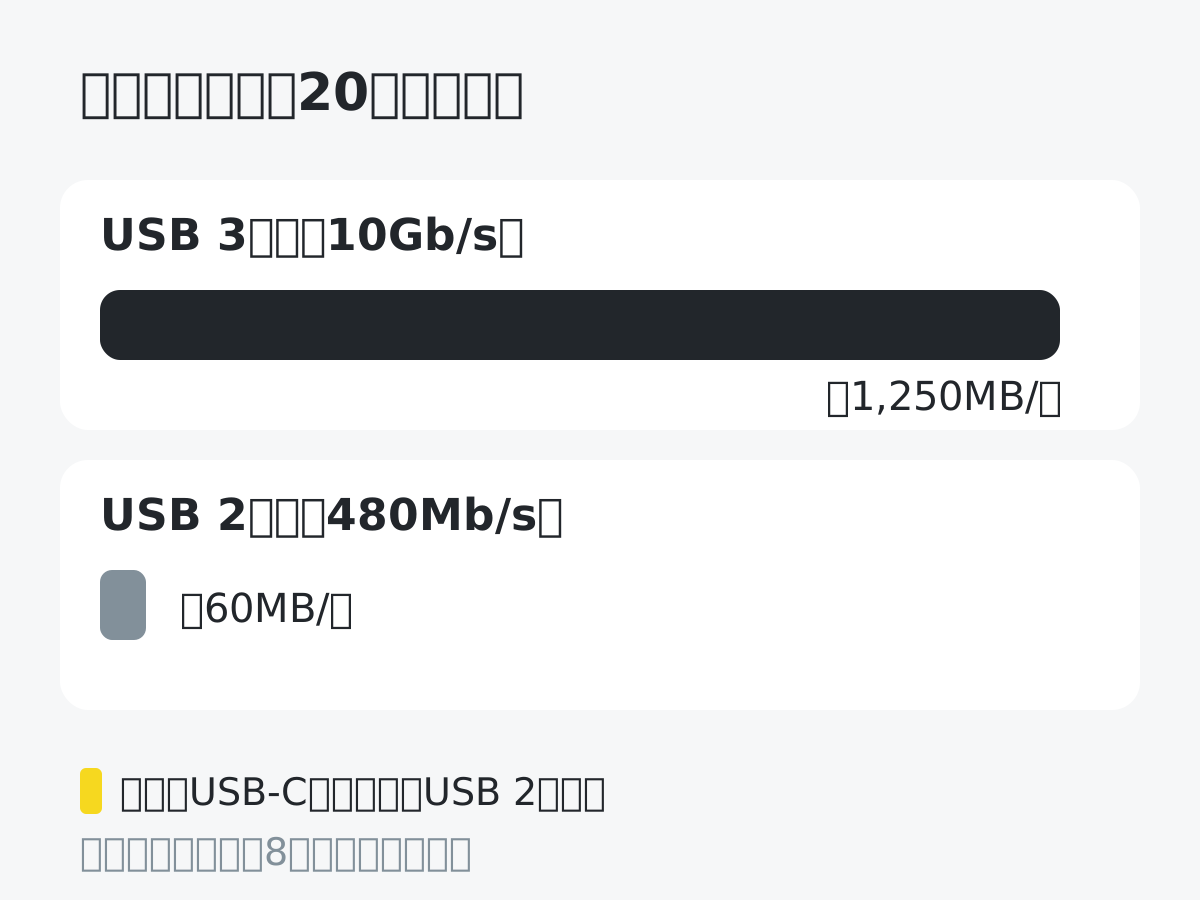
もう一つの落とし穴はケーブルです。Appleのサポートページによると、iPhoneに付属するUSB-Cケーブルは充電とUSB 2の速度にしか対応していません。Proモデルで10Gb/sを出すには、別売りの10Gb/s対応USB 3ケーブルが必要です。
Lightning搭載の機種でも外付けストレージは使えますが、「Lightning - USB 3カメラアダプタ」などの別売りアダプタが必要です。Appleは、外付けのハードドライブは多くの場合で外部からの給電が必要になるとしていて、Lightning機ではこのアダプタをUSB電源アダプタにつなぐ方法を案内しています。USB-C機では、電源付きのUSBハブを使えます。
外付けSSDの選び方:速度・給電・フォーマット・形
機種ごとの上限がわかれば、SSD選びはぐっと簡単になります。見るべきは次の4点です。
1. 速度は「自分のiPhone」に合わせる
USB 2のiPhoneでは、どれほど速いSSDをつないでもiPhone側が上限になります。iPhone AirやiPhone 17などで写真の保管が目的なら、高速モデルにこだわらず、容量と持ち運びやすさを優先してよいと編集部は考えます。USB-Cのフラッシュメモリでも用途を満たせる場合があります。
Proモデルで動画を撮る人は、USB 3.2 Gen 2(10Gbps)対応で、書き込み速度がProResの条件(4K120なら毎秒440MB以上)を満たすSSDを選びます。それより速い20Gbps対応の製品を選んでも、iPhoneの上限は10Gb/sです。
2. 給電と消費電力を確認する
バスパワー(iPhoneからの給電)で動くSSDが前提です。ProResの外部記録では、Appleが最大消費電力4.5W以下という条件を示しています。メーカーが消費電力を公表していない製品も多いため、ProRes撮影が目的なら、iPhoneでのProRes記録に対応するとメーカーが明記している製品を選ぶと安心です。
3. フォーマットは「exFAT」が無難
iPhoneとMac、Windowsの間でファイルを受け渡すなら、どれでも読み書きできるexFATが扱いやすい選択です。ProResの外部記録もexFATが条件です。Appleの機器だけで使うならAPFSも選べます。どちらもiPhoneのファイルアプリでフォーマットできます。
4. 形と装着方法で選ぶ
外付けSSDには、ケーブルでつなぐ据え置き型、iPhoneのUSB-C端子に直接挿すスティック型、MagSafeで背面に吸着させる型があります。
ケーブル型の例として、Samsungの「Portable SSD T7 Shield」は、国内代理店の仕様ページによるとUSB 3.2 Gen 2(10Gbps)対応で、読み出し最大1,050MB/s・書き込み最大1,000MB/sです。重さは約98gで、IP65相当の防水・防塵をうたいます。ただし同ページの動作環境はWindows、Mac、Androidで、iOSの記載はありません。iPhoneで使う前提なら、この点を理解したうえで選んでください。
撮影中に邪魔になりにくいのはスティック型やMagSafe型です。Modern-Gでは、iPhoneの端子に直接挿す超小型SSDPlanckや、MagSafeで背面に固定できるSSDケースDockcase Smart MagSafe M2 NVMe SSD Enclosureを紹介してきました。
いずれもクラウドファンディング発の製品です(キャンペーン状況や現在の販売状況はリンク先で確認してください)。
デスクでiPhoneやMacにまとめてつなぎたい人は、SSDと一緒にドッキングステーションを使う方法もあります。
写真・動画を外付けSSDへ移す手順
SSDとケーブルがそろったら、いよいよ容量を空けます。Appleのユーザガイドに沿って、写真アプリから外付けSSDへ書き出す手順をまとめました。
- 外付けSSDをiPhoneのUSB-C端子(Lightning機はアダプタ経由)に接続する
- 写真アプリを開き、書き出したい写真やビデオを選ぶ
- 共有ボタンをタップし、「未編集のオリジナルを書き出す」を選ぶ
- 「場所」の下で外付けSSDを選び、「保存」をタップする
- SSDに保存されたことを確認してから、iPhoneの写真アプリで削除し、「最近削除した項目」からも削除する
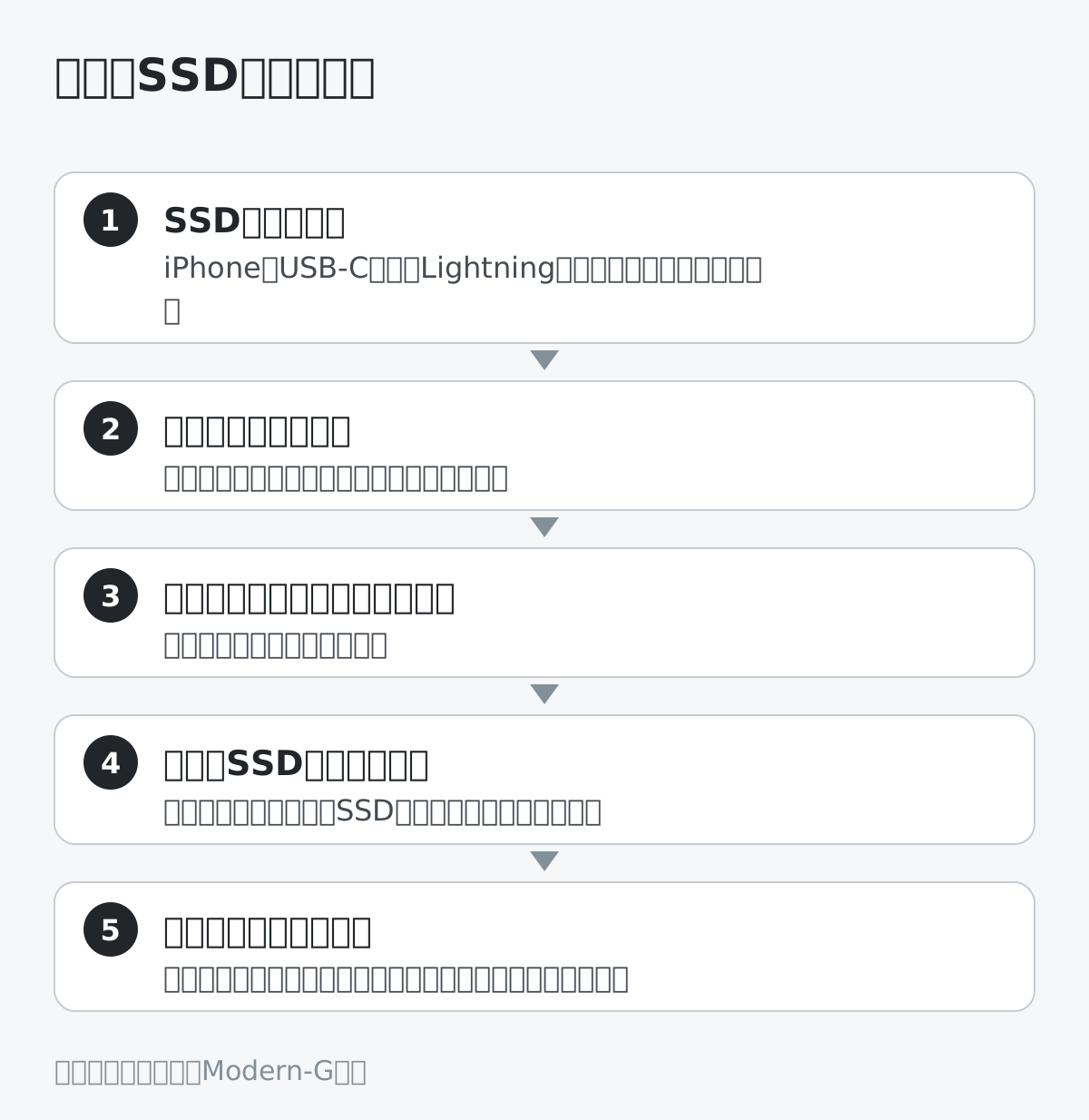
手順5の前に、SSDのファイルがPCなどで開けることを確かめておくと安心です。外付けSSDは紛失や故障のリスクもあるため、大切な写真はSSDだけに置かず、iCloudやPC、NASなど別の場所にもう1つコピーを残すことをおすすめします。
写真以外の書類や動画ファイルは、ファイルアプリで「ブラウズ」>「場所」から外付けSSDを開き、コピーや移動ができます。取り外すときは、iPhoneの端子から抜くだけです。
まとめ:あなたに合う容量対策
外付けSSDは、iPhoneの内蔵ストレージを増やす道具ではなく、写真や動画、書類を外へ移して保管するための道具です。だからこそ、自分のiPhoneの転送速度に合ったSSDとケーブルを選び、移したデータの置き場所をもう1つ用意しておくことが、満足度を左右します。
手間をかけたくない人は、iCloud+の増量がいちばん楽です。写真や動画を買い切りで手元に保管したい人は外付けSSD、それもUSB 2のiPhoneなら速さより容量と携帯性で選んで構いません。iPhone Proで本格的に動画を撮る人は、ProResの条件を満たすSSDと10Gb/sのケーブルをセットで用意してください。家族の写真をまとめて守りたいなら、自宅のNASと組み合わせる方法が次の一歩になります。
Related ReadingNASの選び方家族の写真や動画を自宅でまとめて保管するSources
- Apple サポート「USB-C コネクタ付きのiPhoneの充電と接続について」 (2026-10-22確認)(新しいタブで開きます)
- Apple サポート「iPhoneのApple ProResについて」 (2026-10-22確認)(新しいタブで開きます)
- Apple サポート「iCloud+のプランと料金」 (2026-10-22確認)(新しいタブで開きます)
- iPhoneユーザガイド「iPhoneに外部ストレージデバイスを接続する」 (2026-10-22確認)(新しいタブで開きます)
- iPhoneユーザガイド「iPhoneからストレージデバイス、サーバ、またはクラウドにファイルを転送する」 (2026-10-22確認)(新しいタブで開きます)
- iPhoneユーザガイド「iPhoneのカメラでProResビデオを撮影する」 (2026-10-22確認)(新しいタブで開きます)
- iPhoneユーザガイド「iPhoneで写真やビデオを読み込む/書き出す」 (2026-10-22確認)(新しいタブで開きます)
- iPhoneユーザガイド「iPhoneでストレージを管理する」 (2026-10-22確認)(新しいタブで開きます)
- iPhoneユーザガイド「iCloudを使って写真やビデオをバックアップする/同期する」 (2026-10-22確認)(新しいタブで開きます)
- Apple「iPhoneを比較する」 (2026-10-22確認)(新しいタブで開きます)
- Apple「iPhone 18 Pro - 技術仕様」 (2026-10-22確認)(新しいタブで開きます)
- Apple「iPhone Duo - 技術仕様」 (2026-10-22確認)(新しいタブで開きます)
- Apple「iPhone Air - 技術仕様」 (2026-10-22確認)(新しいタブで開きます)
- Apple「iPhone 17 - 技術仕様」 (2026-10-22確認)(新しいタブで開きます)
- Apple「iPhone 17e - 技術仕様」 (2026-10-22確認)(新しいタブで開きます)
- Apple「iPhone 16 - 技術仕様」 (2026-10-22確認)(新しいタブで開きます)
- ITGマーケティング「Samsung Portable SSD T7 Shield」 (2026-10-22確認)(新しいタブで開きます)
Newsletter
こうした発見を、メールで受け取りませんか。
新着製品と読みものを、週2回お届けします。