Feature
JIS配列とUS配列はどっち?日本語入力・記号・買い方の違いで選ぶ
Enterの形、かなキーの有無、MacBookの注文画面。配列は後から変えにくい選択です。公式情報をもとに、自分に合うほうを決める順番をまとめました。
日本語配列(JIS)と英語配列(US)。キーボードやMacBookを買うとき、この選択で手が止まる人は少なくありません。見た目はほとんど同じなのに、Enterの形も、日本語入力の切り替え方も、記号の位置も違います。
この記事では、MicrosoftとAppleの公式ヘルプ、各メーカーの公式ストアの表示(2026年10月23日確認)をもとに、何が本当に違い、何は気にしなくてよいのかを整理します。最後まで読めば、自分がどちらを選ぶべきかを決められるはずです。
結論:迷ったら「毎日触るPCの配列」にそろえる
先に答えを書きます。
- かな入力で打っている人は、JISにしてください。USキーボードにはかなの刻印がなく、JISにある「_(ろ)」や「¥」の専用キーもありません(Karabiner-Elementsのキーコード表)。Appleも日本語入力のヘルプで「日本語キーボードを使用しない場合はローマ字入力が便利です」と案内しています。かな入力の人がUSを選ぶ利点はほとんどありません。
- 職場や学校のPCがJISで、毎日行き来する人も、JISが無難です。
- 英文やコードを打つ時間が長く、自宅も職場もすべての環境をUSにそろえられる人は、USを検討する価値があります。
- どれにも当てはまらないなら、今いちばん長く触っているPCと同じ配列にしてください。
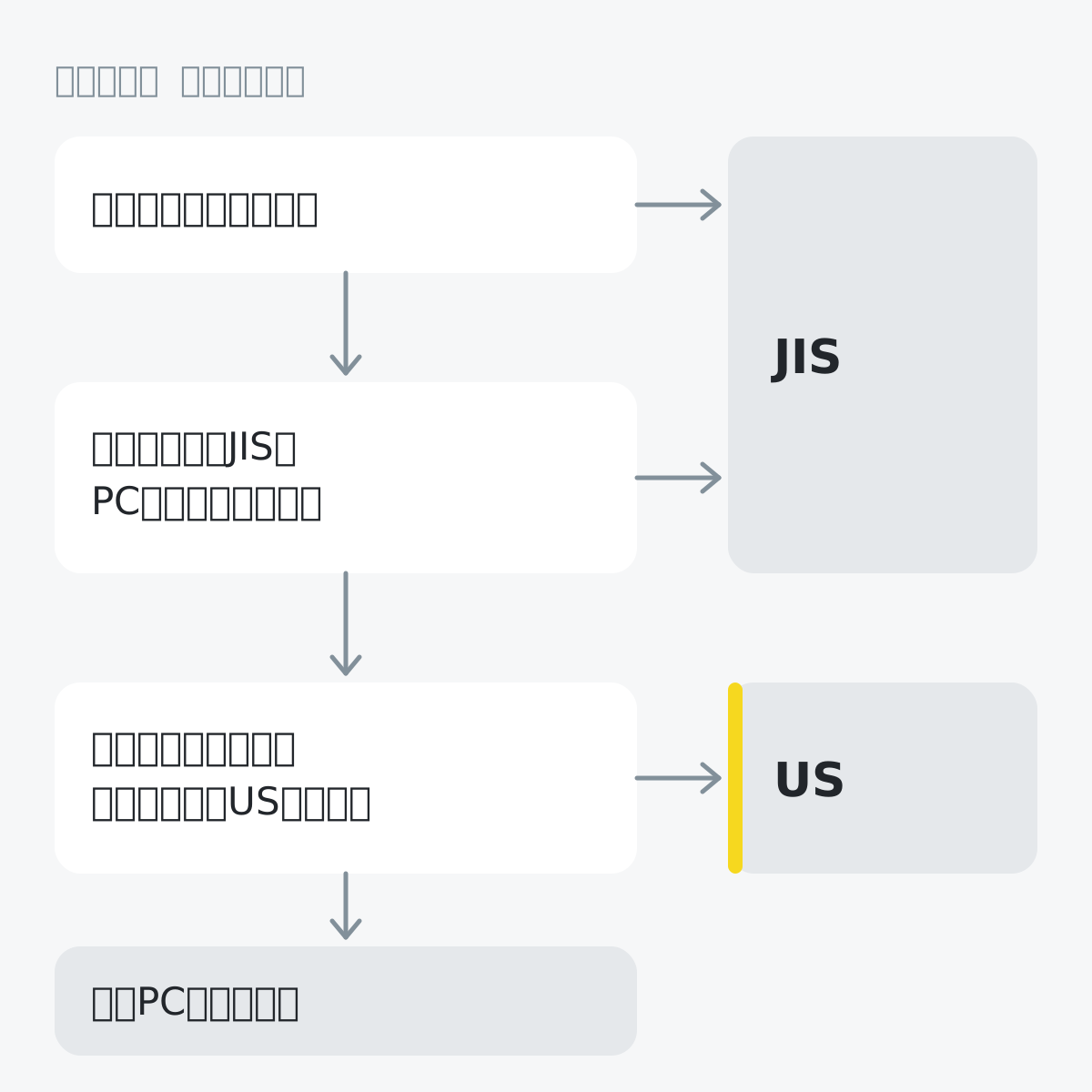
編集部の見解では、配列そのもので日本語の打ちやすさが大きく変わるわけではありません。差が出るのは、日本語入力の切り替え方、記号の位置、そして日本で買えるモデルの数です。以下、その3点を順に見ていきます。
なお、軸やサイズを含めたキーボード選び全体はメカニカルキーボードの選び方で、音の小ささを優先する場合は静音キーボードの選び方で扱っています。この記事は配列の判断に絞ります。
何が違う?Enterの形と、JISにしかないキー
いちばん目につくのはEnterキーです。ギズモード・ジャパンの記事(2025年9月14日)は、JIS配列のEnterを「どっしり“逆L字型”」、US配列は「横長で小さめ」と説明しています。Appleも、自分のMacのキーボードが日本語配列かどうかは「return」キーの形で見分けられると案内しています。
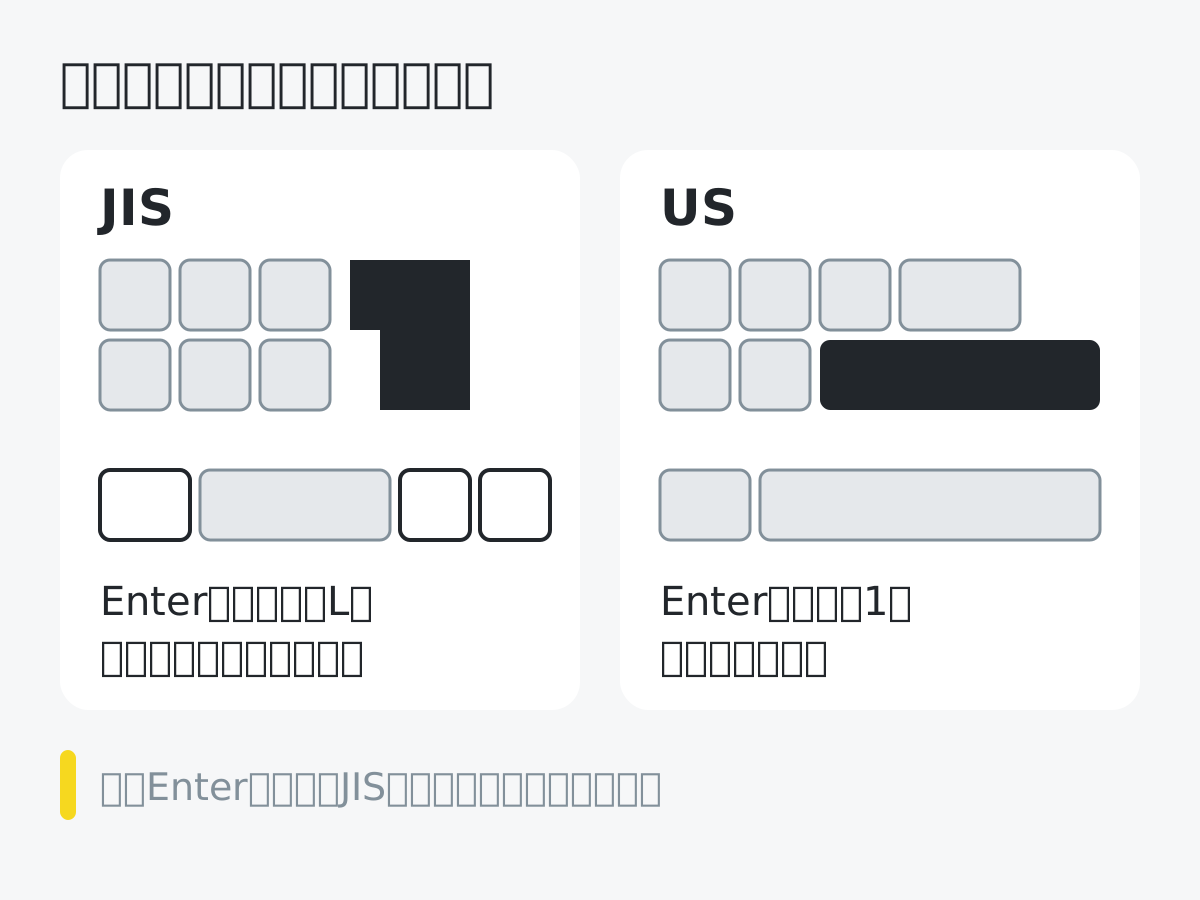
次に、日本語入力のためのキーです。Microsoftの「Microsoft 日本語 IME」のヘルプは、日本語キーボード(106/109キー)の操作として「半角/全角」「変換」「無変換」「ひらがな」キーの役割を説明しています。Macの日本語キーボードには「英数」「かな」キーがあります。ライフハッカー・ジャパンの解説(2024年5月7日更新)も、英語配列には「半角/全角」「無変換」「変換」「カタカナ/ひらがな」のキーがないと書いています。
| 項目 | JIS(日本語配列) | US(英語配列) |
|---|---|---|
| Enter | 縦長の逆L字 | 横長の1段 |
| 日本語入力専用キー | 半角/全角、変換、無変換、かな(Macは英数・かな) | なし(ショートカットで切り替え) |
| 記号 | @がPの右、_ や ¥ の専用キーがある | [ ] がPの右に並ぶ |
| 日本での品ぞろえ | 多い | 少ない(後述) |
記号の違いは、Mac用キーボード改造ソフトKarabiner-Elementsの公式ドキュメントにある対応表で確かめられます。キーコードの上では、JISの「@」はUSの「[」、JISの「[」はUSの「]」と同じキーとして扱われます。つまりUSで「[」があるPの右のキーに、JISでは「@」が刻まれています。JISの「_」と「\」には、USにないキーコードの専用キーが割り当てられています。
キーの数や見た目の違いよりも、毎日効いてくるのは「Enterと記号に手が伸びる位置」です。JISとUSを1日に何度も行き来すると、ここで打ち間違いが起きやすくなります。
プログラミングと記号:USが楽と言われる理由
「プログラマーならUS」という声はよく見かけます。ライフハッカー・ジャパンの解説も、英語入力の多いプログラマーには英語配列に慣れた人が多いと書いています。
理由の一つは括弧の位置です。[ ] が隣り合ってPの右に並ぶUSでは、括弧の開き閉じを同じ指の流れで打てます。JISではこの2つが段違いになります。
一方で、JISで困らない人もたくさんいます。Macの日本語入力には、JISキーボードの「¥」キーでバックスラッシュ(\)と円記号(¥)のどちらを入力するかを決める設定があり、Appleのヘルプで案内されています。コードで \ を多用する人は、ここをバックスラッシュにしておくと取り違えを防げます。
編集部の見解としては、記号の打ちやすさは「慣れた配列がいちばん速い」に尽きます。コードを書く人でも、日本語の文章を書く時間のほうが長いなら、JISのままでかまいません。USへの乗り換えが報われやすいのは、英文やコードが仕事の中心で、自宅と職場の両方のキーボードをUSにそろえられる人です。
US配列で日本語を打つには:WindowsとMacの公式の切り替え方
USには変換キーもかなキーもありませんが、日本語入力はもちろんできます。切り替え方を先に決めておけば、困ることはほとんどありません。
Windows:Alt+`と、IMEのキー設定
Microsoftのヘルプは、日本語入力のオン/オフを切り替える「一般的なキーボード ショートカット」として、Alt+バッククォート(`)を挙げています。同じ表には、Ctrl+Caps Lockが日本語キーボードの「ひらがな」キーに、Shift+Caps Lockが「英数」キーに相当するとも書かれています。
2つのキーを同時に押すAlt+`を、毎回の切り替えには面倒だと感じる人もいるでしょう。Microsoft IMEの設定にある「キーとタッチのカスタマイズ」では、キーの割り当てを変えられます。言語や入力方式を複数入れている場合は、Windowsロゴキー+スペースで順に切り替わるとMicrosoftは案内しています。
もう一つの落とし穴が、Windowsの「キーボード レイアウト」の設定です。日本HPのサポートページは、キーの刻印と異なる文字が入力される原因として、この設定が実物のキーボードと合っていないことを挙げ、「設定」→「時刻と言語」→「言語と地域」→「日本語」の「…」→「言語のオプション」→「キーボード レイアウト」の「レイアウトを変更する」で切り替え、再起動する手順を示しています(HPの例はJISのキーボードが英語設定になっているケース)。
USキーボードを使うなら「英語キーボード(101/102 キー)」を選びます。この設定はPC全体に一つなので、JISのノートPCにUSの外付けキーボードをつなぐと、どちらかの記号がずれます。
Mac:Control+スペースか、Caps Lock・地球儀キー
Appleのサポートによると、Control+スペースバーで前の入力ソースに、Control+Option+スペースバーで次の入力ソースに切り替わります。さらに「システム設定」の「キーボード」で、テキスト入力の「編集」から「Caps Lockキーで…切り替える」をオンにすると、Caps Lockで日本語と英語を切り替えられます。Fnキーまたは地球儀キーで入力ソースを変えるオプションもあります。
ギズモード・ジャパンの記事の筆者は、US配列での切り替えにCaps Lockを勧めています。編集部としても、Caps Lockをふだん使わない人には、押しやすさと設定の手軽さから第一候補になると考えます。
JISのMacでは、「英数」キーで英字、「かな」キーでひらがなに直接入ります。トグル(押すたびに切り替わる)ではなく、押せば必ずその状態になるのがJISの強みです。
ただ、USでも追加のソフトなしで同じことはできます。Appleのヘルプは、ひらがなにするControl+Shift+J、英字にするControl+Shift+'(アポストロフィ)を挙げています。Windowsでも、Ctrl+Caps Lockがひらがなキー、Shift+Caps Lockが英数キーに相当します。後述のKarabiner-Elementsが必要になるのは、これを1キーで押せるようにしたい場合だけです。
US配列での日本語入力の設定は、分割キーボードの選び方でも図で紹介しています。
値段は同じ。差が出るのは「選べるモデルの数」
同じ製品なら、JISとUSで値段は変わらないのが基本です。2026年10月23日に各社の公式ストアで確かめた結果は次のとおりです(税込)。
| 製品 | JIS | US | 補足 |
|---|---|---|---|
| Apple Magic Keyboard(USB-C) | 14,800円 | 14,800円 | Touch ID付き(21,800円)も同額 |
| HHKB Studio | 44,000円 | 44,000円 | 交換用キートップは英語6,600円、日本語7,590円 |
| HHKB Professional HYBRID Type-S | 36,850円 | 36,850円 | 無刻印は英語3色、日本語は雪のみ |
| REALFORCE R4(フルサイズ) | 39,820円 | 39,820円 | テンキーレスは両配列38,940円 |
| ロジクール MX Keys S(JIS)/MX Keys S(Mac用、US) | 21,780円 | 21,780円 | 別モデル。国内のUSはMac用のみ |
価格差がないぶん、違いは品ぞろえに出ます。ロジクールの国内公式ストアでは、キーボードの一覧を配列で絞り込むと、日本語(QWERTY)が28件、英語(アメリカ)は1件でした。その1件が、US配列だけで売られている「MX Keys S(Mac用)」です(ゲーミングのLogicool Gは別カテゴリ)。東プレのREALFORCE R4も、日本語配列が20モデル、英語配列が8モデルと差があります。英語配列には、キーごとに重さを変えた「変荷重」とかな印字ありのモデルがありません(東プレの2026年6月の価格改定一覧による)。
逆に、USのほうが選択肢の多いモデルもあります。PFUダイレクトでは、HHKB Professional HYBRID Type-Sの無刻印は、英語配列が墨・白・雪の3色、日本語配列は雪だけです。
ただしHHKBは、日本語配列の選択肢を広げています。PFUは2025年10月21日に有線専用の「HHKB Professional Classic Type-S」(31,900円)を発売し、それまで英語配列だけだったClassicに日本語配列を加えました。英語配列だけの従来のClassic(白、26,950円)は継続販売とされていますが、2026年10月23日時点のPFUダイレクトでは売り切れでした。同じ発表で、Type-SではないHYBRIDは在庫分で販売を終えるとされています。
限定モデルでは、配列の偏りが両方向にあります。日本語配列だけのHYBRID Type-S 30周年記念モデル(限定750台、39,600円)がある一方、2026年10月22日に発表された「HHKB Professional Elite」(国内250台、33万円、抽選と先着の受注生産)は英語配列のみだと、ITmedia PC USERが報じています。どちらが多いかは製品ごとに違います。
ギズモード・ジャパンの記事の筆者は、日本国内で売られているキーボードの多くはJIS配列で、USに慣れた後は外付けキーボード探しに苦労すると書いています。一方、海外ブランドには英語配列で投入されるモデルもあります。たとえばNuPhyの「Node100」はテンキー付きの英語配列を採用していると、ITmedia PC USERが2026年5月に報じています。
欲しいモデルが決まっているなら、配列を決める前に、そのモデルが国内でどちらの配列で売られているかを公式ストアで確認してください。HHKBやREALFORCEの個別の特徴は、HHKB StudioとREALFORCE R4の製品ページにもまとめています。
MacBookは注文時に選ぶ:後から変えにくい配列
MacBookでは、配列を注文時に選びます。2026年10月23日のApple Store(日本)の注文画面では、MacBook Neo、MacBook Air、MacBook Proのいずれも、キーボードを日本語(JIS)、英語(US)、英語(UK)、中国語(拼音・注音)、韓国語の6種類から選べ、言語による価格差の表示はありませんでした。
キーボードの言語は注文画面で選びます。Appleは注文画面のよくある質問で、Macのカスタマイズモデルの多くはすぐに出荷できるか店舗で受け取れる一方、内容によっては配送予定日と配送オプションに影響が出る場合があると説明しています。急ぎで必要なら、注文前にお届け予定日を確かめてください。
内蔵キーボードの配列は、買ったあとに部品として交換するものではないと考えておくべきです。Appleは、気持ちが変わった場合の返品や交換に応じると案内していますが、販売条件が適用されます。迷うなら、外付けのMagic Keyboardを先にUSで買い、数週間試してから本体の配列を決める手もあります。Magic KeyboardはJISもUSも同じ価格です。
モデル選びそのものはMacBookの選び方を、MacとWindowsで迷っている段階ならMacとWindowsの比べ方を先に読むと判断が早くなります。
Windowsノートの場合、英語キーボードを選べるかは機種と販売店によって違います。今回、各社の直販の構成画面を公式に確認することはできませんでした。購入時に、注文画面のキーボードの欄で配列を確かめてください。
キーの割り当てソフトでどこまで埋まるか
配列の差は、ソフトでかなり埋められます。ただし、万能ではありません。
Windows:PowerToysのKeyboard Manager
Microsoftの公式ユーティリティPowerToysのKeyboard Managerでは、キーを別のキーやショートカットに置き換えられます。キーをショートカットに置き換えることもできるので、使わないキーにAlt+`を割り当てて、日本語入力の切り替えを1キーにまとめる、といった使い方ができます。Microsoft Learnのドキュメント(2026年6月更新)には、次のような制限が書かれています。
- PowerToysがバックグラウンドで動いている間しか効かない。ログイン画面やパスワード画面では機能しない
- 管理者として動いているウインドウでは、PowerToysも管理者として動かさないと効かない
- Fnキーは、ほとんどの場合割り当てを変えられない
- キーボードごとに別の割り当てはできない(ノートPCに外付けキーボードをつないだとき、両方に同じ設定がかかる)
- ゲーム中の使用は勧めない。フレームレートに影響することがある
いちばん効いてくるのは4つ目です。内蔵がJIS、外付けがUSという組み合わせでは、片方に合わせた設定がもう片方を狂わせます。前述のWindowsのキーボード レイアウトの設定も一つだけなので、この組み合わせは二重に扱いにくくなります。
Mac:Karabiner-Elements
Karabiner-Elementsは無料のオープンソースソフトで、キーの置き換えに加え、特定のキーボードだけに設定を適用できます。
公式ドキュメントでは、仮想キーボードの種類をANSI(US系)、ISO、JISから選ぶよう案内しています。また「キーを単独で押したときだけ別のキー入力を送る」機能や、JISのPCキーボードにある変換・無変換などの言語キーへの対応を挙げています。これを組み合わせれば、USキーボードの左右のCommandキーを単独で押したときだけ英数・かなとして働かせる、といった設定も作れます。
制限もあります。インストールにはバックグラウンド実行、アクセシビリティ、入力監視、ドライバ拡張の許可が必要です。公式ドキュメントは、ロジクールのような他社製キーボードのFnキーは変更できないこと、macOSのアップデート後に動かなくなる場合があり、その際は再起動か再インストールが必要なことを明記しています。
編集部としては、ソフトで埋められるのは「切り替えキーの押しやすさ」までで、刻印と指の記憶のずれは埋められないと考えます。リマップは、配列を決めたあとの微調整として使うのが安全です。
手放すとき・共有するときの考え方
売るときのことも、少しだけ考えておきましょう。Appleの下取りの説明では、査定はデバイスの状態、製造年、モデル、最初に販売された国や地域などで決まるとしています。キーボードの言語は、査定の要素として挙がっていません。
中古店やフリマでの売れやすさについては、配列ごとの価格差を示す公式なデータや独立した調査は見つかりませんでした。ここからは編集部の見解です。国内の新品はJISが中心で、ロジクールでは28対1という差がありました。そのため、日本で手放すならJISのほうが買い手を見つけやすい可能性があります。ただ、USを探している人にとっては中古のUSが貴重な選択肢でもあります。リセールを理由に配列を決めるより、毎日の打ちやすさで決めたほうが後悔は少ないはずです。
家族と共用するPCや、ほかの人も触るPCでは、JISにしておくと迷う人が出にくくなります。特にかな入力の家族がいるなら、USは避けたほうがよいでしょう。
よくある質問にも答えておきます。
JISのキーボードをUS配列として使えますか
OSの設定で入力される記号の割り当ては変えられますが、刻印はJISのままです。キーの形やEnterの位置も変わりません。
US配列にすると日本語入力が遅くなりますか
ローマ字入力なら、切り替えキーを決めておけば大きな差はないと考えます。Appleも、日本語キーボードを使わない場合はローマ字入力が便利だと案内しています。
会社がJIS、自宅だけUSでもいいですか
できますが、Enterと記号の位置で打ち間違いが増えやすくなります。両方をUSにできないなら、自宅もJISにそろえるのが無難です。
まとめ:あなたに合う選択
- かな入力、または家族とPCを共用するなら、JIS。
- JISのPCと毎日行き来するなら、JISにそろえる。
- 英文やコードが中心で、すべての環境をUSにそろえられるなら、US。慣れる期間を見込んでおく。
- 価格はほぼ同じ。差が出るのは国内で選べるモデルの数で、JISのほうが多い。
- MacBookは注文時に選び、後から変えにくい。迷ったら外付けのUSキーボードで先に試す。
Sources
- Microsoft サポート「Microsoft 日本語 IME」 (2026-10-23確認)(新しいタブで開きます)
- Microsoft サポート「Windows で入力言語と表示言語の設定を管理する」 (2026-10-23確認)(新しいタブで開きます)
- 日本HP LIVEサポートナビ「キーボードの配列とは異なる文字が入力される」(文書番号a50090) (2026-10-23確認)(新しいタブで開きます)
- Microsoft Learn「PowerToys Keyboard Manager」(2026-06-08) (2026-10-23確認)(新しいタブで開きます)
- Apple サポート「Macで日本語入力ソースに切り替える」 (2026-10-23確認)(新しいタブで開きます)
- Apple サポート「Macの日本語入力ソースを設定する」 (2026-10-23確認)(新しいタブで開きます)
- Apple サポート「Macの日本語入力ソース設定を変更する」 (2026-10-23確認)(新しいタブで開きます)
- Apple サポート「国/地域別の Apple 製キーボードの見分け方」(2023-12-27) (2026-10-23確認)(新しいタブで開きます)
- Apple Store「Magic Keyboard(USB-C)- 日本語(JIS)」 (2026-10-23確認)(新しいタブで開きます)
- Apple Store「Magic Keyboard(USB-C)- 英語(US)」 (2026-10-23確認)(新しいタブで開きます)
- Apple Store「Touch ID搭載Magic Keyboard - 英語(US)」 (2026-10-23確認)(新しいタブで開きます)
- Apple Store「MacBook Airを購入」 (2026-10-23確認)(新しいタブで開きます)
- Apple Store「MacBook Neoを購入」 (2026-10-23確認)(新しいタブで開きます)
- Apple Store「MacBook Proを購入」 (2026-10-23確認)(新しいタブで開きます)
- Apple「Apple Trade In」 (2026-10-23確認)(新しいタブで開きます)
- PFUダイレクト「HHKB」商品一覧 (2026-10-23確認)(新しいタブで開きます)
- PFU「HHKB Professional Classic Type-Sを発売」(2025-10-21) (2026-10-23確認)(新しいタブで開きます)
- ITmedia PC USER「PFUから33万円キーボード『HHKB Professional Elite』登場! 英語配列のみで有線特化の“原点回帰” 全世界300台限定」(2026-10-22、井上翔) (2026-10-23確認)(新しいタブで開きます)
- PFU「HHKB Professional」製品情報 (2026-10-23確認)(新しいタブで開きます)
- 東プレ REALFORCE「R4 Keyboard」製品一覧 (2026-10-23確認)(新しいタブで開きます)
- 東プレ「REALFORCE製品の価格改定のお知らせ」(2026-06-02) (2026-10-23確認)(新しいタブで開きます)
- ロジクール公式ストア「キーボード」一覧 (2026-10-23確認)(新しいタブで開きます)
- ロジクール公式ストア「MX Keys S」 (2026-10-23確認)(新しいタブで開きます)
- ロジクール公式ストア「MX Keys S(Mac用)」 (2026-10-23確認)(新しいタブで開きます)
- Karabiner-Elements「Features」 (2026-10-23確認)(新しいタブで開きます)
- Karabiner-Elements「Installation」 (2026-10-23確認)(新しいタブで開きます)
- Karabiner-Elements「Input symbols are different from the key code name on non-ANSI keyboards」 (2026-10-23確認)(新しいタブで開きます)
- Karabiner-Elements「Karabiner-Elements stopped working after macOS update」 (2026-10-23確認)(新しいタブで開きます)
- ギズモード・ジャパン「【US配列入門】JIS配列とどう違うの?乗り換えて気づいた4つのこと」(2025-09-14) (2026-10-23確認)(新しいタブで開きます)
- ITmedia PC USER「三陽合同、中国NuPhy製メカニカルキーボード『Node100』など3製品の取り扱いを開始」(2026-05-07) (2026-10-23確認)(新しいタブで開きます)
- ライフハッカー・ジャパン「キーボードの配列の違いとは?日本語配列・英語配列の特徴や配列の変更方法」(2024-05-07更新) (2026-10-23確認)(新しいタブで開きます)
Newsletter
こうした発見を、メールで受け取りませんか。
新着製品と読みものを、週2回お届けします。