Guide
ノマドワークの持ち物:カフェやコワーキングで働くノートPCまわりを軽くまとめる
電源はあるか、机は広いか、通話はするか。日帰りの作業場所は席の条件で必要な道具が変わります。いつもの1日に合う持ち物の線引きをまとめました。
このページのリンクから購入・支援・申し込みをされると、Modern-G に紹介料が支払われることがあります。
カフェで2〜3時間、コワーキングで半日。家の外で働く日は、出かける前の荷造りで迷いがちです。モニターまで持っていくべきか、充電器は要るか、マウスはトラックパッドで我慢するか。結局ぜんぶ詰め込んで、肩が重くなって帰ってくる。この記事は、そんな日帰りの作業のための持ち物を、軽く、でも困らない量にまとめるためのものです。
答えを先に書くと、持ち物は「どんな席に座るか」で決まります。電源、机の広さ、滞在時間、通話の有無の4つを確かめれば、何を持ち、何を家に置いていくかが自然に決まります。泊まりの出張ではなく、その日のうちに帰る作業場所づくりに絞って書きます。
Modern-Gはこの記事の製品を実機でテストしていません。仕様は2026年10月28日に確認したメーカー公式ページと、公式ページを確認できなかった項目はメーカーがAmazon.co.jpで公表している商品説明にもとづきます。
持ち物は「席の条件」4つで決める
家を出る前に、今日座る席を思い浮かべてください。次の4つの答えで、必要な道具はほぼ決まります。
| 確かめること | 「はい」なら | 「いいえ」なら |
|---|---|---|
| 席に電源がある | 充電器とケーブル1本 | 満充電で出て、バッテリーを足す |
| 机が広い(PCの横に余白) | マウス、モニターも候補 | PCだけで完結する装備 |
| 3時間以上いる | 姿勢を整える道具を足す | 最小限で十分 |
| 通話・Web会議がある | イヤホンとマイク、静かな席 | 通話用の装備は不要 |
(編集部の整理)
カフェは席によって電源があったりなかったりしますし、長居や電源の利用に店ごとのルールがあることもあります。初めての店では、電源を前提にしない持ち物にしておくと安心です。コワーキングスペースは電源と広い机があることが多いので、モニターのような大きめの道具が生きるのはこちらです。
編集部としては、持ち物を3段階で考えるのが現実的だと考えます。
- 最小:PC、充電器とケーブル1本、イヤホン。どの席でも困らない基本
- 標準:最小+折りたたみマウス、ケースとポーチ。週に何度も外で働く人の定番
- 拡張:標準+モバイルモニター。広い机があり、2画面で進めたい作業がある日だけ
まず軽くする:最小セットの選び方
充電器は「1台でPCとスマホ」を基準に
外で作業するときにいちばん困るのは、電池切れです。席に電源があるなら、PCとスマホの両方を充電できる小型のUSB-C充電器が1台あると、荷物が減ります。PC付属の大きなACアダプターを持ち歩いている人は、まずここから見直す価値があります。
ただし、PCが必要とする出力は機種によって違います。PCの説明書やメーカーの仕様で「USB PDで何Wまで受け付けるか」を確かめ、それ以上の出力の充電器を選んでください。出力が足りないと、使いながらだと充電が進まないことがあります。
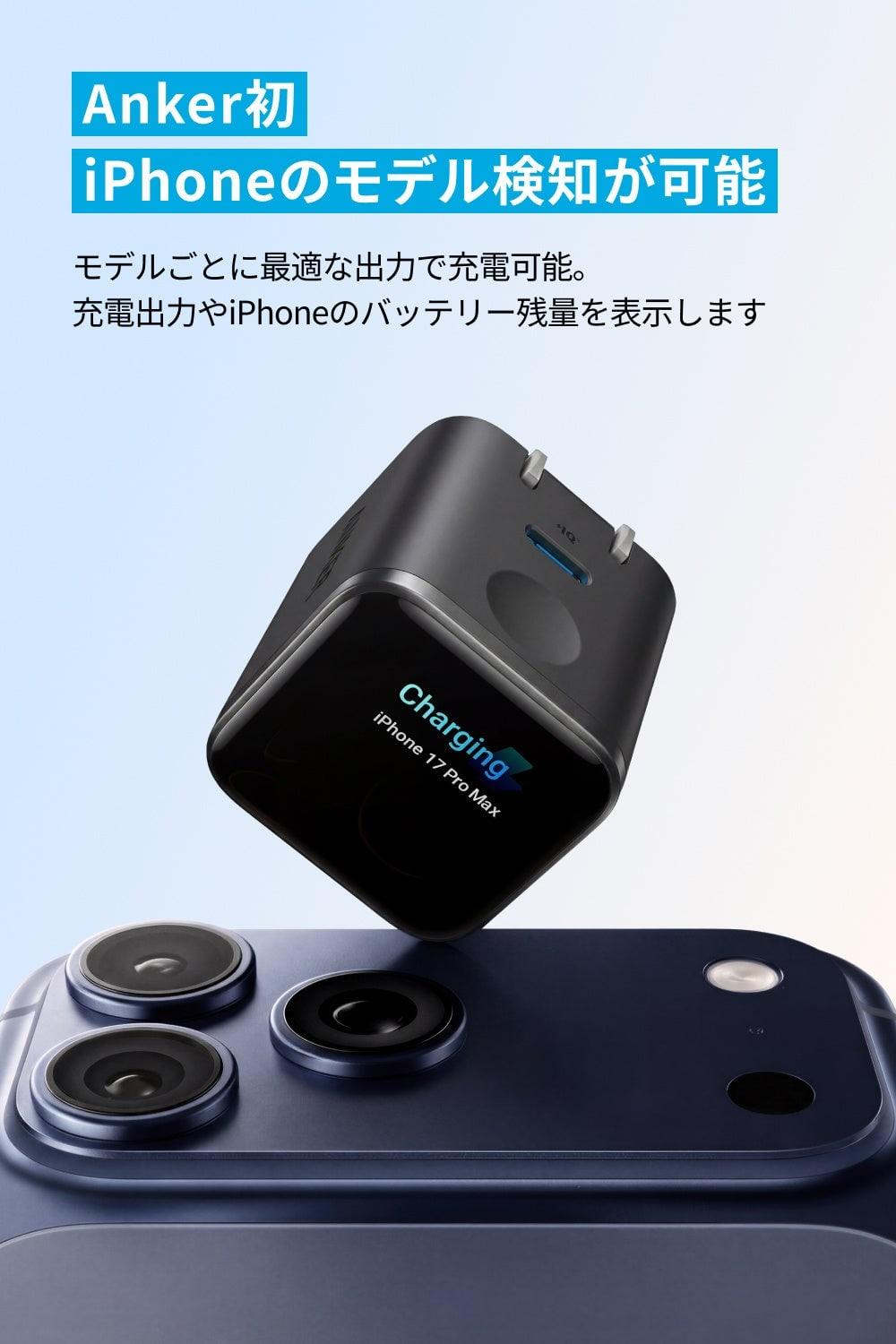
Ankerの説明では、Nano Charger (45W, Display, スイングプラグ)は最大45W出力のUSB-C充電器で、出力や充電モード、本体の温度を小さな画面で確認できます。プラグは折りたたみ式で、向きを変えられるスイングプラグです。ポートは1つなので、PCとスマホを同時に充電したい場合は、充電の順番を決めておくか、ポートの多い充電器を検討してください。
電源のない席が多い人は、充電器よりモバイルバッテリーが優先です。選ぶときの安全面の考え方は燃えにくいモバイルバッテリーの選び方にまとめています。
通信と画面の「見られ方」にも気を配る
お店のWi-Fiを使うなら、通信の安全にも少し気を配りましょう。総務省は公衆Wi-Fiの利用者向けに、接続するアクセスポイントが正しいかを確かめること、HTTPSで通信しているかを確かめること、PCの共有設定に気をつけることなどを挙げています。
仕事のデータを扱うなら、会社のルールでVPNの利用が決まっていないかも確認してください。お店のWi-Fiに頼らず、スマホのテザリングやモバイルルーターを使う考え方はeSIMとポケットWi-Fiの比較が参考になります。
もうひとつは、画面ののぞき見です。隣の席との距離が近いカフェでは、取引先の名前や数字が並ぶ画面を開きっぱなしにしない、席を立つときは画面をロックする、といった基本だけでも効果があります。
標準セット:マウスと収納で「疲れにくさ」を足す
マウスは折りたためるものを
トラックパッドだけで細かい作業を続けると、手首や指が疲れやすくなります。外でもマウスを使いたいけれど、かさばるのは困る。そんな人のために、折りたためる薄型のマウスがあります。
ロジクールのMobi Foldは、同社初の折りたたみ式マウスです。公式ページによると、広げると電源が入り、折りたたむと切れます。クリックは静音設計で、スクロールはホイールの代わりにタッチ式の「アダプティブタッチスクロール」です。Easy-Switchで最大3台の機器を切り替えられ、左右どちらの手でも使える形です。ロジクールの法人向け資料では重さは約79gです。
公式ページには、水平に開くことはできないという注意があります。完全に平らになる形を想像していると印象が違うかもしれません。今回のAmazonの出品はAmazon.co.jp限定のMF900GRdで、メーカーの説明では保証期間は1年です(公式ストアで扱う色は2年保証)。
PCはケース、小物はポーチに分ける
ノートPCは、リュックにそのまま入れるより、薄いケースに入れておくと出し入れのたびに安心です。持ち物を軽くしたいなら、ケース自体の重さも見ておきたいところです。
ANAheimのLaptop Sleeve 13inch “Craft”は、高機能素材のタイベックを使ったPCケースです。販売元の説明では、サイズは約26×34×1.5cm、重さは40〜45gです。耐久性、破れにくさ、防水性に優れる素材だとしています。クッション材の厚いケースではないので、衝撃から守る力より、軽さと薄さを優先する人向けです。手持ちのPCの寸法がケースに収まるかは、必ず確かめてください。
充電器、ケーブル、マウス、イヤホンのような小物は、ひとつのポーチにまとめておくと、席に着いてすぐ広げられます。
Inateckのガジェットポーチ(AB03007-BK)は、180度開く形で、中身が一目で見えるのが特徴です。メーカーの説明では、外寸は26×9.5×15cmで、大小12のポケットがあります。表地は撥水加工の1200Dポリエステルです。泊まりの荷物には小さく感じても、日帰りの作業道具をまとめるにはちょうどよい大きさです。
バッグごと見直すなら
毎回PC、ポーチ、書類を持ち歩くなら、バッグ側にPCの定位置がある通勤用リュックも選択肢です。
エースジーンのガジェタブルWR2は、B4サイズの書類と15.6インチまでのPCが入るビジネスリュックです。メーカーの説明では、サイズはH43×W30×D14cm(拡張時18cm)、容量は19L(拡張時23L)で、ファスナーには雨に強いコーティングファスナーを使っています。背面はメッシュで、チェストベルト付きです。すでに気に入っているバッグがあるなら、無理に買い替える必要はありません。
拡張セット:モバイルモニターを持つ日、持たない日
2画面が効くのは「見比べる作業」
モバイルモニターがあると、資料を見ながら書く、表を見ながら入力する、といった作業が楽になります。一方で、机の幅が狭いカフェでは置き場所に困り、隣の席にも気を使います。編集部としては、モニターは毎日持ち歩くより、広い机のあるコワーキングに行く日だけ持っていく道具と考えるのがよいと考えます。
VAIO Vision+ 14は、14型のモバイルモニターです。VAIOの公式ページによると、本体の質量は約325g、解像度は1920×1200ピクセル(縦横比16:10)です。USB Type-Cケーブル1本で接続と電源をまかなえるバスパワー駆動に対応し、本体側面の2つのUSB Type-C端子はUSB PDパススルーに対応します。スタンドにもなる専用ケースが付き、縦置きにも対応します。
接続できるのは、USB Type-C端子からの映像出力(DisplayPort Alt Mode)に対応したPCやスマホです。すべてのUSB-C端子が映像を出せるわけではないので、手持ちのPCの仕様を先に確かめてください。もうひとつ気をつけたいのは電池です。PCから給電して使うと、そのぶんPCの電池の減りも早くなると考えておくのが自然です。電源のない席では、モニターは使わない前提で荷物を組むほうが無難です。
今回のAmazonの出品はVJ5VP141C12で、メーカーの説明では従来モデルより専用カバースタンドが約120g軽くなっています。
PCを高くして、キーボードを外付けにする選択
長い時間をかけて作業する日は、PCスタンドで画面を高くし、キーボードを外付けにする組み合わせもあります。画面が目の高さに近づくぶん、うつむく姿勢が続くのを避けやすくなります。ただし、荷物は確実に増えます。半日以上座る日や、コワーキングで決まった席を使う人向けの選択です。
ロジクールのKEYS-TO-GO 2は、キーボードカバー付きの薄型Bluetoothキーボードです。メーカーの説明では、厚さは8.9〜4.3mm、重さは電池込みで222g、日本語配列で、Easy-Switchで最大3台を切り替えられます。電池はコイン形リチウム電池(CR2032)2個で、最大36か月持つとしています。iPadやスマホと組み合わせる用途にも向きます。薄型キーボードの選び方全体は薄型ワイヤレスキーボードの選び方で取り上げています。
持ちすぎを防ぐ:よくある失敗と考え方
外で働く日の荷物は、使わなかった道具から減らすのがいちばん確実です。何回か出かけたら、ポーチの中で一度も出番がなかったものを家に置いていく。それを繰り返すと、自分の「いつもの1日」に合った量に落ち着きます。
よくある失敗は次のようなものです。
- 電源がある前提で出かけ、席が空いておらず電池が切れる
- モニターを持って行ったのに、机が狭くて出せない
- 充電器の出力がPCに足りず、作業中に電池が減っていく
- ケーブルの端子(USB-CとLightningなど)が合わない
- 通話の予定があるのに、静かに話せる場所を確保していない
通話が多い日は、カフェよりコワーキングの個室ブースや電話ブースのほうが、自分も周りも気を使わずに済みます。キーボードの音が気になる人は静音キーボードの選び方も参考になります。
安いもので十分なとき、少し投資したいとき
週に1回、2〜3時間カフェで作業するくらいなら、新しく買うのは充電器とポーチくらいで十分です。マウスは手持ちのものでも、トラックパッドでも困らないことが多いでしょう。
週に何日も外で働く、半日以上座る、資料を見比べる作業が多い、という人は、折りたたみマウスやモバイルモニターに投資する意味が出てきます。毎日の肩の重さと作業のしやすさのどちらを優先するかで、拡張セットまで進むかを決めてください。そもそもPC自体を軽くしたいなら、MacBook AirとProの違いのように、本体選びから考え直すのもひとつの方法です。
よくある質問
カフェで仕事をするとき、どのくらいの時間いてもいいですか?
お店によって考え方が違います。長時間の利用や電源の使用、混雑時の利用について、店内の案内やWebサイトにルールが書かれていることがあります。迷ったら店の人に確かめ、混んできたら席を譲るくらいの気持ちでいると、気持ちよく使えます。
モバイルモニターはどのPCでも映りますか?
USB-Cケーブル1本で映すには、PCのUSB-C端子が映像出力(DisplayPort Alt Mode)に対応している必要があります。端子の形が同じでも対応していないPCがあるので、PCの仕様表やメーカーのサポート情報で確かめてください。
まとめ:あなたの1日に合う持ち物
道具を足す前に、今日座る席の条件を確かめる。それだけで、荷物はかなり軽くなります。
Sources
NEWSLETTER
次に欲しくなる一台を。
注目のガジェットを週2〜3回お届けします。