Guide
左手デバイスとは?イラスト・写真・動画編集に合う選び方と主な製品
TourBox、Stream Deck、MX Creative Console、TABMATE 2。形とソフトの相性から、自分の作業に合う1台を選ぶための考え方をまとめました。
線を1本引いて、取り消す。ブラシを少し太くして、また描く。そのたびにペンを持ったまま、キーボードの「Ctrl+Z」や「]」キーを探していませんか。
左手デバイスは、ペンやマウスを持つ手はそのままに、もう片方の手でショートカットを操作するための入力機器です。キーボードに手を伸ばす回数が減るので、イラスト・写真・動画編集の作業が途切れにくくなります。
ただ、形も値段も幅が広く、「どれが自分のソフトに合うのか」がいちばんわかりにくいところです。読み終えるころには、自分の作業に合う形のタイプと、製品ページで確かめるべき条件がわかり、候補を2〜3台に絞れるはずです。比較は各社の公式情報だけをもとにしています。
左手デバイスとは:ショートカットを「手元のつまみとボタン」に置き換える道具
多くの左手デバイスは、パソコンからはキーボードやマウスの入力として認識されます。ボタンを押すと「Ctrl+Z」、ダイヤルを回すと「ブラシサイズの拡大・縮小」というように、専用の設定ソフトで操作を割り当てる仕組みです。
そのため、基本的には「キーボードショートカットで操作できるソフト」なら、どのソフトでも使えます。TourBoxの日本語公式サイトも、マウスとキーボードのショートカットで操作できるアプリなら割り当てられる、と説明しています。
一方で、製品によってはソフトと直接連携する「プラグイン」や「プリセット」を用意しています。連携があると、Photoshopのレイヤー操作や動画のタイムライン操作のように、ショートカットだけでは難しい細かい操作まで割り当てられます。選ぶときの差は、ここで大きく出ます。
名前は「左手」ですが、利き手の逆側で使う道具という意味です。 左利きの人は右手側に置いて使えます。ただし、手の形に合わせた立体的な製品は左手用に作られていることがあるので、左利きの人は持ち替えられるかを製品ページで確かめてください。
左手デバイスでできること、できないこと
できることは大きく3つです。
- よく使うショートカットを、キーの組み合わせを覚えずに1ボタンで実行する
- ダイヤルやノブで、ブラシサイズ、ズーム、キャンバス回転、タイムラインの移動などを「量」で調整する
- ソフトごとに設定を切り替え、同じボタンにアプリ別の役割を持たせる
逆に、左手デバイスを足しただけで作業が速くなるわけではありません。割り当てを決めて、手が覚えるまでは、むしろキーボードより遅く感じることもあります。編集部としては、最初の1〜2週間は「設定を育てる期間」と考えるのが現実的だと考えます。
もうひとつの注意は、文字入力です。レイヤー名やファイル名の入力にはキーボードが必要なので、左手デバイスはキーボードの完全な代わりにはなりません。キーボード自体を見直したい人は、分割キーボードの選び方もあわせて読むと、デスク全体の配置を考えやすくなります。
形で選ぶ:ダイヤル型・ボタン型・液晶キー型の違い
左手デバイスは、操作部の形でおおまかに4つに分けられます。どのタイプが合うかは、「量を調整する操作が多いか」「ボタンを押す操作が多いか」でほぼ決まります。
| タイプ | 得意な操作 | 代表的な製品 | 気をつけたい点 |
|---|---|---|---|
| ダイヤル+ボタン一体型 | ブラシサイズ、ズーム、回転、色調整 | TourBox シリーズ、XPPen Pilot Pro | 形に慣れるまで時間がかかる |
| 液晶キー型 | アプリ切り替え、マクロ、配信操作 | Elgato Stream Deck、ロジクール MX Creative Console | キーの表示は見やすいが、量の調整はダイヤル付きモデルが必要 |
| 小型リモコン型 | ペンタブレットと組み合わせたお絵描き | CLIP STUDIO TABMATE 2、XPPen ACK05 | ボタン数が少ないぶん、割り当てを絞る必要がある |
| キーパッド流用 | 決まったショートカットの連打 | 市販のテンキー、プログラマブルキーパッド | ダイヤル操作は基本的にできない |
イラストや写真のレタッチでは、ブラシサイズやズームを細かく変える場面が多いので、ダイヤルのある製品が向いています。動画編集では、タイムラインを動かすダイヤルと、カットや再生などのボタンの両方があると便利です。
配信やアプリの起動、定型文の入力など「押せば終わる操作」が中心なら、液晶キー型がわかりやすい選択です。キーに割り当てた機能のアイコンが表示されるので、ボタンの役割を覚えなくて済みます。
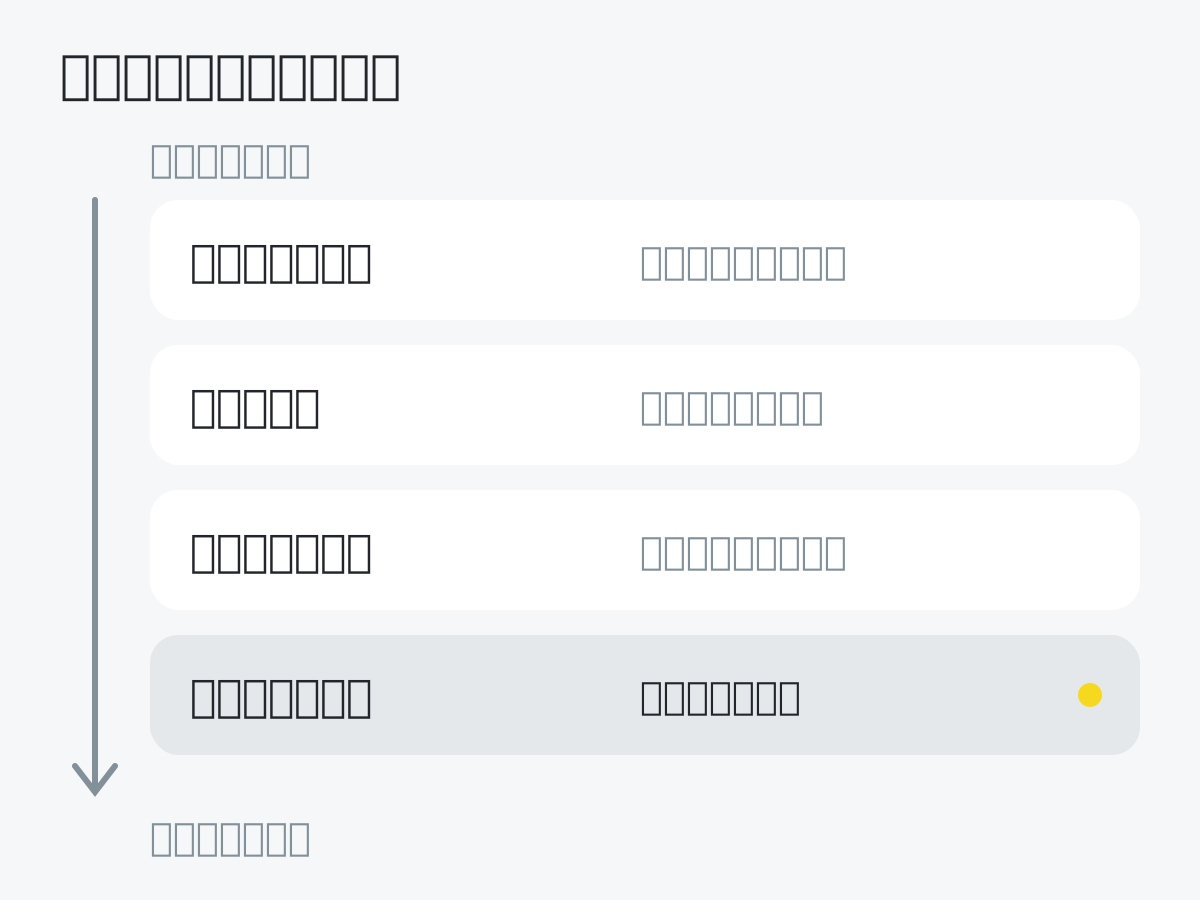
形の向き不向きがわかったら、次は自分が使うソフトとの相性です。同じ形でも、ソフトとの連携の深さで使い勝手は大きく変わります。
ソフト別の相性:CLIP STUDIO、Photoshop・Lightroom、動画編集
CLIP STUDIO PAINT(イラスト・マンガ)
CLIP STUDIO PAINTは、ソフト側のショートカット設定が細かいのが特徴です。公式ヘルプによると、設定画面はWindowsなら[ファイル]メニュー、macOSとタブレットなら[CLIP STUDIO PAINT]メニューの[ショートカットキー設定]です。ここから、メニューコマンド、ツール、オートアクション(DEBUTを除く)、ブラシサイズや不透明度の変更などのオプションにショートカットを割り当てられます。
つまり、ソフト側で割り当てたキーを左手デバイスのボタンに登録すれば、多くの製品で使えます。開発元のセルシスが出している「CLIP STUDIO TABMATE 2」は、公式ページでiPad、iPhone、Android、Windows、macOSへの対応をうたっています。
iPad版で描く人は、対応機種がかなり絞られる点に注意してください。TourBoxでiPadに対応するのはElite Plusだけで、Bluetooth接続のみです。公式ページはiPad版CLIP STUDIO PAINT向けのプリセットを内蔵していると説明しています。XPPen ACK05も、公式ページでBluetooth接続時のiOS/iPadOS 16〜18対応を記載しています。
ペンタブレットそのものの選び方はペンタブレットの選び方で詳しくまとめています。
Photoshop・Lightroom(写真・レタッチ)
写真編集では、露光量や色温度などのスライダーを動かす操作が多いので、ダイヤルの出来が使い勝手を左右します。TourBoxの公式サイトは、Adobe製品、DaVinci Resolve、Final Cut Pro、Capture Oneとの「高度な連携」を挙げています。例として出しているのは、Photoshopの仮想テンキーやレイヤーマスク作成、Capture Oneのカーソル位置でのスライダー調整などです。
ロジクールのMX Creative Consoleも、公式ストアで幅広いソフトへの対応をうたっています。挙がっているのは、Photoshop、Illustrator、Lightroom、Lightroom Classic、Premiere Pro、Final Cut Pro、DaVinci Resolve、Figmaなどです。設定ソフト「Logi Options+」のマーケットプレイスから、プラグインやプロファイルを追加する仕組みです。
Premiere Pro・DaVinci Resolve(動画編集)
動画編集では、タイムラインを前後に送る「ジョグ」操作と、カット、再生・停止、マーカー追加などのボタン操作を組み合わせます。大きめのダイヤルがある製品や、Stream Deck +のようにダイヤルと液晶キーを両方持つ製品が候補になります。
2026年5月に国内で発売されたXPPenの「Pilot Pro 編集コンソール」は、プレスリリースによると大きさの違う3つのダイヤル、ジョイスティック、19個のボタンを備え、動画編集を主な用途に掲げています。日本の公式製品ページでは、対応ソフトとしてPhotoshop、Lightroom Classic、Premiere Pro、DaVinci Resolve、Final Cut Pro、CapCutを挙げています。
ソフトとの相性を確かめたら、残るのはパソコンやタブレットとの「つなぎ方」の条件です。
買う前に確認したい5つのポイント
製品ページで確認したいのは、次の5点です。
- 対応OSとバージョン:Stream Deckシリーズは公式ページでWindows 11以降、macOS 13以降を必要条件にしています。古いパソコンでは使えない場合があります。
- 接続方式:有線、Bluetooth、専用レシーバーの3種類があります。Bluetoothはケーブルが減る一方、接続の安定性はパソコン側の環境にも左右されます。
- iPad・Androidへの対応:「Bluetooth接続なら対応」「有線は非対応」など、条件つきのことが多い項目です。
- 自分のソフトとの連携:ショートカットを送るだけか、プラグインで深く連携するかを確認します。
- 電源:TourBox Elite Plusは単3電池2本で動き、本体では充電できません。充電式か電池式かで、日々の手間が変わります。
設定ソフトの使いやすさも大事な判断材料ですが、これは公式情報だけでは比べにくい部分です。編集部としては、メーカーが公開している設定ソフトのマニュアルや画面を事前に見て、「アプリごとに自動で設定が切り替わるか」「設定を書き出して保存できるか」を確かめることをすすめます。
主な左手デバイス(2026年10月時点で国内販売を確認できたもの)
価格は2026年10月22日に各社の日本向け公式ストア・公式ページで確認した税込表示です。セールや為替で変わるので、目安として見てください。
| 製品 | 形 | 接続 | 対応OS(公式ページ記載) | 公式表示価格 |
|---|---|---|---|---|
| TourBox Elite Plus | ダイヤル+ボタン | Bluetooth・有線(iPadはBluetoothのみ) | Windows、macOS、iPadOS、Android 12以降(Bluetooth時) | 4万円台 |
| TourBox Lite | ノブ・スクロール+ボタン | 有線(Bluetooth版はBluetoothも可) | Windows 7以降(64bit)、macOS 10.13以降 | 1万円台 |
| Elgato Stream Deck + | 液晶キー8個+ダイヤル4個 | USB | Windows 11以降、macOS 13以降 | 34,480円 |
| ロジクール MX Creative Console | 液晶キーパッド+ダイヤルパッド | ダイヤルパッドはワイヤレス(詳細は公式で確認) | 公式ページで確認 | 32,780円 |
| XPPen ACK05 | 小型リモコン(10キー+ホイール) | Bluetooth・レシーバー・有線 | Windows、macOS、Linux、iOS/iPadOS、Android(接続方式で異なる) | 公式ページに記載なし |
| XPPen Pilot Pro | 3ダイヤル+ジョイスティック+19ボタン | 有線・ワイヤレスドングル・Bluetooth | Windows 10以降(64bit)、macOS 11.0以降 | 29,980円(発売時) |
TourBoxは、公式の比較ページで4機種を並べています。Elite PlusとEliteは振動で操作感を返す「触覚フィードバック」を備え、Bluetoothで2台のパソコン(Elite Plusはタブレットも)を切り替えられます。NEOは有線のみ、Liteはボタン数を絞った入門機という位置づけです。Modern-GではTourBox Eliteの製品ページでも詳しく紹介しています。
ElgatoのStream Deck +は、8個の液晶キーと、押し込みもできる4つのダイヤル、タッチストリップを備えています。15キーのStream Deckは24,180円で、ダイヤルは付きません。配信やアプリ操作が中心ならキーの多いモデル、編集でダイヤルを使いたいならStream Deck +、と分けて考えるとわかりやすいです。
ロジクールのMX Creative Consoleは、液晶キーのキーパッドと、ワイヤレスのダイヤルパッドの2つで構成されています。公式ストアによると、アプリごとに最大15ページのキーパッドを作れます。
XPPenのACK05は、10個のキーとホイールを持つ小型のリモコンです。公式ページでは、4つのキーグループを切り替えられること、他社のペンタブレットと組み合わせるための単体ドライバーを用意していることを説明しています。ペンタブレットのメーカーをまたいで使いたい人には確認しておきたい点です。同じXPPenのPilot Proは、発売時のプレスリリースで公式オンラインストアなどの価格を29,980円としています。
CLIP STUDIO TABMATE 2は、CLIP STUDIO公式ページで通常価格12,800円(CLIP STUDIO PAINT製品版ユーザーの優待価格は9,900円)と案内されています。
使い始めのコツ:割り当ては「よく使う5つ」から
左手デバイスの設定は、最初から全部のボタンを埋めないほうが続きます。編集部がすすめる手順は次のとおりです。
- 1日の作業で一番多く押しているショートカットを5つ書き出す(取り消し、保存、ブラシ切り替え、ズームなど)
- 親指や人差し指が自然に届く位置のボタンに、その5つを割り当てる
- ダイヤルには「量を変える操作」を1つだけ割り当てる(ブラシサイズかズームのどちらか)
- 迷わず押せるようになってから、次の操作を足す
アプリごとに設定を切り替えられる製品では、ソフトが変わってもボタンの位置の意味をそろえておくと迷いません。たとえば「左上のボタンは常に取り消し」と決めておく方法です。
置き場所も重要です。キーボードの左側に置く場合、キーボードとの距離が遠いと、結局キーボードに手を戻す回数が増えます。机全体のレイアウトはデスク環境の整え方も参考にしてください。
まとめ:作業の「量の操作」と「押す操作」の比率で選ぶ
左手デバイスは、ショートカットをボタンとダイヤルに置き換える道具で、キーボードの完全な代わりにはなりません。合う形は、ブラシサイズやスライダーのような「量の操作」と、取り消しや切り替えのような「押す操作」の比率で決まります。そのうえで、対応OSのバージョン、接続方式、電源、ソフトとの連携の深さを製品ページで確かめれば、大きく外すことはありません。
自分に近いのはどれか、目安を挙げておきます。
- iPad版CLIP STUDIO PAINTで描く人は、対応機種が限られるので、TourBox Elite PlusやTABMATE 2、ACK05のBluetooth接続を中心に検討する。
- パソコンでイラストや写真のレタッチをする人は、ダイヤルを重視してTourBoxシリーズやMX Creative Consoleを比べる。
- 動画編集が中心の人は、ダイヤルとボタンを両方持つStream Deck +やPilot Proが候補。
- 配信やアプリ操作が中心の人は、15キーのStream Deckのような液晶キー型がわかりやすい。
ペンタブレットから見直したい人はペンタブレットの選び方を、机全体の配置を考えたい人はデスク環境の整え方をどうぞ。
Sources
- TourBox 日本語公式サイト(対応ソフト、連携機能): (2026年10月22日確認)(新しいタブで開きます)
- TourBox モデル比較: (2026年10月22日確認)(新しいタブで開きます)
- TourBox Elite Plus 製品ページ(接続、対応OS、電源、iPad版CLIP STUDIO PAINT対応): (2026年10月22日確認)(新しいタブで開きます)
- TourBox Lite 製品ページ(接続、対応OS): (2026年10月22日確認)(新しいタブで開きます)
- Elgato Stream Deck +(日本): (2026年10月22日確認)(新しいタブで開きます)
- Elgato Stream Deck(15キー、日本): (2026年10月22日確認)(新しいタブで開きます)
- ロジクール MX Creative Console 公式ストア: (2026年10月22日確認)(新しいタブで開きます)
- CLIP STUDIO TABMATE 2 公式ページ: (2026年10月22日確認)(新しいタブで開きます)
- CLIP STUDIO PAINT 公式ヘルプ「Shortcut Settings」: (2026年10月22日確認)(新しいタブで開きます)
- XPPen ACK05 ワイヤレスショートカットリモート(日本): (2026年10月22日確認)(新しいタブで開きます)
- XPPen「Pilot Pro 編集コンソール」プレスリリース(PR TIMES): (2026年10月22日確認)(新しいタブで開きます)
- XPPen Pilot Pro 製品ページ(日本、接続・対応OS・対応ソフト): (2026年10月23日確認)(新しいタブで開きます)
Newsletter
こうした発見を、メールで受け取りませんか。
新着製品と読みものを、週2回お届けします。