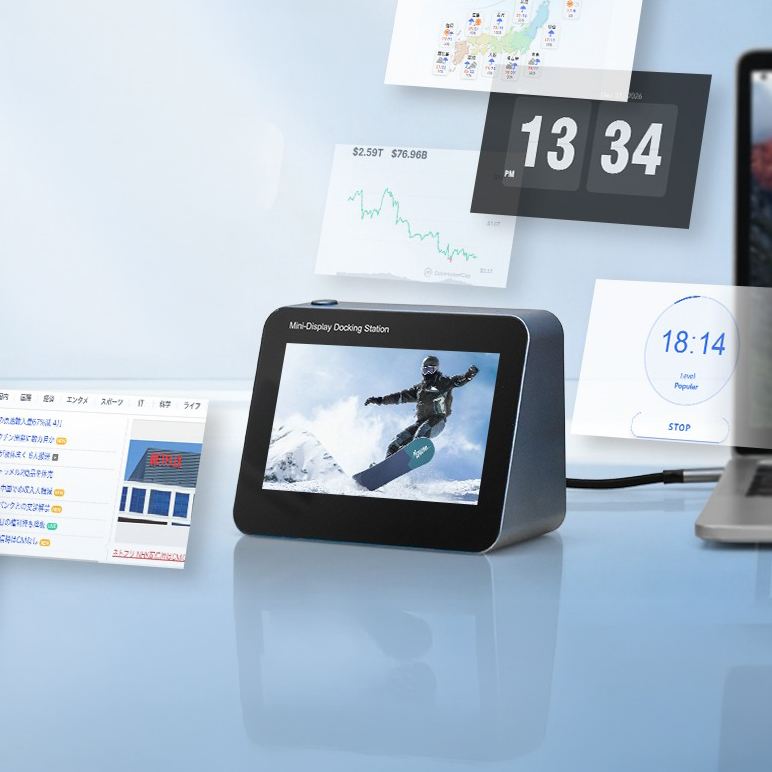
ノートPCで作業していると、画面には資料、ブラウザ、チャット、カレンダー、プレビュー画面が次々と重なり、気づけば探したい情報を探すだけで数秒ずつ奪われていく。USBポートは足りない。SDカードを読み込むにはアダプターを探す。充電ケーブルを挿すと、今度は別の機器がつなげない。そんな小さな不便が積み重なると、集中力は静かに削られていきます。
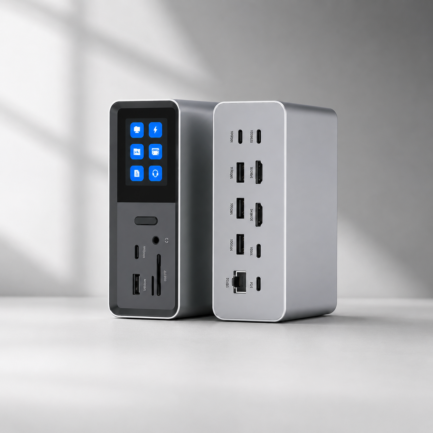
ScreenDock(スクリーンドック)は、その散らばった不便を一か所に集め、すっと整えてくれるディスプレイドッキングステーション。内蔵ミニディスプレイ、PD100W入力、USB 3.0ポート、SD/microSDカードリーダーをコンパクトな筐体にまとめ、作業環境を「つなぐ」「見る」「取り込む」「充電する」まで一台で支えます。デスクに置いた瞬間、ノートPCまわりの景色が変わる。これは単なる周辺機器ではなく、作業のリズムを取り戻すための小さな司令塔です。
ScreenDockの特徴
手元にもうひとつの情報領域を生み出す、10×8cmの高精細ミニディスプレイ
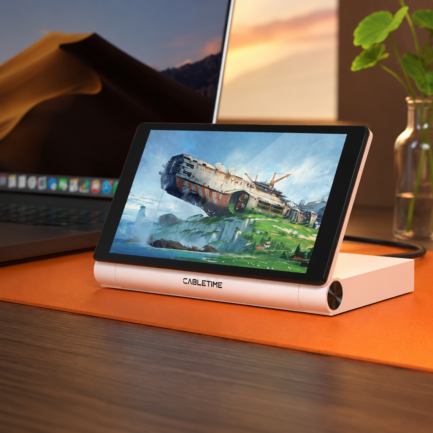
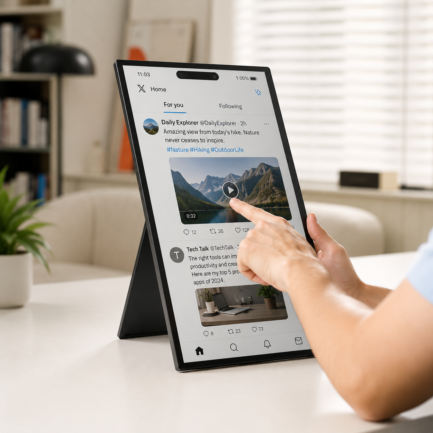
ScreenDockの魅力を語るうえで欠かせないのが、本体に内蔵された10×8cm、1280×720pxの高精細ミニディスプレイです。外部モニターを追加したいけれど、デスクに置く場所がない。ノートPCの画面だけでは足りないけれど、大きなモニターを増やすほどではない。そんな悩みに、ScreenDockは驚くほど現実的な答えを出してくれます。
このミニディスプレイは、作業中に常に見ておきたい情報を置いておくための“手元の小窓”として活躍します。たとえばカレンダー、時計、天気、ニュース、株価情報、参考資料、Webページ、プレゼン資料、動画、リアルタイムデータ。メイン画面を切り替えるたびに思考が中断されるあの煩わしさから解放され、必要な情報へ視線を少し移すだけでアクセスできるようになります。
特に便利なのは、メイン画面を邪魔しないこと。大きな外部ディスプレイのように机を占領せず、ノートPC横の限られたスペースにも置きやすい。まるでデスクの端に、必要な情報だけを静かに映す小さな管制塔が立つような感覚です。仕事中は生産性を高めるサブスクリーンとして、作業していない時間はお気に入りの写真を映すデジタルフォトフレームのように。無機質になりがちなデスクに、実用性と少しの温度を添えてくれます。
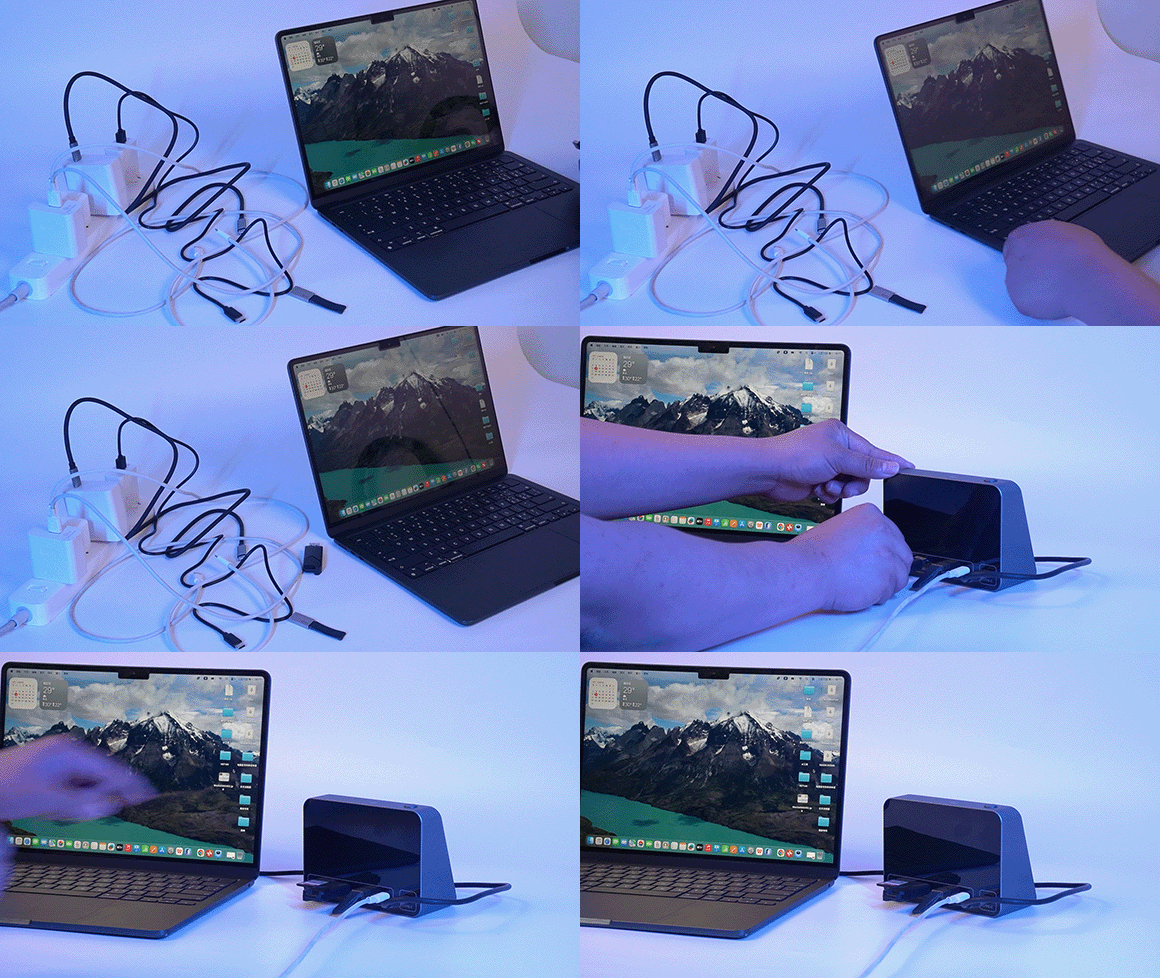
ミラーリングも拡張表示も。タブ移動のストレスを減らす2つの表示モード
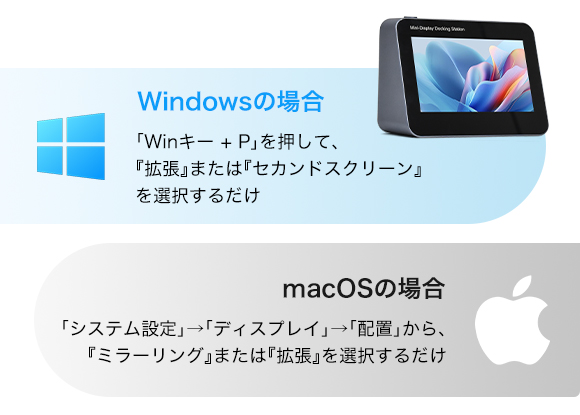
ScreenDockのミニディスプレイは、ただ映るだけの小さな画面ではありません。ミラーリング表示と拡張表示に対応し、作業内容に合わせて使い方を変えられます。ミラーリング表示は、メイン画面と同じ内容をコンパクトに映すモード。画面全体を大きく見せる必要はないけれど、手元で同じ内容を確認したい場面に向いています。
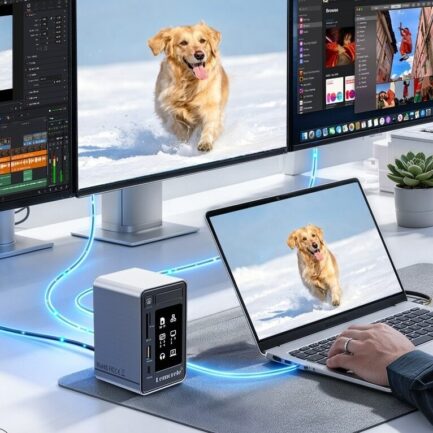
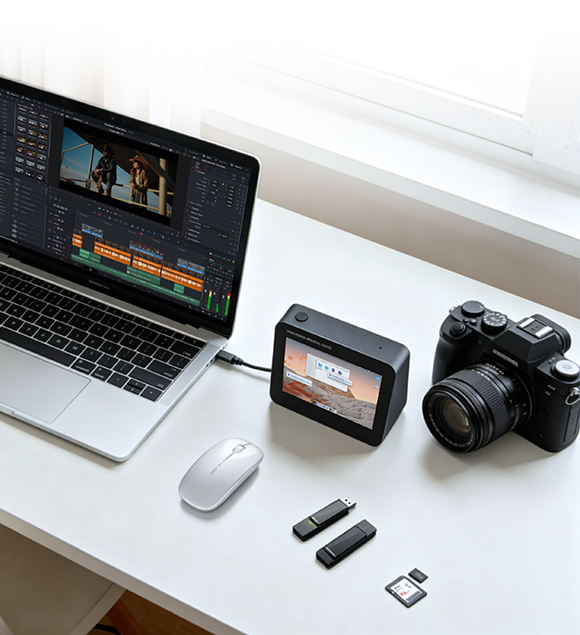
一方、拡張表示では、ScreenDockの画面を独立した“もうひとつの画面”として使えます。これが非常に快適です。メイン画面では文章を書き、ScreenDockには参考資料を表示する。動画編集ではタイムライン作業を続けながら、素材リストや確認用の情報を置いておく。ビジネス作業なら、資料作成中にカレンダーやチャットを開いておける。タブを行ったり来たりする回数が減るだけで、作業の流れは驚くほどなめらかになります。
また、自宅のネットワークカメラやペットカメラの映像を常時表示しておけば、メイン画面を占有せずに見守り環境をつくれるのもScreenDockらしい使い方です。仕事に集中しながら、ふと視線を落とすだけで大切な家族やペットの様子を確認できる。小さな画面が、作業効率だけでなく安心感まで支えてくれるのです。
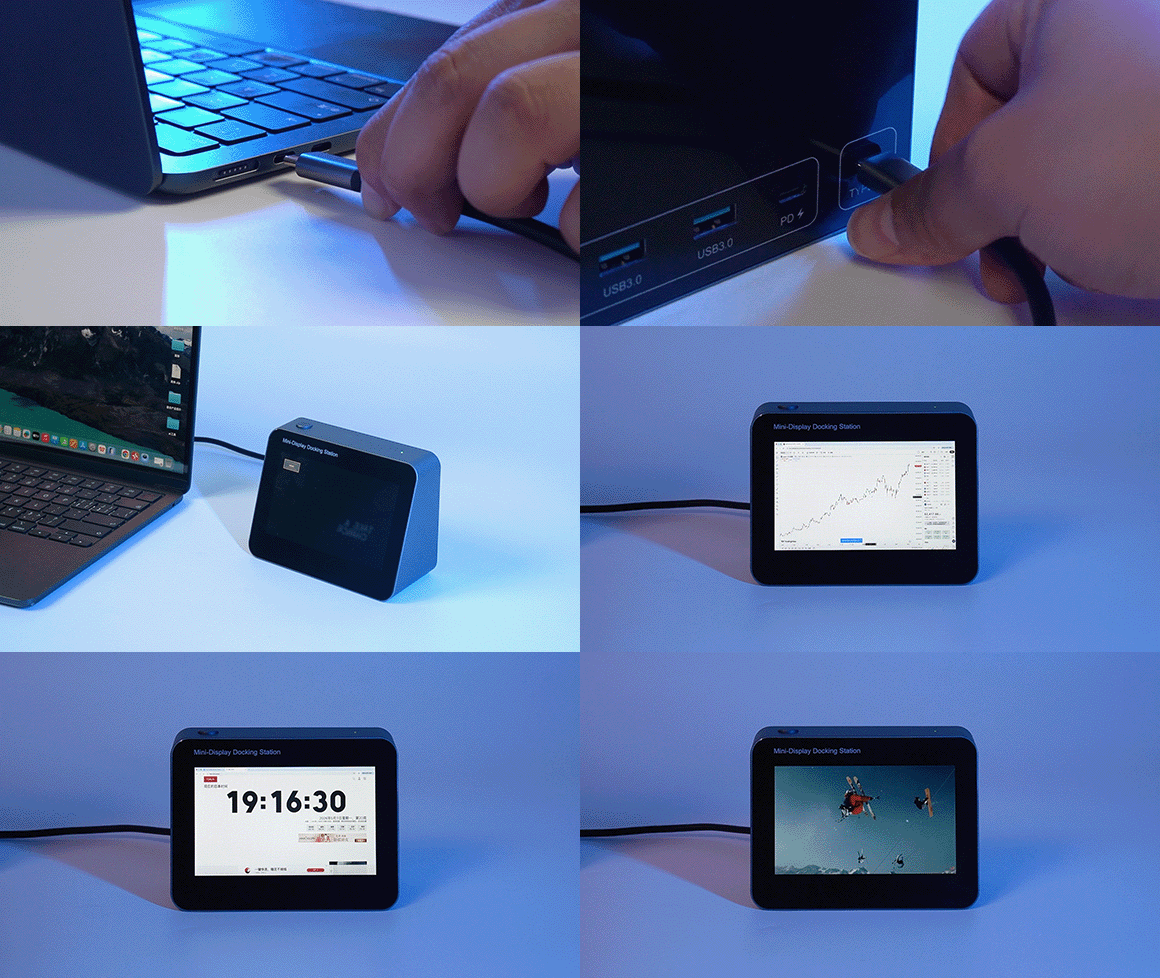
PD100W入力対応で、作業中のバッテリー不安を手放せる
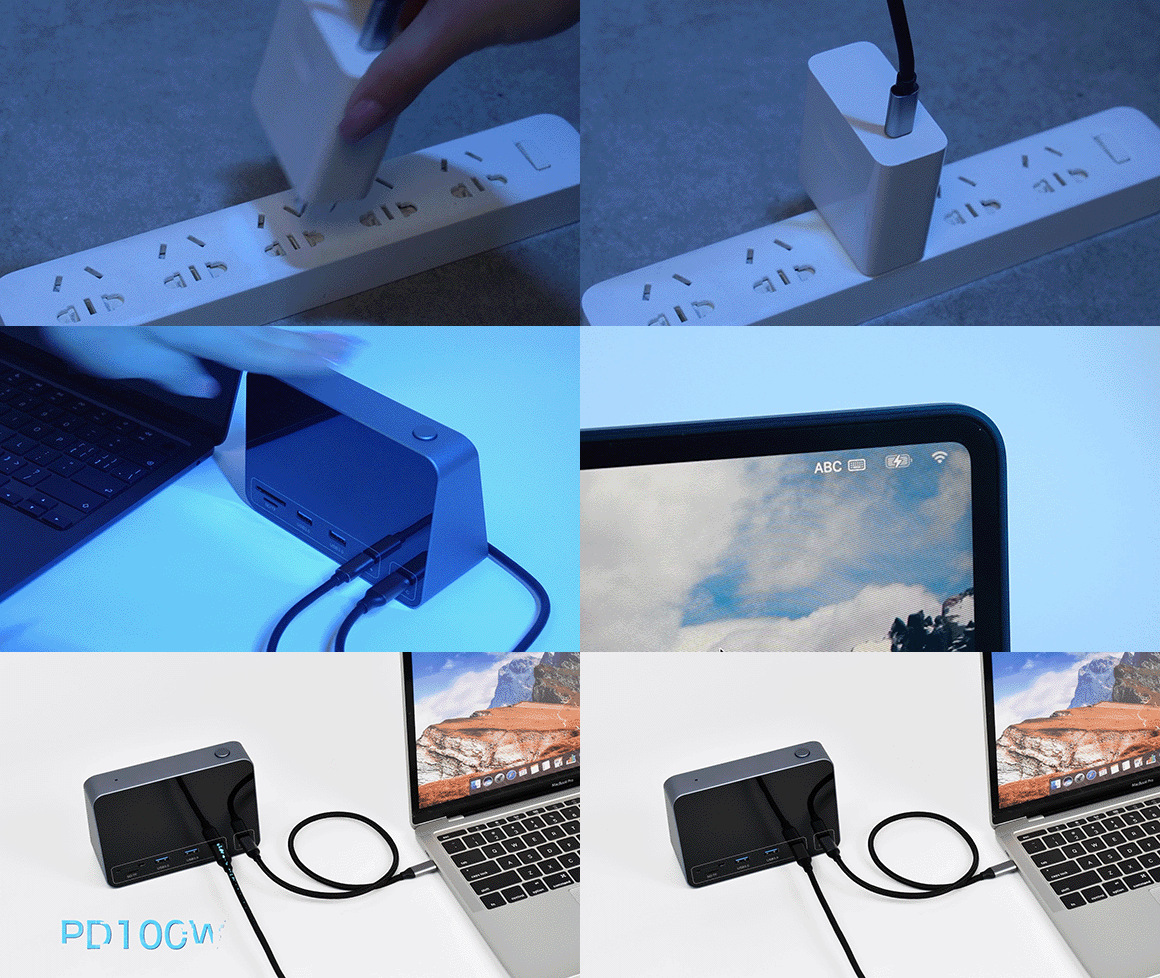
作業が佳境に入った瞬間、ノートPCのバッテリー残量が赤くなる。動画編集、3Dレンダリング、大容量データ処理、オンライン会議をしながらの資料作成など、負荷の高い作業では珍しくない光景です。ScreenDockはUSB Type-Cポートによる最大100W Power Delivery入力に対応し、ドッキングステーションとしての拡張性だけでなく、給電環境までまとめて整えてくれます。
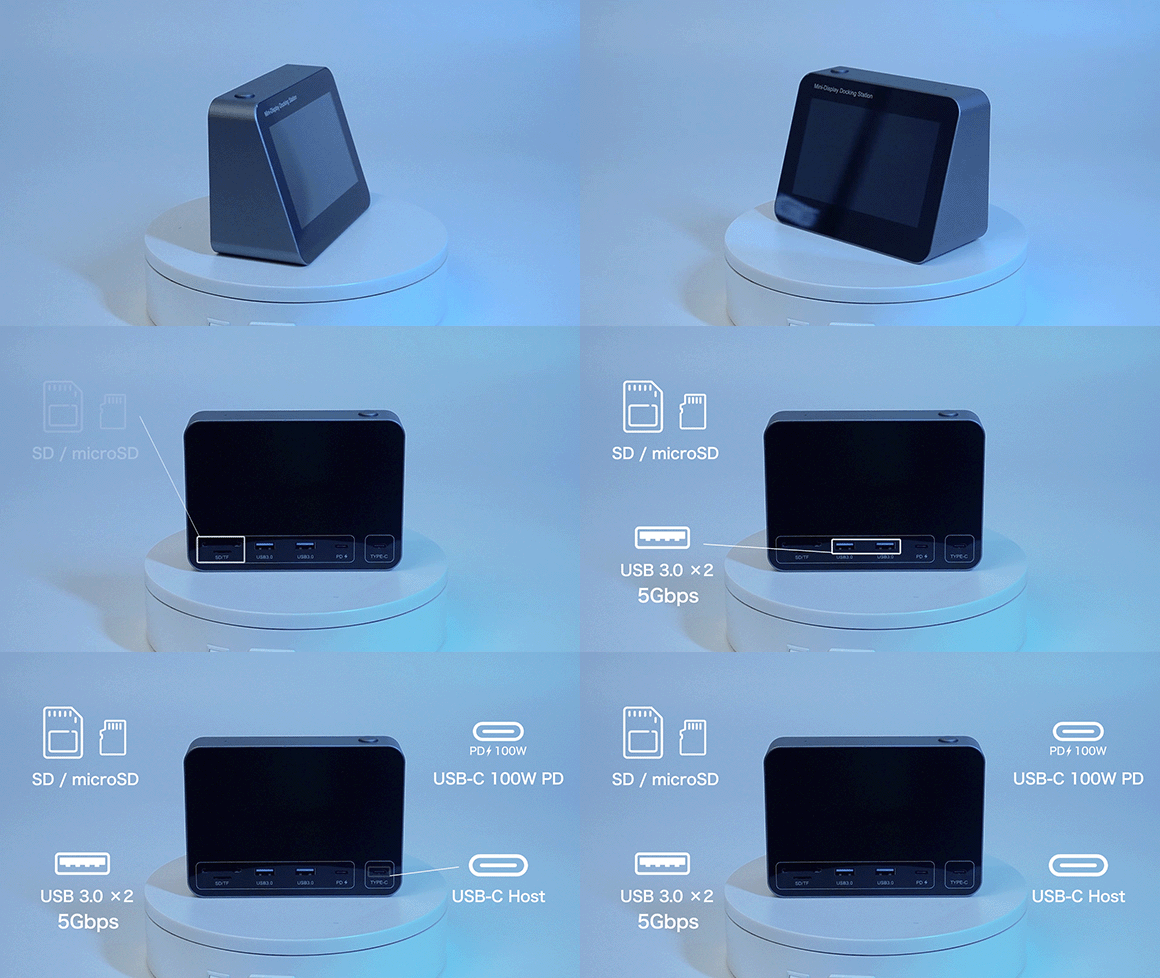
本体に入力された100Wの電力は、内蔵ディスプレイや回路で使用される約15Wを除き、Hostポートへ供給される設計。つまり、MacBook Pro、Dell XPS、Surface Laptopといったハイパワーモデルでも、作業を続けながら給電しやすい環境をつくれます。充電器、ハブ、カードリーダー、サブディスプレイを別々に用意していたデスクから、ケーブルの迷路が一気に減っていく。このすっきり感は、数字以上に大きな価値があります。
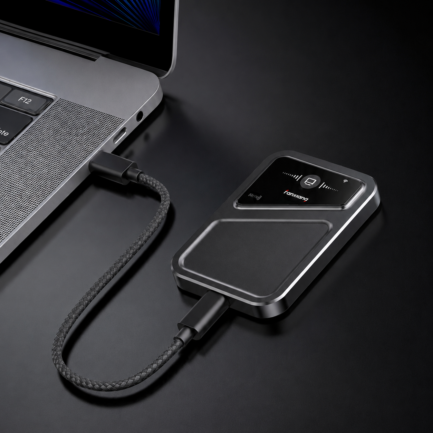
さらに、本体への給電用USB-Cケーブルを接続すれば、ノートPC側は全機能USB-Cケーブル1本で、充電、データ通信、映像表示を同時に扱えます。机の上で何本ものケーブルが絡まり、抜き差しのたびに集中が途切れる。そんな地味なストレスを、ScreenDockは静かに片づけてくれます。
USB 3.0×2とSD/microSD対応で、素材の取り込みが一直線につながる
クリエイターにとって、データの取り込みは作業の入口です。ここでつまずくと、その後の編集や確認のテンポまで崩れてしまう。ScreenDockは最大5Gbps対応のUSB 3.0ポートを2基搭載し、外付けSSDやHDD、USBメモリ、マイク、マウス、プレゼン用機器などを同時に扱いやすくします。
たとえば外付けストレージから素材を読み込みながら、別のUSB機器を接続する。写真や動画の制作現場では、こうした同時接続が当たり前に求められます。ポートがひとつ足りないだけで、作業は止まる。ScreenDockがあると、その「ちょっと待って」が減ります。地味に見えて、これは大きい。
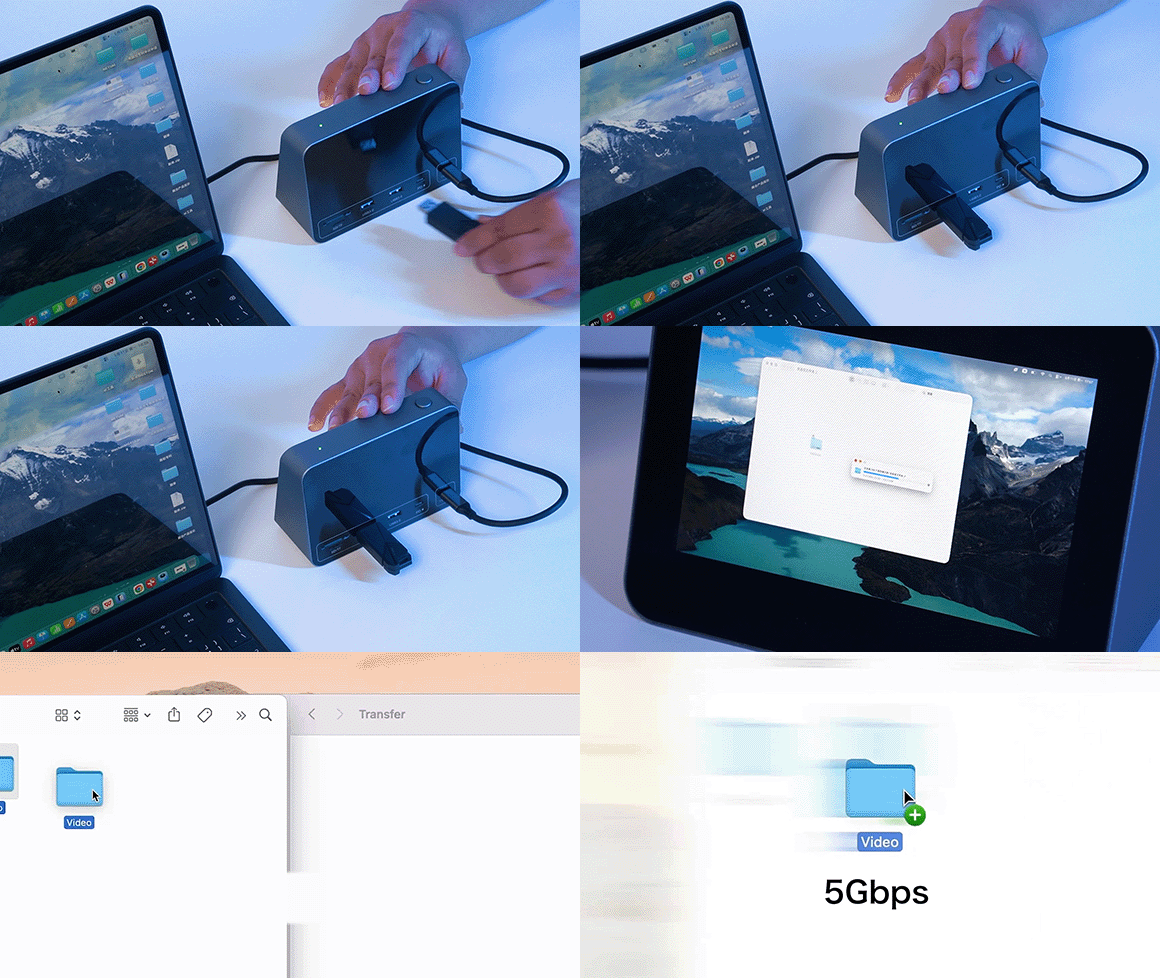
さらに、SDカードスロットとmicroSDカードスロットを本体にそれぞれ搭載。カメラ、ドローン、アクションカメラなどで撮影したデータを、追加のカードリーダーや変換アダプターなしで直接読み込めます。撮影から編集へ、余計な準備を挟まずに進める。この直線的な流れは、作業の鮮度を保ってくれます。撮ったばかりの写真や映像を、熱が冷めないうちに確認し、編集へ移れる。ScreenDockは、アイデアが動き出す瞬間を逃しません。
13.7×6.2×9.6cm、約500g。持ち運べるワークスペースという発想
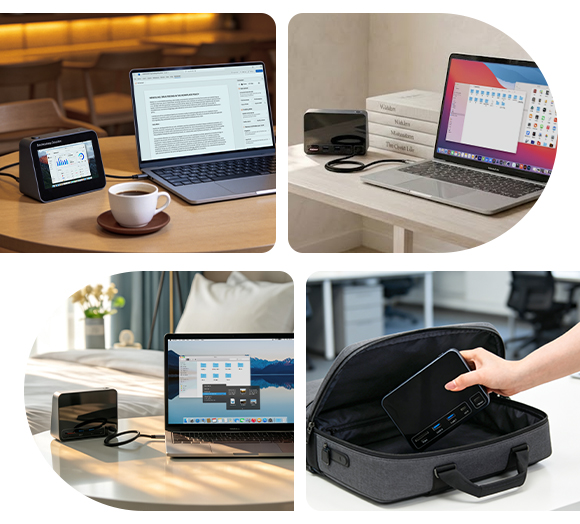
高機能なドッキングステーションは、どうしても据え置きのイメージがあります。しかしScreenDockは、13.7×6.2×9.6cm、約500gというコンパクトなサイズ感。文庫本のようにバッグへ収まりやすく、カフェ、オフィス、出張先、コワーキングスペースでも、必要な作業環境を素早く立ち上げられます。
外部スタンドやホルダーを用意しなくても、ScreenDockは縦置きで自立します。机に置くだけで、ミニディスプレイと各種ポートが使いやすい位置にまとまる。小さなテーブルでも圧迫感が少なく、ワンルームや学生寮のような限られたスペースでも扱いやすいのが魅力です。
そして、デザインは機能のために静かに整えられています。必要以上に主張せず、デスクの上で自然に存在感を放つ。仕事道具として頼もしく、同時にデスクに置きたくなる佇まいがある。今日はどの服を着ようかと選ぶように、自分の作業スタイルに合った置き場所や使い方を見つける時間もまた、この一台を手に入れる楽しみの一つ。デスクにScreenDockがあるだけで、散らかりがちだった作業時間が、少し待ち遠しいものに変わります。
Windows/macOS対応、ドライバー不要。つないだ瞬間から作業へ入れる
新しい周辺機器を導入するとき、意外と面倒なのが初期設定です。ドライバーを探し、設定画面を開き、うまく認識されない原因を調べる。ScreenDockはWindows/macOSに対応し、ドライバーインストール不要で使えるプラグ&プレイ設計。接続した瞬間から、内蔵ミニディスプレイやUSBポート、SDカードスロットを活用できます。
ただし、ミニディスプレイを含む機能を十分に使うためには、接続するノートPCやタブレット側がUSB Type-Cポートを搭載し、DisplayPort Alt Modeに対応していることが重要です。DisplayPort Alt Modeとは、USB-C経由で映像信号を出力するための機能のこと。ここが対応していれば、ScreenDockの画面表示や拡張表示をよりスムーズに活用できます。対応環境さえ整えば、あとはつなぐだけ。作業前の面倒を減らし、すぐ本題に入れるのは、毎日使う道具として大きな安心です。
まとめ
ScreenDockは、ミニディスプレイ付きドッキングステーションという言葉以上に、作業中の「あと少し足りない」を丁寧に埋めてくれる一台です。10×8cmの高精細画面は情報の置き場所を増やし、PD100W入力は充電不安をやわらげ、USB 3.0×2とSD/microSDスロットはデータの流れを止めません。さらにコンパクトで自立し、Windows/macOSにドライバー不要で対応する扱いやすさも備えています。
画面が足りない。ポートが足りない。ケーブルが多い。カードリーダーが見つからない。そんな小さな不満を、一つひとつ別のアクセサリーで補うのではなく、ScreenDockでまとめて整える。デスクを広く、思考を軽く、作業を速く。毎日のPC作業をもっと快適にしたいなら、この一台はきっと、想像以上に頼れる相棒になります。