Guide
仕事用マウスの選び方:スクロール・ボタン・複数PC切り替えで作業を短くする
表計算の縦スクロール、ウィンドウの行き来、PC2台の持ち替え。マウスで失っている時間は、ホイールとボタンと接続の選び方でかなり短くできます。
このページのリンクから購入・支援・申し込みをされると、Modern-G に紹介料が支払われることがあります。
1日のうちに、マウスのホイールを何回転させているでしょうか。数百行ある表を上下に行き来し、横に広がった表を右へ送り、ブラウザの「戻る」を押しにメニューまでカーソルを運ぶ。ひとつひとつは数秒でも、毎日の積み重ねは小さくありません。
仕事用マウスで差がつくのは、手首の楽さだけではありません。スクロールの速さ、指で押せるボタンの数、複数のPCを行き来する仕組み。この記事では、操作を短くするという観点でマウスを4つの軸に分け、5製品を公式情報で比べます。
Modern-Gはこの記事の製品を実機でテストしていません。仕様は2026年10月28日に確認したロジクール公式ページと、公式ページを確認できなかった製品はメーカーがAmazonで公表している商品説明にもとづきます。作業時間の短縮などの数値はメーカーの説明です。
結論:時間を食っている操作から逆算する
まず、自分がどこで時間を使っているかを考えます。
全部入りに近いのは、ロジクールのMX MASTER 4です。高速スクロール、横スクロール、8つのボタン、3台の切り替えがそろっています。左右対称の形がよい人や、重さを抑えたい人はエレコムのPrecisionist、持ち歩くならMobi Foldと、ここから条件で振り分けると選びやすいと編集部は考えます。
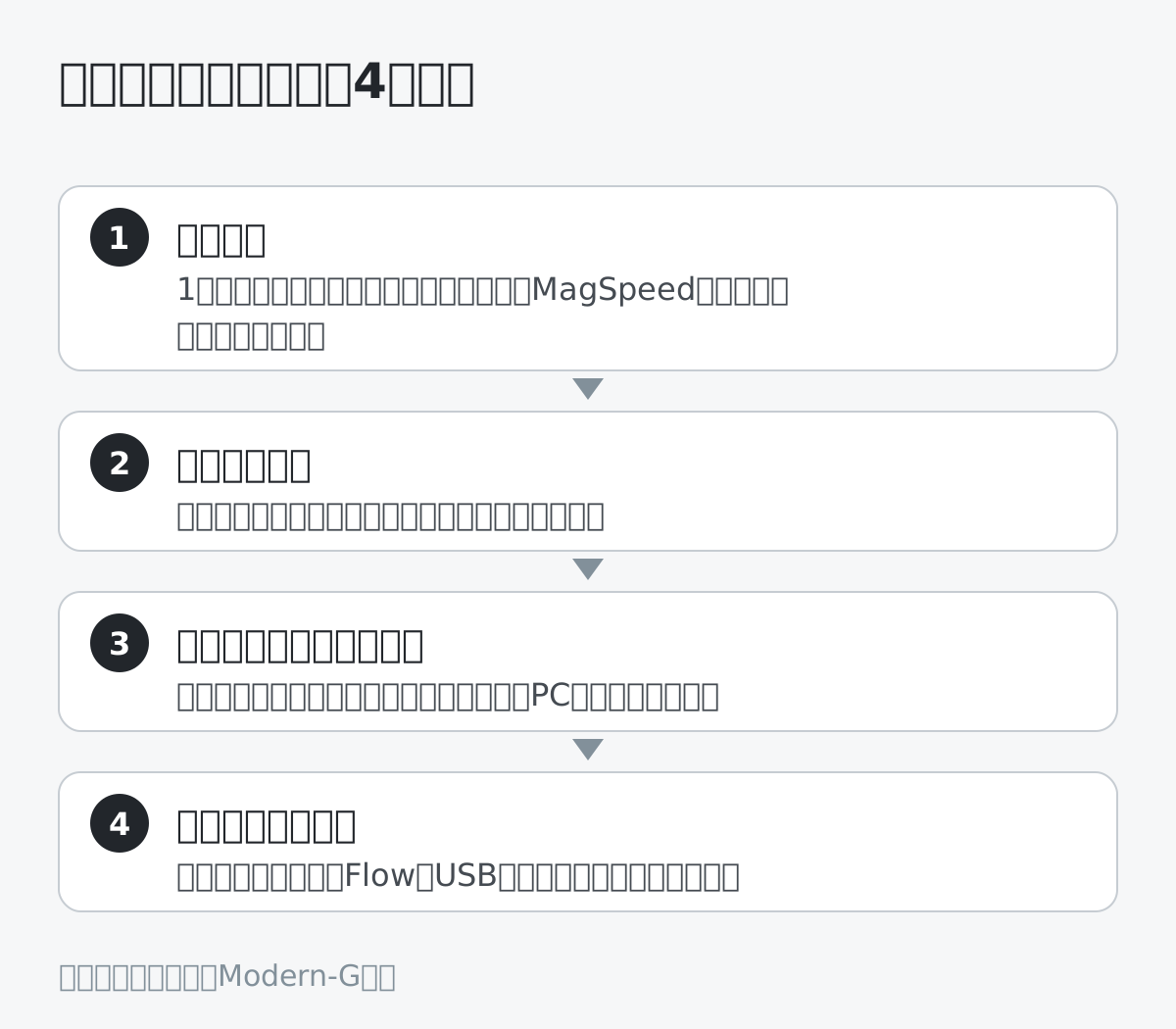
マウスの「速さ」を決める4つの軸
1. ホイール:1行ずつと一気に、を切り替えられるか
ホイールには、1段ずつカリカリと止まるもの(ラチェット)と、手を離しても回り続けるもの(フリースピン)があります。仕事用で効くのは、この2つを切り替えられるタイプです。細かい編集は1行ずつ、長い表の移動は一気に、と使い分けられます。
ロジクールのMagSpeedホイールは、回す速さに応じて自動で切り替わる「スマートシフト」を備え、ロジクールは1秒間に1,000行の移動をうたいます。エレコムのPrecisionistも、回転の速さで1行ずつと高速スクロールが自動で切り替わる「スマート高速スクロール」を搭載しています。
2. 横スクロール:チルトかサムホイールか
横に広い表を扱う人には、横スクロールの手段が大事です。ホイールを左右に倒す「チルト」と、親指側に付いた2つ目のホイール(サムホイール)の2種類があります。サムホイールは連続して送りやすく、チルトは本体を小さく作れる、という違いがあります。
3. ボタンの数と、割り当てを変えるアプリ
ボタンの数が多くても、割り当てを変えられなければ「戻る」「進む」で終わります。専用アプリで、アプリごとにボタンの役割を変えられるかを確かめてください。ロジクールのLogi Options+は、ボタンへのショートカット割り当てや、複数の操作をまとめる「Smart Actions」に対応しています。会社のPCでは、アプリのインストールが制限されていることもあるので注意が必要です。
4. 複数台の切り替えと、つなぎ方
PCを2台以上使うなら、ボタンで接続先を切り替えられる「マルチペアリング」が欠かせません。ロジクールの「Flow」のように、画面の端までカーソルを動かすと隣のPCへ移り、コピーした内容も渡せる機能もあります(同じネットワーク上のPCに専用アプリが必要)。Bluetoothに加えてUSBレシーバーで接続できると、起動直後やBluetoothが使えない会社のPCでも困りません。
5製品の比較
| 製品 | ボタン数 | 横スクロール | 切り替え | 特徴 |
|---|---|---|---|---|
 MX MASTER 4 | 8 | サムホイール | 3台 | 触覚フィードバック、約150g |
| Precisionist | 8 | チルト | 3台 | 左右対称、静音 |
 Mobi Fold | 進む・戻る付き | 記載なし | 3台 | 折りたたみ、タッチ式スクロール |
| MX ERGO | 8 | チルト | Bluetooth/Unifying | トラックボール |
 SCIMITAR ELITE WIRELESS SE | 16(プログラム可能) | 記載なし | 無線/Bluetooth/有線 | MMO向けの多ボタン |
(ロジクール公式ページ、またはメーカーがAmazonで公表している商品説明による。2026年10月28日確認)
いちばん多くの作業に効く:ロジクール MX MASTER 4
MX MASTER 4は、ロジクールの高機能マウス「MX MASTER」シリーズの最新モデルです。ロジクールの公式ページによると、ボタンは8個で、MagSpeedホイール、横スクロール用のサムホイール、ジェスチャーボタンを備えます。センサーはガラス面を含むほぼすべての表面で動作する8,000DPIのDarkfieldで、重さは約150gです。
新しく加わったのが、親指のあたりが振動して操作を知らせる触覚フィードバックと、8つのショートカットを輪のように表示する「Actions Ring」です。ロジクールは、Actions Ringで作業時間を最大33%短縮できるとしています(同社の説明)。Bluetoothと、USB-C接続のLogi Bolt USBレシーバーで3台まで切り替えられ、フル充電で最長70日、1分の充電で3時間使えるとしています。
向かないのは、手の小さい人や、軽いマウスを好む人です。約150gは、今回の製品の中で重い部類に入ります。製品の詳細はMX MASTER 4の製品ページにもまとめています。
左右対称で静かに:エレコム Precisionist
エレコムのPrecisionistは、左右対称の形をした8ボタンのワイヤレスマウスです。メーカーの説明では、回す速さで1行ずつと高速スクロールが自動で切り替わる「スマート高速スクロール」と、傾けて横に送るチルトホイールを搭載します。センサーは、ガラス面を含む多様な面で動作するとうたうIR LEDセンサーです。
クリック音を抑えた静音タイプで、充電式。Bluetoothと2.4GHzの無線で、3台まで登録できます。サイズはMで、メーカー保証は2年です。MX MASTER 4ほどの多機能さはありませんが、右手専用の形が合わない人や、静かな場所で作業する人には、まず比べてほしい1台です。
持ち歩き、置き場所、ボタン数で選ぶなら
ここからの3製品は、MX MASTER 4やPrecisionistとは違う一点に特化したマウスです。合う人ははっきりしているので、自分の悩みと重なるものだけ読めば十分です。
持ち歩くなら:ロジクール Mobi Fold
Mobi Foldは、ロジクール初の折りたたみ式マウスです。メーカーの説明では、広げると電源が入り、たたむと切れる仕組みで、ポケットやバッグに収まる薄さをうたいます。ホイールの代わりに、指でなぞる「アダプティブタッチスクロール」を備え、1行ずつの精密なスクロールと数百行単位の高速スクロールの両方ができるとしています。進む・戻るボタンもタッチスクロール部にあります。
クリックと進む・戻るボタンは静音で、センサーは4K DPI。Bluetoothで3台を切り替えられ、Logi Bolt USBレシーバーには別売りで対応します。ロジクールは、ノートPC内蔵のトラックパッドと比べて前腕の筋肉の負担が22%軽くなったという同社の調査(30人対象)も示しています。家ではMX MASTER 4、外ではMobi Foldと、2台を使い分けるのも現実的です。iPadと組み合わせる場合はiPadの選び方も参考になります。
腕を動かさずに操作する:ロジクール MX ERGO
MX ERGOは、親指で玉を転がしてカーソルを動かすトラックボールです。本体を動かさないため、机のスペースが狭くても使えます。メーカーの説明では、本体の傾きを20°に調整でき、ボタンひとつでカーソルの速さを「スピードモード」と「プレシジョンモード」に切り替えられます。ホイールは左右に倒して横スクロールができ、ボタンは8個です。
Amazon.co.jp限定の型番MXTB1dは、メーカー保証期間を除き、従来モデルMXTB1sと機能もデザインも同じとされています。接続はBluetoothとUnifyingレシーバーです。今回確認した商品説明には切り替えられる台数の記載がなかったため、複数台で使う予定なら事前に確かめてください。トラックボールは慣れるまでに時間がかかるので、最初の1台としてより、マウスの置き場に困っている人や、腕ごと動かす操作がつらい人の選択肢と考えてください。
ボタンを最大まで増やす:CORSAIR SCIMITAR ELITE WIRELESS SE
SCIMITAR ELITE WIRELESS SEは、オンラインゲーム(MMO)向けに作られた、親指側に多数のボタンを並べたワイヤレスマウスです。メーカーの説明では、プログラム可能なボタンは16個。ElgatoのStream Deckとの連携で、Stream Deckアプリに登録した操作をマウスのボタンに割り当てられるとしています。
ゲーム向けの製品ですが、ボタンが多いことは、ショートカットを手元に集めたい編集作業や事務作業でも生きます。接続は1,000Hzの専用無線とBluetooth、USBの有線です。ただし親指側のボタンは数が多い分、押し分けに慣れが必要です。専用アプリの設定まで含めて楽しめる人向けの、上級者の選択肢と考えてください。ショートカットを手元に集める方法には、マウスとは別に置く左手デバイスという選択肢もあります。
買う前に:安いマウスで十分な人と注意点
安いマウスで十分な人、上位モデルが効く人
1台のPCだけを使い、表やスクロールの多い作業が少ないなら、シンプルなマウスで困ることは少ないはずです。仕事用の上位モデルが効いてくるのは、毎日長い表を扱う人、複数の機器を行き来する人、ショートカットを積極的に使う人です。
もうひとつの考え方は、キーボードとそろえることです。ロジクールのMXシリーズ同士なら、マウスの切り替えにキーボードが追従するなど、組み合わせで使える機能があります。キーボード側の選び方は薄型ワイヤレスキーボードの選び方にまとめています。
選ぶ前に知っておきたい注意点
- 会社のPCでは、専用アプリや受信機の利用が制限されていることがあります。ボタンの割り当てが使えないと、多ボタンの利点は小さくなります
- Logi Boltのレシーバーは、従来のUnifyingレシーバーとは互換性がありません。MX MASTER 4はUnifyingに非対応です
- 手の大きさと持ち方は、スペックでは分かりません。重さと寸法を、いま使っているマウスと比べてください
- 手首や腕の痛みが主な悩みなら、操作の速さより形を優先する選び方が向きます。縦型などの形の選び方はエルゴノミクスマウスの解説を参考にしてください。症状が続くときは医療機関に相談してください
ノートPCのトラックパッドで作業している人は、マウスを足すだけで作業が変わることもあります。ノートPC本体の選び方はMacBookの選び方で取り上げています。
よくある質問
仕事用マウスにDPIの高さは必要ですか?
画面が大きい、あるいは複数のモニターを使う場合は、少ない手の動きでカーソルを遠くまで動かせる設定が便利です。ただし事務作業では、DPIの数値そのものより、ホイールやボタンの使い勝手のほうが作業時間に効くと編集部は考えます。
iPadでも使えますか?
MX MASTER 4とMobi Foldは、ロジクールが対応OSにiPadOSを挙げています。ボタンの割り当てなどの細かい設定は、Windows・macOS向けのアプリが前提の機能が多い点に注意してください。
まとめ
仕事用マウスは、時間を使っている操作から逆算して選ぶと迷いません。
Sources
NEWSLETTER
次に欲しくなる一台を。
注目のガジェットを週2〜3回お届けします。