Feature
Wi-Fiルーターを買い替えたら:設定の引き継ぎと家電の再接続
コツは「名前(SSID)と鍵(パスワード)を変えない」こと。引き継げれば、家じゅうの機器は自動でつながり直します。引き継げないときの手順もまとめました。
このページのリンクから購入・支援・申し込みをされると、Modern-G に紹介料が支払われることがあります。
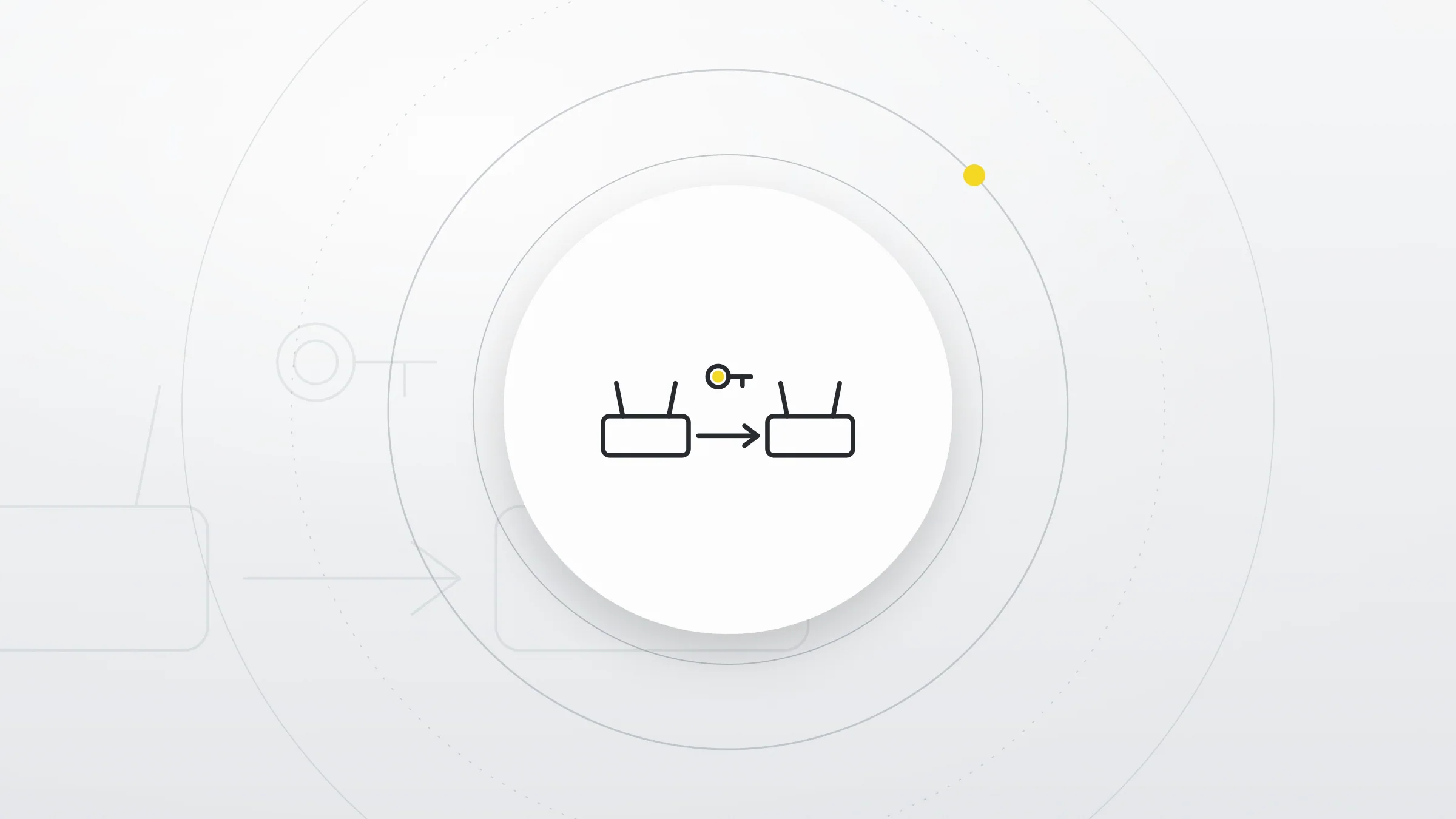
Wi-Fiルーターを買い替えるときは、新しいルーターに古いルーターと同じSSID(ネットワーク名)と暗号化キー(パスワード)を設定するのが一番の近道です。名前と鍵が同じなら、スマホやパソコン、テレビ、スマート家電は、ほとんどが自動でつながり直します。
引き継ぎの方法は、メーカーの「設定引っ越し」機能、WPS、手入力の3通りです。どれを使っても、インターネット接続の設定(プロバイダー情報やIPv6の方式)は別に確認が必要な場合があります。以下の順に進めれば、途中で家じゅうのネットが止まる時間を短くできます。
作業前に控えておくもの(5分)
古いルーターを外す前に、次の情報を手元に用意します。
| 控えるもの | どこにあるか |
|---|---|
| SSIDと暗号化キー | 古いルーター本体のラベル、または管理画面の無線設定 |
| プロバイダーの接続ID・パスワード | 契約時の書類(PPPoE接続の場合) |
| 接続方式 | プロバイダーの会員ページ(PPPoE、IPv6 IPoEなど) |
| 有線でつないでいる機器 | ルーター背面の配線を写真に撮る |
| 固定の設定 | ポート開放、DHCPの固定割り当てなど(使っている人のみ) |
SSIDや暗号化キーを自分で変更していた場合、本体のラベルとは違います。管理画面かスマホの保存済みネットワークで確認しておきましょう。
引き継ぎ方法の選び方
バッファローのサポートは、同社製品の引き継ぎ方法を次のように案内しています。他社製品でも「引っ越し機能」「WPS」「手入力」の考え方は似ていますが、機能名と対応範囲は各社の取扱説明書で確認してください。
- 同じ型番に買い替える:設定を引き継げる
- 型番は違うが、メーカーの「無線引っ越し」機能に対応している:設定を引き継げる(対応表と、ファームウェアの条件を確認)
- 引っ越し機能がないが、古いルーターがWPSに対応している:SSIDと暗号化キーだけ引き継げる。インターネット接続の設定は新しいルーターで入力が必要
- どちらにも対応していない:何も引き継げないため、新しいルーターに手入力する
メーカーをまたいで買い替える場合は、3か4になることが多いでしょう。その場合も、SSIDと暗号化キーを古いものと同じ文字列に手入力すれば、家電側の再設定はほぼ不要です。
交換の手順
- 新しいルーターのファームウェアと取扱説明書を確認する 箱を開けたら、モード切替スイッチ(ルーター/ブリッジ・APなど)の位置と、初期設定の方法(スマホアプリかブラウザーか)を確認します。
- 古いルーターの電源を抜き、配線を差し替える 回線終端装置(ONU)やモデムからのLANケーブルを、新しいルーターのINTERNET(WAN)ポートに挿します。
- インターネット接続を設定する 多くの機種は接続方式を自動判別します。判別できない場合は、プロバイダーの情報(PPPoEのID・パスワード、IPv6の方式)を入力します。
- SSIDと暗号化キーを古いものに合わせる 引っ越し機能、WPS、または手入力で設定します。2.4GHzと5GHzで別々の名前を使っていた場合は、両方とも同じ名前にそろえます。
- スマホで接続とネットを確認する スマホが自動でつながり、Webページが開けば成功です。
- 家電やテレビの接続を確認する スマートスピーカー、テレビ、プリンター、ゲーム機などを順に確認します。
- 管理画面のパスワードとファームウェアを確認する 管理画面のログインパスワードを初期値から変え、ファームウェアを最新にします。自動更新機能があれば有効にしておきます。
つながらない機器があるときの確認順
1. 2.4GHzしか使えない家電
スマートプラグ、エアコンや照明のWi-Fiアダプター、一部のプリンターは、2.4GHz帯にしか対応していないことがあります。新しいルーターで2.4GHzと5GHzを1つの名前にまとめる機能(バンドステアリングなど)を有効にしたとき、うまく接続できない機器が出る場合があります。つながらないときは、2.4GHz専用の名前を別に用意して接続を試します。
2. 暗号化方式の違い
新しいルーターが標準でWPA3を使う設定になっていると、古い機器がつながらないことがあります。管理画面で「WPA2/WPA3」などの互換モードを選べるか確認しましょう。
3. SSIDや鍵の入力ミス
大文字・小文字や、0(ゼロ)とO(オー)の取り違えは定番です。古いスマホの保存済みネットワークと見比べます。
4. 機器側の再起動
家電はルーターを探し直すタイミングが遅いものがあります。家電の電源を入れ直すと、すぐつながることがあります。
5. スマート家電アプリでの再登録
SSIDを変えた場合や、上の方法でつながらない場合は、メーカーのアプリから接続をやり直します。SwitchBotなどのハブ製品がWi-Fiから外れたときの対処は、SwitchBotがオフラインになるときでも解説しています。
よくある失敗
- SSIDを新しい名前にしてしまう:家じゅうの機器を1台ずつ設定し直すことになります。新しい名前にしたいなら、時間に余裕がある日にまとめて行いましょう。
- 古いルーターをつないだまま新しいルーターを設定する:同じ名前が2つ出て、どちらにつながっているか分からなくなります。古いほうは電源を抜いてから作業します。
- 管理画面のパスワードを初期値のままにする:警視庁は家庭用ルーターの不正利用への注意喚起で、初期設定の単純なIDやパスワードの変更と、最新ファームウェアの利用を呼びかけています。
古いルーターはどうする?
古いルーターには、SSIDや暗号化キー、プロバイダーのID・パスワードが保存されています。手放す前に初期化(リセット)しましょう。レンタル品の場合は、回線事業者の返却方法に従います。
これから選ぶ人へ
買い替え先をまだ決めていない場合は、Wi-Fiルーターの選び方で、家の広さや回線速度から必要な性能を整理できます。Wi-Fi 7が必要かどうかはWi-Fi 6EとWi-Fi 7ルーターの違いが参考になります。
参考にした公式情報
- バッファロー「Wi-Fiルーターを買い替えたら(設定を引き継ぐ方法)」 https://www.buffalo.jp/support/faq/detail/15663.html
- バッファロー「EasyMeshについて」(AUTO/ROUTER/APの切替とネットワーク環境による判断の説明) https://www.buffalo.jp/support/faq/detail/124145729.html
- 警視庁「家庭用ルーターの不正利用に関する注意喚起」 https://www.keishicho.metro.tokyo.lg.jp/kurashi/cyber/notes/router.html
NEWSLETTER
次に欲しくなる一台を。
注目のガジェットを週2〜3回お届けします。