Featureシリーズ: Life Upgrade
SwitchBotが突然オフラインになるのはなぜ?Wi-Fi接続が切れる原因と確認したい設定
灰色の「オフライン」は、どこか一か所のつながりが切れた合図です。切れたのが家の中か外かを見分ければ、試すことはかなり絞れます。
朝、エアコンを入れようとアプリを開くと、ハブのアイコンが灰色になっていて「オフライン」。カーテンも、ボタンを押すボットも反応しない。設定を触った覚えはなく、昨日の夜までは普通に動いていた。
海外のスマートホーム系フォーラムや国内の個人ブログ、価格.comのクチコミをたどると、「ルーターを替えたら全部切れた」「2.4GHzのWi-Fiでないと設定できなかった」「たまにコマンドが通らない」といった声が見つかります。原因はばらばらに見えても、仕組みをたどれば見る場所は絞れます。
「オフライン」は、鎖のどこかが外れたという意味
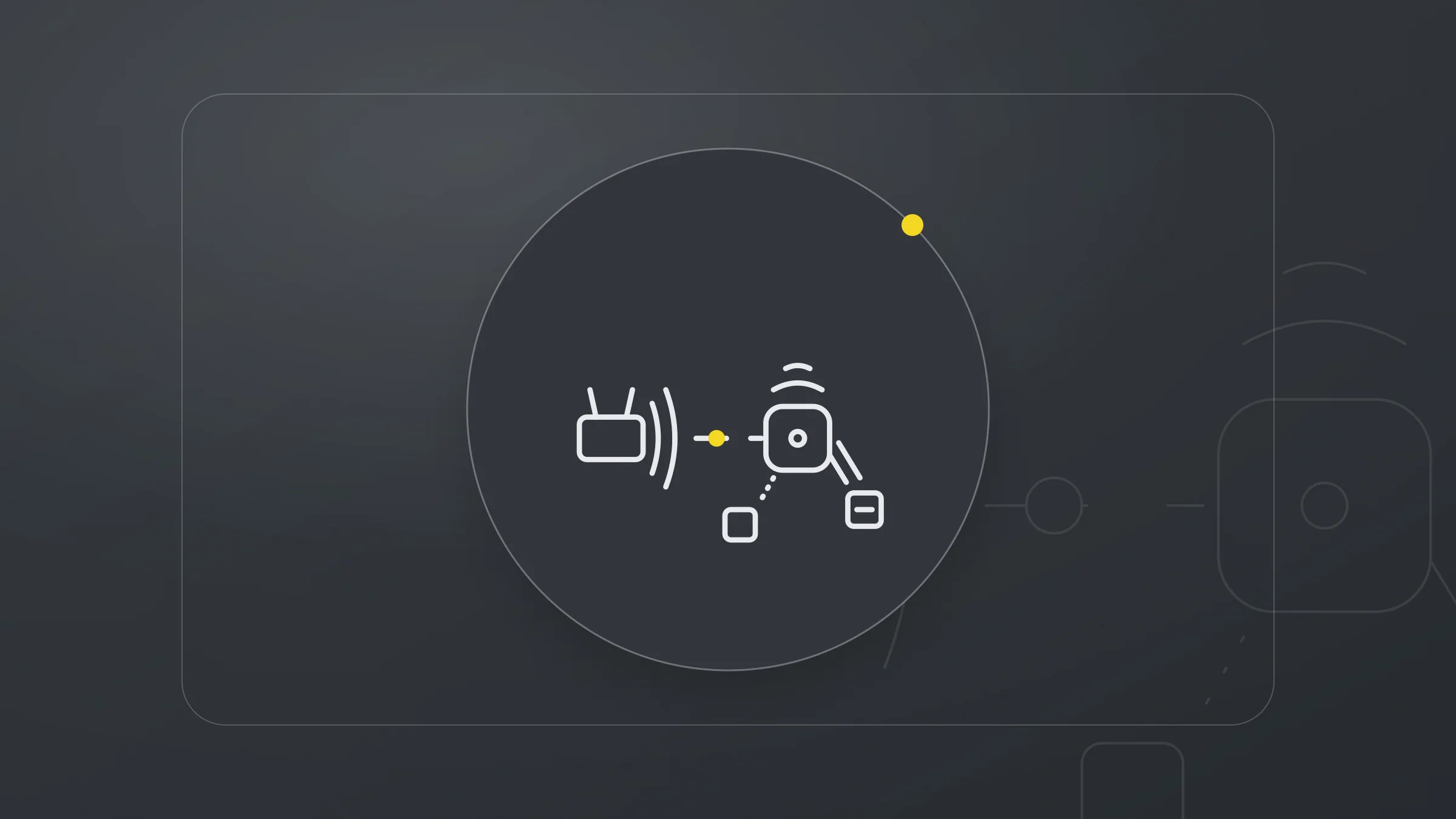
SwitchBotの機器は、SwitchBot ボットのようにBluetoothだけで通信する機器と、自分でWi-Fiにつながるハブ類に分かれます。ボットの取扱説明書は、遠隔操作や音声操作をするには別売りのハブと組み合わせる必要があるとしています。
SwitchBotの公式ブログによると、アプリで赤外線リモコンのボタンを押すと、指示は家のルーターを通ってクラウドのサーバーに届き、サーバーから再びルーターを経てハブへ戻ってきます。同じブログは、サーバーの不調やルーターの故障、ネットワークの不安定や切断があると操作できなくなると書いています。
ハブ自身もWi-Fiが頼りです。ハブミニの公式製品ページは、Wi-Fiにつながらないとハブミニは機能せず、Bluetooth経由でリモコンを登録・操作することもできないと答えています。ボットが「オフライン」でも、壊れているのが機器とは限りません。ハブとルーターのあいだが切れれば、そのハブを通して遠隔操作している機器にも指示が届かなくなります。
ハブの多くはWi-Fiの2.4GHz帯にしか対応しません。公式サイトの製品ページは、ハブミニとハブミニ(Matter対応)を「2.4GHzのみ対応」、ハブ2を「Wi-Fi2.4GHz帯のみ対応」としていて、ハブ3の通信方式も「802.11b/g/n、2.4GHz Wi-Fi」です。
例外はSwitchBot AIハブで、仕様に2.4GHz帯と5GHz帯の両方が載っています。スマートリモコンの役割そのものはスマートリモコンの基本と選び方にまとめています。
灰色になった範囲で、疑う場所が変わる
最初に見るのは、どの機器が、いつから灰色かです。
| 灰色になった範囲 | まず疑う場所 |
|---|---|
| ハブも機器も、家じゅう全部 | ルーター、回線、SwitchBot側のサーバー |
| 1台のハブと、その近くの機器 | そのハブのWi-Fi接続、電源 |
| Bluetooth機器が1台だけ | ハブとの距離、電池 |
| 毎日ほぼ同じ時刻に落ちる | ルーターの設定(IPアドレスの割り当てなど) |
この表は、上の仕組みから逆算した目安です。SwitchBotが公式に示している切り分け表ではありませんが、どこから手をつけるかを決める手がかりにはなります。
何も変えていないのに、ルーターは変わっていることがある
「昨日まで動いていた」のに切れるときは、ハブより先に、ルーターの側で何か変わっていないかを思い出してみます。買い替え、初期化、回線事業者の変更、ファームウェアの自動更新などです。
ハブは最初の設定で、アプリの案内に従って家のWi-Fiを選び、パスワードを入れてつながります(公式マガジンのハブ2の設定手順)。ルーターを替えたり初期化したりした後に切れたのなら、新しいルーターの情報でハブのWi-Fi設定をやり直すのが先で、初期化を考えるのはその後です。
2.4GHz帯と5GHz帯を同じ名前で出し、端末を自動で振り分けるバンドステアリングも要注意です。2.4GHz帯にしか対応しないハブなら、ルーターで2.4GHz帯専用のSSIDを分けられる場合はそちらにつないでおくと、どちらの帯域で問題が起きているのかを切り分けやすくなります。
無線の規格も見ておきます。ハブミニ、ハブ2、ハブ3の仕様にある規格は802.11b/g/nで、Wi-Fi 6にあたる802.11axは載っていません。ルーターを替えたり設定を更新したりした後に切れ始めたなら、2.4GHz帯でb/g/nの機器が接続できる設定になっているかを確かめておくと安心です。
暗号化方式については、公式サイトの製品ページと取扱説明書に対応方式の記載が見当たりません。ルーターをWPA3のみに切り替えた直後に落ちたのなら、WPA2とWPA3の混在モードに戻して様子を見るのが、編集部の考える確かめやすい手順です。
毎日ほぼ同じ時間にオフラインになるなら、IPアドレスの割り当ても疑えます。ルーターはDHCPという仕組みで、つながった機器にIPアドレスを期限付きで貸し出しています。ルーターの管理画面でハブにIPアドレスを固定で割り当てておけば、貸し出しの更新が原因かどうかを切り分けられます。
ルーターが2.4GHz帯のチャンネルを自動で切り替える機能がハブの接続に影響するかどうかについて、SwitchBotの公式な説明は見当たりません。ルーターのログに残る切り替えの時刻とハブが落ちた時刻が重なっていれば疑う余地はありますが、それだけで原因とは言い切れません。
距離、電源、電池という地味な原因
ボットの公式製品ページのよくある質問によると、ハブミニとボットの最大通信距離は見通しのよい屋外で80メートルで、家の壁などの障害物があると短くなります。ハブミニ、ハブ2、ハブ3の取扱説明書は、Wi-Fiルーターとの距離が離れすぎない場所に置くよう案内しています。模様替えで置き場所が変わった直後なら、まず元の位置に戻してみます。
電源は、取扱説明書が指定するアダプターを使います。ハブミニは5V1A以上、ハブ2とハブ3は5V/2Aで、ハブ3の説明書は、ほかのアダプターだと正常な機能に影響が出るおそれがあると書いています。テレビやパソコンのUSB端子から給電しているなら、指定どおりのアダプターに替えて様子を見ます。
Bluetooth機器では電池です。CR2電池で動くボットの取扱説明書は、電池寿命を約600日としています。室温25℃で1日2回操作する実験条件での数字なので、使い方によって短くも長くもなります。1台だけ灰色なら、まず電池を疑うのが近道です。
家の外で止まっていることもある
家じゅうが一斉に灰色になり、ルーターを再起動しても戻らず、スマホではほかのサイトが普通に開けるなら、SwitchBot側のサーバーで何か起きている可能性があります。前に触れたとおり、ふだんの操作はクラウドを往復しているので、家の中の設定をいくら見直しても直らない場面があるわけです。
この場合、利用者にできるのは待つことと、公式の告知が出ていないかを確かめることくらいです。編集部が調べた範囲では、障害状況を常時示す公式のステータスページは見当たりませんでした。
備えとしては、ハブ2の赤外線家電の「オフライン操作」があります。2023年のSwitchBot公式ブログによると、学習させたリモコンごとに設定でオンにすると、赤外線コードがハブ2本体に保存され、スマホがBluetoothで直接ハブ2に指示を送るため、ルーターもクラウドも通りません。ただし、オンにする作業にはインターネット接続が必要です。障害が起きてからでは遅いので、平常時に済ませておく機能です。
ハブ3の製品ページにも、ネットワークが切れたときやサーバー障害のときに、Bluetoothのローカル通信でエアコンを操作できると書かれています。
順番に試すなら
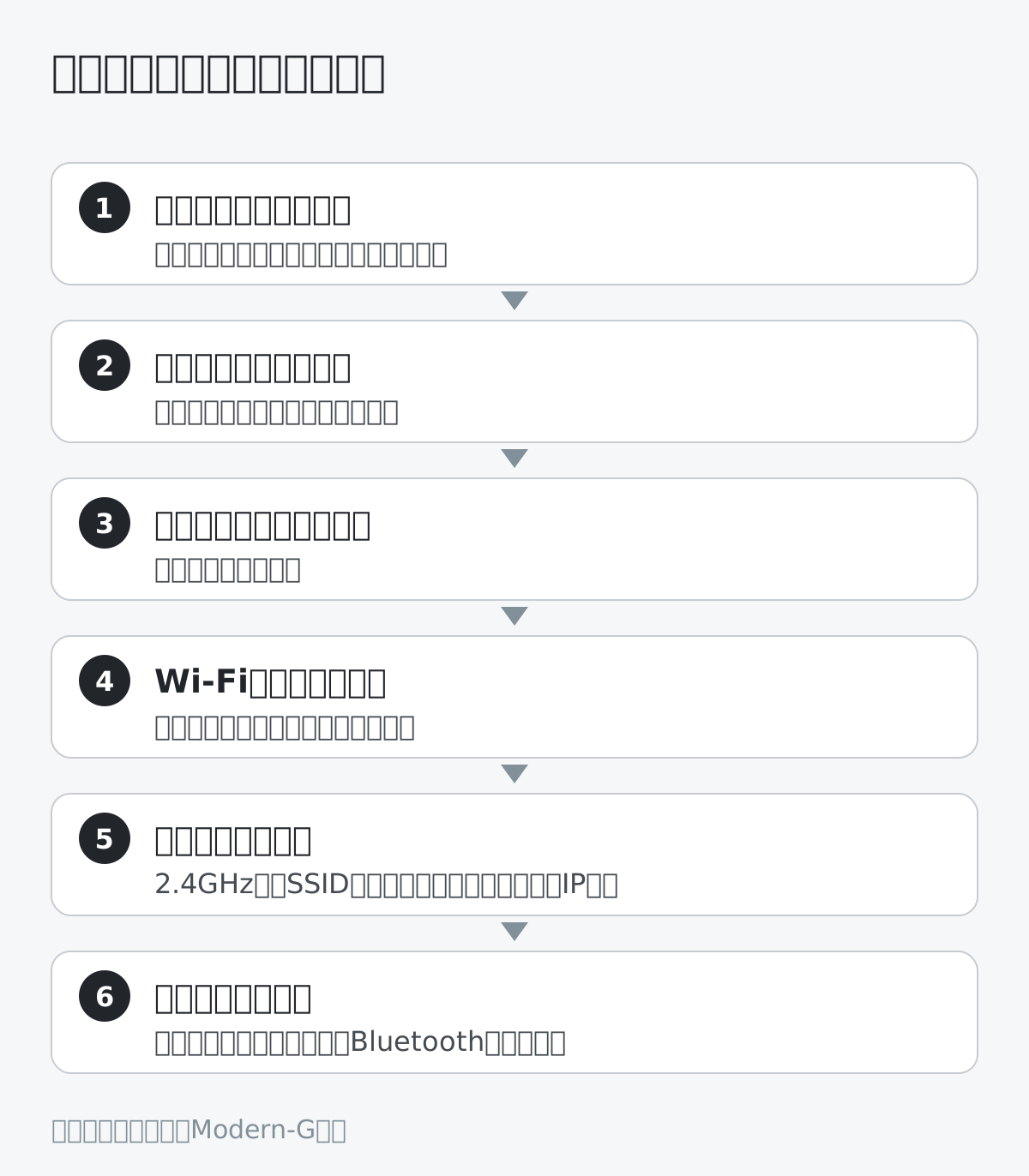
- 灰色の範囲を確かめ、家じゅう全部ならSwitchBotの公式告知に障害情報が出ていないか見る
- ハブの電源を抜き、少し待ってから差し直す
- アプリとハブのファームウェアを最新にする(取扱説明書も常に最新版にしておくよう勧めています)
- ルーターを替えた・初期化したなら、ハブのWi-Fi設定をやり直す
- 2.4GHz帯専用のSSID、バンドステアリング、2.4GHz帯の無線規格、暗号化方式を確認する
- 決まった時刻に落ちるなら、ハブのIPアドレスを固定して様子を見る
- ハブの位置、電源アダプター、Bluetooth機器の電池を見直す
それでも戻らないなら、公式サイトが案内しているとおり、アプリのプロフィールにある「サポートセンター」の「フィードバック」から問い合わせます。初期化するとハブは出荷時の状態に戻る(取扱説明書)ので、最後の手段です。
家のWi-Fiを替えるときは、ハブの再設定まで段取りに入れておくと慌てずに済みます。ハブミニ(Matter対応)のような新しいハブに買い替える場合も、対応する周波数帯と無線規格を公式の仕様で確かめてから、ルーター側の設定を決めるのが確実です。
Sources
- SwitchBot公式サイト「SwitchBot ハブミニ」(新しいタブで開きます)
- SwitchBot「SwitchBot ハブミニ 取扱説明書」(V2.2-2208、PDF)(新しいタブで開きます)
- SwitchBot公式サイト「SwitchBot ハブミニ(Matter対応)」製品紹介ページ(新しいタブで開きます)
- SwitchBot公式サイト「SwitchBot ハブ2」(新しいタブで開きます)
- SwitchBot「SwitchBot ハブ2 取扱説明書」(PDF)(新しいタブで開きます)
- SwitchBot公式サイト「SwitchBot ハブ3」(新しいタブで開きます)
- SwitchBot「SwitchBot ハブ3 取扱説明書」(V1.2-2601、PDF)(新しいタブで開きます)
- SwitchBot公式サイト「SwitchBot AIハブ」(新しいタブで開きます)
- SwitchBot公式サイト「SwitchBot ボット」(新しいタブで開きます)
- SwitchBot「SwitchBot ボット 取扱説明書」(CR2電池タイプ、V2.2-2309、PDF)(新しいタブで開きます)
- SwitchBot Magazine「SwitchBotハブ2を使ってみた!設置方法や使い方を解説」(2023年3月27日、2025年1月6日更新)(新しいタブで開きます)
- SwitchBot Blog「Controlling infrared devices even when your network is down?」(2023年)(新しいタブで開きます)
- Wi-Fi Alliance「Wi-Fi Alliance introduces Wi-Fi 6」(2018年10月3日)(新しいタブで開きます)
- IETF「RFC 2131 Dynamic Host Configuration Protocol」(新しいタブで開きます)
- 読者の声の例:価格.com「SwitchBotハブ2 W3202106 レビュー・評価」(新しいタブで開きます)
NEWSLETTER
次に欲しくなる一台を。
注目のガジェットを週2〜3回お届けします。