Feature
中継機の置き場所と設定:メッシュ(EasyMesh)との違い
電波が弱い部屋に置くのは逆効果。ルーターの電波を十分に受け取れる「中間地点」に置くのがコツです。家じゅうを移動しながら使うならメッシュも検討を。
このページのリンクから購入・支援・申し込みをされると、Modern-G に紹介料が支払われることがあります。
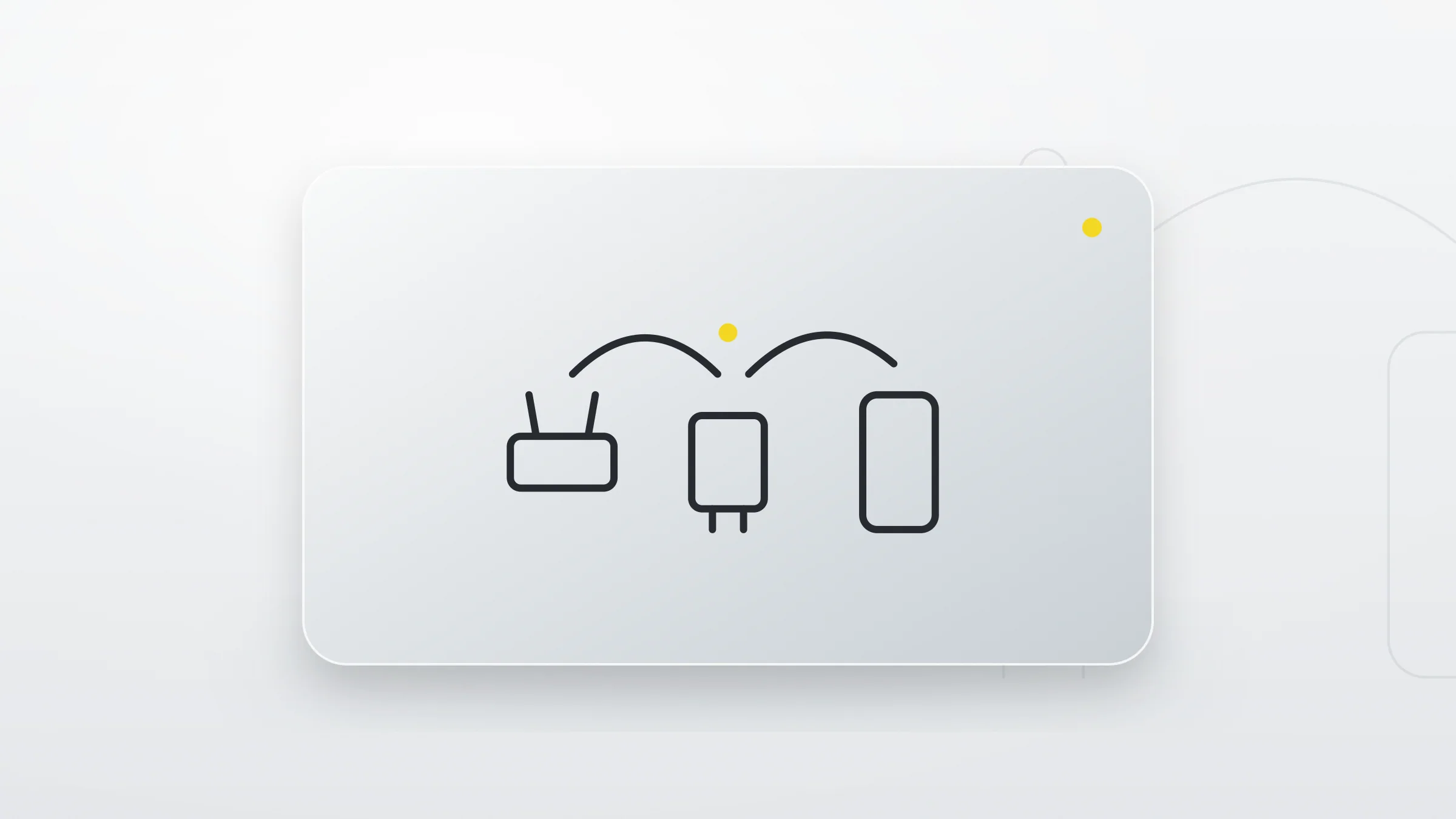
Wi-Fi中継機は、ルーターと電波が弱い部屋の「中間」で、ルーターの電波がまだ十分に届く位置に置くのが基本です。電波が弱い部屋そのものに置くと、中継機が受け取る電波が弱いため、つながっても速度が出ません。
家の中を移動しながらスマホを使うことが多い、中継機を2台以上置きたい、という場合は、接続先が自動で切り替わるメッシュ(EasyMesh対応製品など)のほうが使いやすくなります。
中継機の仕組みと弱点
中継機は、ルーター(親機)の電波を受け取り、もう一度飛ばすことで届く範囲を広げます。
弱点は2つあります。
- 中継機が受け取る電波の質で、速度の上限が決まる:親機から遠すぎる位置に置くと、中継しても遅いままです。
- 接続先が自動で切り替わらないことがある:中継機に別の名前(SSID)を付けた場合、スマホは移動しても前につながっていた親機に固執しがちです。TP-Linkは、スムーズに切り替えたいならメッシュ対応の機器が必要だと案内しています。
NECのAtermは、大容量のストリーミング映像は、中継機を経由しない環境での利用を勧めています。テレビで高画質の動画を見るなら、可能であれば親機の近くか、有線での接続も検討しましょう。
設定の流れ
中継機の初期設定は、主に次の2通りです。
- WPSボタンでつなぐ:親機と中継機のWPSボタンを順に押し、自動で接続します。Atermの中継機能の説明では、WPSまたは設定画面から親機に接続すると、親機のWi-Fi設定を引き継ぐとされています。
- スマホアプリや設定画面でつなぐ:アプリの案内に従って親機を選び、パスワードを入力します。
設定のあとは、中継機の名前(SSID)を親機と同じにするか、別にするかを選べる製品があります。同じ名前にすると、端末側の設定を変えずに使えます。別の名前にすると、どちらにつながっているか分かりやすくなります。
置き場所の決め方
- まず親機の近くで設定する:多くの中継機は、親機のそばのコンセントで初期設定(WPSボタンやアプリ)を行い、その後で設置場所に移す手順です。
- 親機と電波が弱い部屋の中間に移す:TP-Linkは、ルーターと端末の中間に中継器を置き、ルーターの電波範囲内に収めるよう案内しています。
- 電波の状態を示すランプを見る:多くの製品は、親機からの電波の強さをランプの色で示します。弱いことを示す色なら、親機側に近づけます。
- 周りをふさがない:家具のすき間や物の陰に押し込まず、周りに空間のある場所に置きます。必要な離隔は機種ごとに取扱説明書で確認してください。
- 電波をさえぎるもの・干渉するものを避ける:電子レンジや大型家電、金属製の家具の近く、床に近い低い位置は避けます。
中継機の台数と構成
中継機を何台・どうつなげられるかは、製品ごとに決まっています。
- バッファローのWEXシリーズは、中継機同士を2台まで直列(2段)でつなげますが、並列や中継機間の有線接続はできません。
- 同社のWSR・WXRシリーズを中継機として使う場合は、1台まで(並列・2段は不可)です。
- Atermは、多段接続と並列接続を合わせて3台以下を推奨しています。
中継をつなげるほど、端の部屋での速度は落ちやすくなります。2台以上必要になりそうなら、次のメッシュを検討する目安です。
メッシュ(EasyMesh)との違い
EasyMesh(Wi-Fi EasyMesh)は、Wi-Fi Allianceが推進する、標準にもとづくメッシュの仕組みです。Wi-Fi Allianceは、複数メーカーのEasyMesh対応機器を追加できることを利点に挙げています。バッファローの説明をもとに、普通の中継との違いを整理します。
| 項目 | 普通の中継 | EasyMesh |
|---|---|---|
| 構成 | 親機+中継機 | コントローラー(親機)1台+エージェント(中継役) |
| 接続先の切り替え | 自動で切り替わらないことがある | 移動に合わせて最適な機器へ自動で切り替え(ローミング) |
| ネットワーク名 | 機器ごとに別の名前にすることも | 1つの名前にまとめられる |
| 他社製品との組み合わせ | WPSなどで接続(相性あり) | EasyMesh対応なら他社製品も使える |
| 台数 | 製品ごとに少なめ | コントローラー次第(バッファローは多くの機種で最大4台) |
バッファローは、エージェントを増やしても同時に接続できる端末の総数は増えない(コントローラーで決まる)と注意しています。端末が多い家庭は、コントローラーになる親機の性能も確認しましょう。
なお、メーカー独自のメッシュ機能とEasyMeshは、組み合わせられない場合があります。
効果が出ないときの見直し順
- 中継機を親機に1部屋ぶん近づける
- ランプの色、アプリの電波表示を確認する
- 中継機の名前(SSID)を親機と分けて、中継機につながっているか確かめる(TP-Linkの案内)
- 中継機と親機のファームウェアを最新にする
- それでも遅ければ、メッシュへの切り替えや、親機の置き場所の見直しを検討する
親機そのものが古い場合は、中継機を足すより親機の買い替えが効果的なこともあります。Wi-Fiルーターの選び方で、メッシュを含めた構成の考え方を整理しています。6GHz帯を使う新しい規格が必要かどうかは、Wi-Fi 6EとWi-Fi 7の違いが参考になります。
参考にした公式情報
- TP-Link「中継器を設置しても思うように範囲を拡張できない場合は」 https://www.tp-link.com/jp/support/faq/3052/
- NEC Aterm「中継機能について(WX4200D5)」 https://www.aterm.jp/function/wx4200d5/guide/relayinfo.html
- バッファロー「中継接続できる商品・台数・構成」 https://www.buffalo.jp/support/faq/detail/700.html
- バッファロー「EasyMeshについて」 https://www.buffalo.jp/support/faq/detail/124145729.html
- Wi-Fi Alliance「Wi-Fi EasyMesh」 https://www.wi-fi.org/discover-wi-fi/wi-fi-easymesh
NEWSLETTER
次に欲しくなる一台を。
注目のガジェットを週2〜3回お届けします。