iPadを仕事に使うキーボードとペン:純正と他社製、どちらを選ぶか
同じ「iPad用」でも、使えるペンとキーボードは機種ごとに違います。まず自分のiPadの型番を確かめ、純正に払う差額で何が手に入るかを見極める方法をまとめました。
このページのリンクから購入・支援・申し込みをされると、Modern-G に紹介料が支払われることがあります。

iPadを買ったあと、仕事に使おうとして最初に迷うのがキーボードとペンです。純正のMagic KeyboardとApple Pencilはそろえると本体に近い金額になり、他社製なら手頃な選択肢がたくさんある。けれど「iPad対応」と書かれていても、自分の機種で使えるとは限りません。
この記事では、まず機種ごとの対応を確かめる方法を示し、そのうえで純正と他社製の違いを、筆圧、トラックパッド、充電とペアリング、持ち運びの点から整理します。iPad本体をこれから選ぶ人は、iPadの選び方を先に読むと話がつながります。
Modern-Gはこの記事の製品を実機でテストしていません。対応機種と機能は2026年10月28日に確認したAppleの公式ページとサポート情報、他社製品はメーカーがAmazonで公表している商品説明にもとづいています。
結論:先に型番、次に「何に使うか」
キーボードとペン選びの順番は、次の3段階です。
編集部の考えでは、絵を描く、手書きのメモに筆圧で強弱をつけたいなら、対応機種であればApple Pencil Proを選ぶ意味があります。文字のメモや書類への署名、PDFへの書き込みが中心なら、筆圧のないApple Pencil(USB-C)や他社製ペンで足りることが多いはずです。キーボードは、iPadを膝の上や机でノートPCのように使うならトラックパッド付きのケース型、カフェで短時間打つだけなら単体のBluetoothキーボードが合います。
まず対応表を確かめる:ペンは機種ごとに決まっている
Apple Pencilは世代ごとに対応するiPadが決まっていて、ほかの世代とは組み合わせられません。Appleのサポート情報(2026年10月28日確認)から、現行の主な組み合わせを抜き出すと次のとおりです。
| Apple Pencil | 主な対応iPad(抜粋) |
|---|---|
 Apple Pencil Pro | iPad Pro 13・11インチ(M4・M5)、iPad Air 13・11インチ(M2・M3・M4)、iPad mini(A17 Pro) |
 Apple Pencil(USB-C) | 上記に加え、iPad(A16)、iPad(第10世代)、iPad Air(第4・第5世代)、iPad mini(第6世代)、iPad Pro 11インチ(第1〜第4世代)など |
| Apple Pencil(第2世代) | iPad mini(第6世代)、iPad Air(第4・第5世代)、iPad Pro(旧モデル) |
| Apple Pencil(第1世代) | iPad(第6〜第9世代)など。iPad(A16)と第10世代はUSB-Cアダプタが必要 |
(Appleサポート「Apple Pencilと互換性のあるiPadのモデル」より抜粋。全機種はリンク先で確認してください)
キーボードも同じです。たとえば今回取り上げる11インチiPad Air(M4)用Magic Keyboardは、Appleの製品ページで11インチのiPad Air(M2・M3・M4)に対応するとされ、無印のiPadやiPad Proには使えません。ケース一体型のキーボードは、画面サイズと世代が1つ違うだけで合わなくなります。
純正と他社製で何が違うのか
ペン:筆圧、触覚、ペアリング
AppleのApple Pencilのページで比べると、Apple Pencil Proは筆圧感知、傾き検知、ホバー、ダブルタップ、スクイーズ、バレルロール、触覚フィードバック、「探す」に対応し、iPadの側面に付けるとペアリングと充電ができます。Apple Pencil(USB-C)は、傾き検知とホバー(対応機種のみ)はありますが、筆圧感知やダブルタップはなく、ペアリングと充電はUSB-Cで行います。
モデルごとのペアリングと充電の手順は、Apple Pencilのペアリングと手書きメモで確かめられます。
他社製の「Apple Pencil代用」ペンは、この表の多くを持ちません。JAMJAKEのペンのように傾き検知やパームリジェクション(画面に置いた手に反応しない機能)をうたう製品もありますが、筆圧については商品説明に記載がありません。筆圧が要らない用途なら、価格差を考えて他社製を選ぶのは合理的です。
キーボード:トラックパッドと、iPadとのつながり方
純正のMagic Keyboardは、対応するiPadのためだけに作られた専用品で、画面の角度調整や充電用のUSB-Cコネクタまで含めて設計されています。他社製のケース一体型にもトラックパッドを備えるものがあり、対応機種が広いことや価格が強みになります。単体のBluetoothキーボードは、iPad以外の機器とも共有できる代わりに、スタンドとトラックパッドは別に用意することになります。
キーボードやトラックパッドでウインドウを操作する方法は、iPadで画面を分割する方法の後半にまとめています。
キーボードの選択肢:3つの形
純正で一体感を:11インチiPad Air(M4)用Magic Keyboard
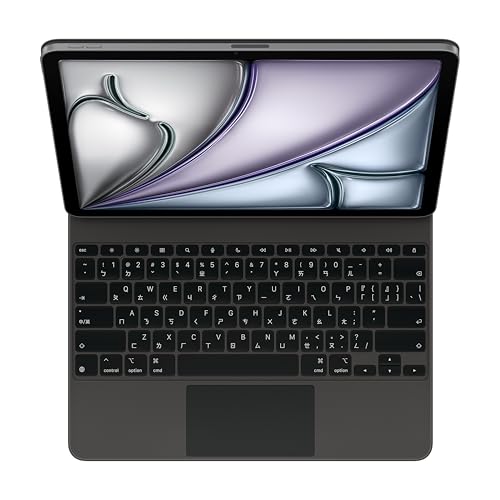
Appleの製品ページによると、このMagic Keyboardは14個のファンクションキー列と、高い精度が求められる作業に向くトラックパッドを備えます。画面の角度をなめらかに変えられる「フローティングカンチレバー」の構造で、USB-Cコネクタはパススルー充電に対応し、iPad本体のUSB-Cポートをほかのアクセサリに空けておけます。外側のカバーは前面と背面を守ります。今回のASINは日本語配列のブラックです。
対応は11インチのiPad Air(M2・M3・M4)です。iPad Airを家でも外でもノートPCのように使う人には最も一体感のある選択肢ですが、iPadを外して手に持つたびに着け外しをする使い方には、重さと手間が気になるかもしれません。iPad Air本体の情報はiPad Air 11インチ(M4)の製品ページにまとめています。
他社製のケース一体型:エレコム Touch Book
エレコムのTouch Bookは、キーボード、スタンド、ケースを1つにまとめたiPad Air専用のキーボードケースです。メーカーの説明では、対応は11インチiPad Air(M4・M3・M2)と、10.9インチのiPad Air(第5・第4世代)。キーボードは着脱でき、スタンドの角度は3段階に調整できます。
トラックパッドを搭載し、キーの入力とカーソル操作が手元で完結します。日本語配列は、大きなEnterキーとJISに準拠した記号の配置で、普段のPC用キーボードから移りやすいとしています。古いiPad Air(第4・第5世代)でも使える点は、純正にない強みです。
1台をほかの機器とも共有:ロジクール KEYS-TO-GO 2
KEYS-TO-GO 2は、iPadに固定しない単体のBluetoothキーボードです。メーカーの説明では、重さは電池込みで222g、厚さは4.3〜8.9mmで、キーボードカバーが付きます。3台の機器を切り替えられ、iPadOS 17以降に対応します。コイン形電池2個で最長36カ月使えるとしています。
iPadの機種が変わってもそのまま使え、スマホやPCとも共有できるのが利点です。スタンドやトラックパッドはないため、短い文章を外で打つ用途に向きます。薄型キーボードの比較は薄型ワイヤレスキーボードの選び方で詳しく扱っています。
ペンの選択肢:筆圧が要るかどうか
描く・書くを本気でやるなら:Apple Pencil Pro
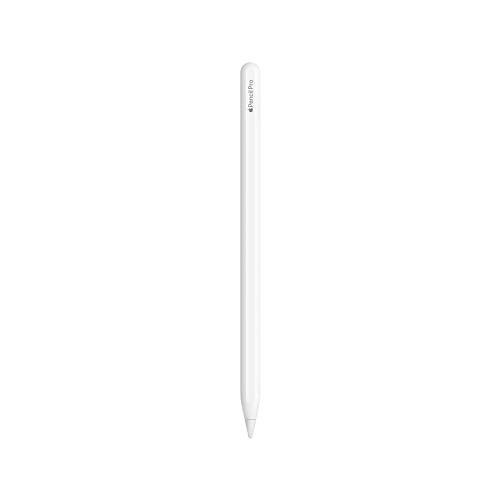
Apple Pencil Proは、筆圧感知に加え、軸を強く握るとツールのパレットが出るスクイーズ、ペンを回してブラシの向きを変えるバレルロール、操作を振動で知らせる触覚フィードバックを備えます。置き忘れたときに「探す」で場所を確かめられ、iPadの側面に付けるだけでペアリングと充電ができます。
対応はiPad Pro(M4・M5)、iPad Air(M2・M3・M4)、iPad mini(A17 Pro)です。イラストや、強弱のある手書きメモを毎日書く人には、価格差に見合う機能がそろっていると編集部は考えます。
メモと書き込みが中心なら:Apple Pencil(USB-C)
Apple Pencil(USB-C)は、筆圧感知を省いた純正ペンです。傾き検知と低遅延はProと同じく備え、ペアリングと充電はUSB-Cケーブルで行い、iPadの側面にマグネットで付けて保管できます。ホバーは、iPad Pro(M4・M5など)やiPad Air(M2以降)など、メーカーが示す機種で使えます。
対応機種がもっとも広く、iPad(A16)や第10世代のiPadでも使えます。PDFへの書き込み、会議のメモ、書類への署名が主な用途なら、筆圧の有無で困る場面は多くないはずです。
価格を抑えるなら:JAMJAKE iPad用ペンシル
JAMJAKEのペンは、Apple Pencilの代わりとして使う他社製のスタイラスです。メーカーの説明では、傾き検知(対応アプリのみ)、パームリジェクション、iPadへのマグネット吸着に対応し、Bluetoothの接続は不要で、上部を軽くたたいて電源を入れます。USB-Cで充電し、1分の充電で1時間、15分のフル充電で10時間使えるとしています。
対応機種は2018年以降の多くのiPadと案内されていますが、筆圧感知の記載はありません。メーカー保証は2年とされています。子どものノート用や、ペンを紛失しがちな人の予備としても考えやすい1本です。
組み合わせの例と、純正に払う価値があるとき
| 使い方 | キーボード | ペン |
|---|---|---|
| iPad Airをノートの代わりに毎日使う | Magic Keyboard | Apple Pencil Pro |
| iPad Airで打つのも書くのも、費用は抑えたい | Touch Book | Apple Pencil(USB-C) |
| 無印iPadでメモと書き込み | KEYS-TO-GO 2 | Apple Pencil(USB-C)かJAMJAKE |
| イラストが中心で、文字はたまに | KEYS-TO-GO 2 | Apple Pencil Pro |
純正に払う価値があるのは、毎日長く使い、装着や充電の手間を減らしたいとき、そしてペンでは筆圧が必要なときです。逆に、使う時間が短い、機種を近く買い替える予定がある、筆圧が要らないといった場合は、他社製や単体キーボードのほうが合理的です。
iPadを外部モニターやUSB機器とつなぐ予定があるなら、ポートの使い方も考えておくと安心です。スマホやiPadにつなぐUSB-Cハブの選び方も参考にしてください。マウスを組み合わせたい人は仕事用マウスの選び方へ。
買う前の注意点
- 「iPad Pro対応」「iPad Air対応」だけでなく、インチ数と世代(チップ名)まで確かめる
- 中古や旧モデルのiPadでは、使えるApple Pencilの世代が違う。対応表で確かめてから買う
- 他社製ペンの「Apple Pencil互換」は、Appleの認定を意味するものではない。筆圧や細かな機能は製品ごとに違う
- ケース一体型のキーボードは、iPadの重さに加わる。持ち歩きが多いなら、合計の重さを考える
AirとProのどちらを選ぶか迷っている段階なら、iPad AirとiPad Proの比較でアクセサリーの違いも含めて確かめられます。
よくある質問
Apple Pencil(USB-C)で絵は描けますか?
描けます。ただし筆圧感知がないため、力の入れ方で線の太さを変えることはできません。傾きで太さを変える表現や、アプリの設定で補う方法はありますが、絵を本格的に描くなら、対応機種でApple Pencil Proを選ぶほうが目的に合います。
Magic KeyboardはiPad Proでも使えますか?
今回取り上げた11インチiPad Air(M4)用Magic Keyboardは、iPad Air(M2・M3・M4)用で、iPad Proは対応機種に含まれていません。iPad Pro用のキーボードは、Appleの製品ページで対応するモデル名を確かめて選んでください。
まとめ
Sources
関連ガイド
NEWSLETTER
次に欲しくなる一台を。
注目のガジェットを週2〜3回お届けします。