
iPad・iPhoneのUSB-Cハブの選び方:HDMI・SDカード・SSDを、充電しながら使う
スマホやiPadにハブをつなげば、テレビに映す、SDカードを読む、SSDに録画するが一度にできます。ただし映像を出せる機種や、充電しながら使える条件は製品ごとに違います。
このページのリンクから購入・支援・申し込みをされると、Modern-G に紹介料が支払われることがあります。

旅先のホテルで、iPadの映画をテレビの大画面で見たい。iPhoneで撮った4K動画を、その場でSSDに逃がしたい。カメラのSDカードを、PCを開かずにスマホで確認したい。USB-Cのスマホやタブレットは、ハブを1つつなぐだけでこうしたことができるようになりました。
ただし、どの機種でも同じように使えるわけではありません。iPhoneでは映像を出せるモデルと出せないモデルがあり、データの速さもモデルで違います。この記事では、ハブを選ぶ前に確かめたい3つの条件と、使い方に合う4つの製品を紹介します。ノートPCを机の上で拡張するドッキングステーションとは別の、スマホとタブレットのための選び方です。
Modern-Gはこの記事の製品を実機でテストしていません。仕様は2026年10月28日に確認したApple公式のサポート情報と、各社の発表資料・販売ページのメーカー説明にもとづいています。
先に確認したい3つの条件
ハブ選びで失敗しやすいのは、ハブの性能より先に、スマホやiPad側の対応を確かめていないときです。次の3つを順に見ていけば、必要なハブの種類が決まります。
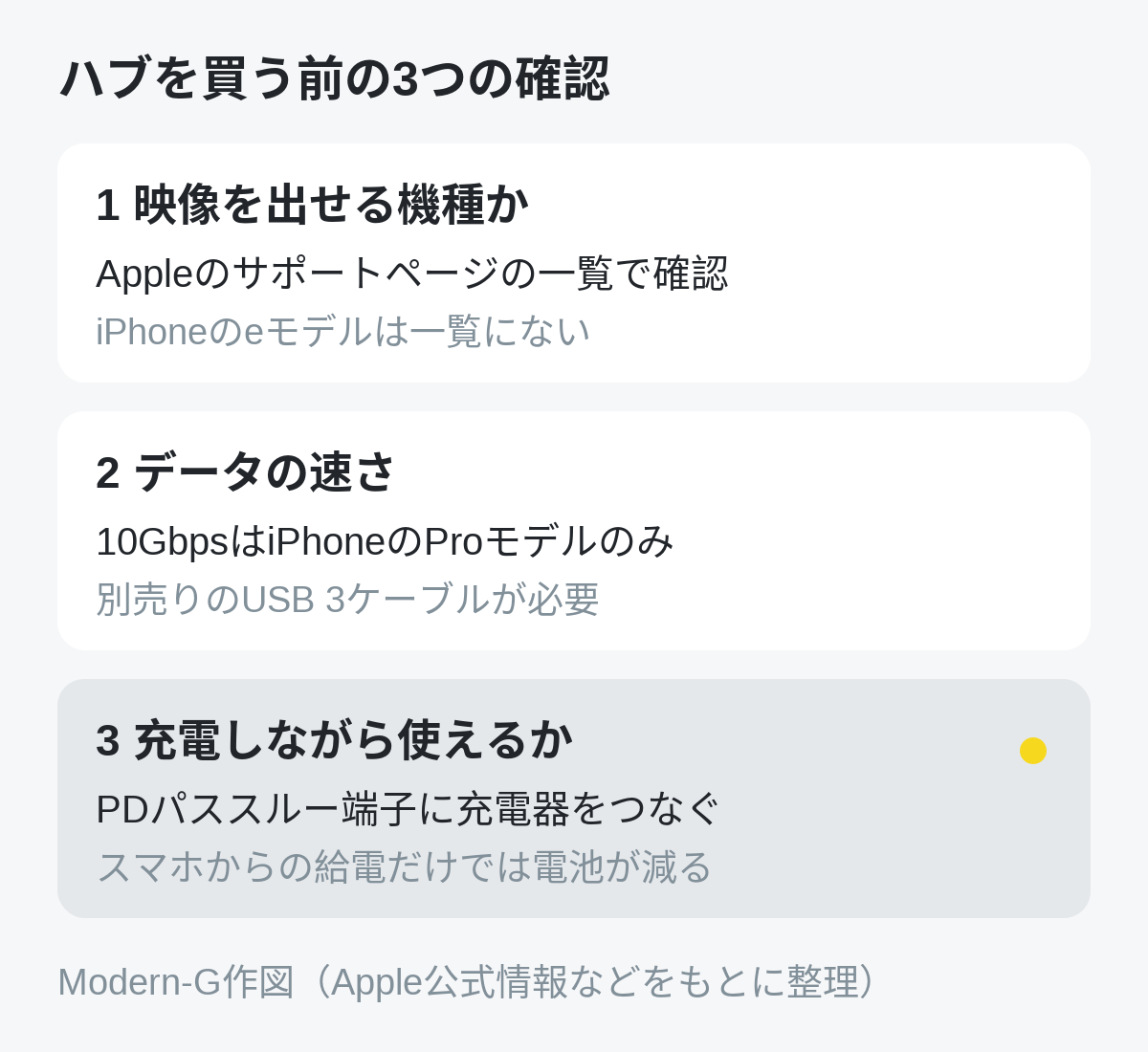
1. 映像を出せる機種か
Appleのサポートページ「iPhoneのUSB-Cコネクタで充電および接続する」では、USB-Cで外付けディスプレイにつなげるモデルとして、iPhone 15モデル、iPhone 16モデル(16eを除く)、iPhone 17モデル(17eを除く)などが挙げられています。同じUSB-CのiPhoneでも、eモデルは一覧から外れています。HDMI 2.0のアダプターやケーブルを使った場合、出力は最大4K/60Hzです。
一覧にない機種では、ハブにHDMI端子があっても映像は出ません。その場合、Appleは代わりにAirPlayを使う方法を案内しています。iPadはUSB-Cのモデルで外部ディスプレイにつなげますが、出せる解像度はモデルによって異なります。Androidスマホは機種ごとに対応が分かれるため、メーカーの仕様で「映像出力」や「DisplayPort」の記載を確かめてください。
AirPlayで映す手順や、映らないときの確認点はiPhoneの画面をテレビに映す方法で説明しています。
2. データをどの速さでやり取りできるか
同じページによると、別売りのUSB 3ケーブルを使った場合に最大10Gbit/秒のUSB 3.2 Gen 2に対応するのは、iPhone 15 Pro、16 Pro、17 Pro、18 Proなどの各Proモデルです。それ以外のモデルは、付属ケーブルと同じUSB 2の速度になります。
10GbpsのハブやSSDをつないでも、iPhoneがUSB 2なら速度はUSB 2が上限です。大きな動画を外部ストレージに移したい人は、まず自分のiPhoneがProモデルかどうかを確認しましょう。iPadの転送速度もモデルや接続先で変わり、ThunderboltやUSB4のアクセサリに対応するのは、iPad Pro(M4・M5など)やiPad Air(M2〜M4)などの一部モデルに限られます。
つないだSSDやSDカードの中身は「ファイル」アプリで開けます。手順は「ファイル」アプリでの外部ストレージの使い方で説明しています。
3. 充電しながら使えるか
スマホからハブやSSDに電気を送ると、そのぶんバッテリーが減ります。Appleは、iPhone 15以降が小型の機器を最大4.5Wで充電できると説明しています。また、iPadについても、アクセサリによっては電力の供給量が多く、バッテリーの寿命に影響する場合があるとして、使わないときは外すよう案内しています。
長く使うなら、ハブ側に充電器をつなぐ「PDパススルー」の端子があるものを選びます。ハブに電源を入れれば、スマホやSSDへの給電をまかなえるからです。
形の違い:MagSafeで背面に付けるか、ケーブルでつなぐか
スマホ用のハブは、大きく2つの形に分かれます。
- MagSafe固定型:スマホの背面にマグネットで貼り付ける。撮影中にハブがぶら下がらず、片手で持ちやすい
- ケーブル型・直挿し型:USB-Cに挿すだけ。iPadや、MagSafeのないAndroidでも使いやすい
MagSafe固定型は、iPhoneでの撮影や、ジンバル・三脚に載せて使う人に向きます。ケーブル型は机の上でiPadをテレビにつなぐ、カメラのデータを取り込むといった、置いて使う場面に向いています。iPadを仕事に使うなら、iPadの選び方で外部ディスプレイへの対応も含めてモデルの違いを確認しておくと安心です。
| 製品 | 形 | 映像出力 | 充電しながら | 向いている使い方 |
|---|---|---|---|---|
| Hagibis TC100 | MagSafe固定 | HDMI 4K/60Hz | PD 100W | 映像出力とカード読み取りを1台で |
| ORICO MG7 | MagSafe固定 | HDMI 4K/60Hz | PD 100W | 2230 SSDを入れて背面に録画 |
| Nextorage PDPアダプター | 直挿し | USB-C経由(DP 1.4) | USB PD 3.0 | 小さく持ち歩き、充電と1台の機器を両立 |
| PGYTECH CreateMate | ケーブル | なし | なし | SD・microSDの読み取りと持ち運び |
(各社のメーカー説明をもとにした編集部の整理)
使い方別のおすすめ4製品
製品はいずれも、メーカーが対応をうたう機種の範囲で使う前提です。対応機種はリンク先や公式情報で確かめてください。
映像出力とカード読み取りを1台で:Hagibis TC100
iPhoneの背面に付けたまま、テレビへの出力、カードの読み取り、充電をまとめてこなしたい人向けのMagSafe固定型ハブです。メーカーの説明によると、HDMI(4K/60Hz)、USB-C(10Gbps)、USB-A(10Gbps)、SDとmicroSDのカードスロット、3.5mmのオーディオ端子、100WのPD充電端子の7機能を持ちます。
裏面のマグネットでiPhoneやMacBookに貼り付けるほか、表面にも磁石があり、マグネット式のSSDケースやモバイルバッテリーを重ねられるとしています。MagSafe対応ケースを付けたまま使えることも特徴です。iPhone 15〜17のProモデルで、ProResの4K動画をSDカードに直接記録する使い方も想定されています。
ポートが多いぶん、iPhoneに付けると厚みと重さは増します。HDMIとカードの両方を日常的に使わないなら、もっと小さな製品のほうが扱いやすいでしょう。
SSDを内蔵して背面に録画:ORICO MG7
外付けSSDを別に持ち歩かず、ハブの中にSSDを入れてしまう、という発想の製品です。メーカーの説明では、M.2 2230サイズのNVMe SSDを入れるスロットに、HDMI(4K/60Hz)、10GbpsのUSB-CとUSB-A、SD/TFカードリーダー、3.5mmオーディオ、100WのPD充電を組み合わせた8in1のハブです。iPhone 15〜17のProモデルで撮ったProRes動画を、中のSSDやカードに直接保存できるとしています。
買う前に知っておきたい注意も、メーカー自身が書いています。SSDは別売りで、最大2TBの2230サイズに対応し、使う前にexFATでフォーマットが必要です。スマホからの給電には限りがあるため、消費電力4.5W以下のSSDを推奨し、電力の大きいSSDではPD端子からの外部給電を勧めています。また、接続中はスマホの音声が出なくなる仕様で、イヤホンをつなぐか本体を外すと戻るとしています。
SSDを自分で選んで組み込む手間はありますが、撮影用にiPhoneを組む人には背面がすっきりまとまる選択肢です。外付けSSDの規格の読み方は、外付けSSDの選び方が参考になります。
小さく持ち歩き、充電しながら使う:Nextorage PDPアダプター NX-PDPA1
ハブというより、スマホのUSB-Cを「充電用」と「周辺機器用」に分ける小さなアダプターです。Nextorageの説明では、スマホで撮影した4K動画を充電しながらポータブルSSDに保存する、スマホの画面を充電しながらテレビやモニターに映す、といった使い方を想定しています。対応インターフェースはUSB 20Gbps、DisplayPort 1.4、USB Power Delivery 3.0です。
メーカーはNextorage、SanDisk、Samsungの複数のポータブルSSDで動作を検証したとして、機種名を挙げています。iPadなどのタブレットを充電しながら外部ディスプレイにつなぐ使い方や、Steam DeckやROG Allyなどの携帯ゲーム機にも使えるとしています。
一方で、同じ説明には、カメラ(シグマBF)での使用例に添えて、充電できるのは映像出力時のみで、ポータブルSSDやPCとのデータ通信時には充電されないという注記もあります。SSDへの録画中も充電したい人は、自分の機器での条件をメーカーの情報で確かめてから選んでください。製品の詳細はNextorage PDPアダプターの製品ページにもまとめています。
カードの読み取りと持ち運びを1つに:PGYTECH CreateMate
ハブに映像出力や充電までは要らず、カメラやドローンのカードをスマホやiPadで読みたいだけ、という人にはカードリーダーで十分です。PGYTECHのCreateMateは、メーカーの説明によるとSDカード2枚とmicroSDカード4枚を収納できるケースに、読み取り部を組み込んだ製品です。
SDとmicroSDの2枚を同時に読み取れ、UHS-IIとUHS-Iに対応し、最大312MB/sの転送をうたいます。USB Type-Cでつなぎ、Windows、macOS、Linux、Android、iPadOSに対応するとしています。使ったカードに印を付けられる仕組みもあり、複数のカードを入れ替えながら撮影する人の整理に向きます。
映像出力や充電の機能はないので、テレビに映したい人はほかの製品と組み合わせてください。カードの規格の違いはSDカードの選び方で整理しています。
安いほうで足りる人、多機能を選ぶ価値がある人
ハブは、ポートが増えるほど大きく、重くなります。編集部としては、使う場面を1つに絞れるなら、単機能の製品のほうが満足しやすいと考えます。
- 単機能で足りる:カードの読み取りだけならカードリーダー、テレビに映すだけなら映像出力対応のアダプターやケーブル
- 多機能を選ぶ価値がある:旅先で映像出力とカード読み取りを両方使う、撮影中にSSDへ録画しながら充電したい
ポートの数より先に、「同時に何をつなぐか」を数えてみてください。同時に使うのが2つまでなら、7in1や8in1のハブは持て余すかもしれません。
買う前・使う前に避けたい失敗
スマホ用ハブで起きやすい失敗は、次のようなものです。
- 映像出力に対応しない機種で買う:iPhoneはeモデルが一覧から外れている。Androidは機種の仕様で確認
- 付属ケーブルのまま速度を期待する:iPhone Proの10Gbpsは、別売りのUSB 3ケーブルを使ったとき
- 充電せずに長時間使う:スマホのバッテリーが急に減る。PDパススルーの端子に充電器をつなぐ
- 規格外のケーブルや機器を使う:AppleはUSB-C規格に準拠していない機器やケーブルは正常に機能しない場合があるとしている
- Wi-Fiが遅くなったのに気づかない:AppleはUSB-Cアクセサリがワイヤレス通信に影響することがあり、外すと戻ると説明している
撮ったデータの置き場所までまとめて考えるなら、家族の写真のバックアップの考え方も役に立ちます。カフェや出張先での作業道具をそろえる人は、ノートPCまわりを軽くまとめる持ち物もあわせてどうぞ。
よくある質問
iPhoneをテレビにつなぐと、何が映る?
Appleは、外付けディスプレイにつないで、大きな画面でビデオや写真などを見られると説明しています。iPhone 15以降の一部モデルが対象で、HDMIにつなぐ場合はHDMI 2.0対応のアダプターやケーブルで最大4K/60Hzです。対応しない機種では、AirPlayで映す方法が案内されています。
Lightning端子のiPhoneでも使える?
この記事で紹介した製品は、USB-Cでつなぐことを前提にしています。ORICO MG7のメーカー説明では、iPhone 14以前の機種には別途OTG変換アダプターが必要としています。Lightningの機種では、Apple純正などLightning用の変換アダプターから選ぶほうが確実です。
iPadで外部ディスプレイを「拡張画面」として使える?
Appleのサポートでは、iPadをディスプレイにつなぐと画面のミラーリングか、対応モデルではステージマネージャを使った拡張表示を選べると案内しています。対応モデルはiPadOSのバージョンで変わるため、Appleの対応一覧で確認してください。
ステージマネージャと、画面を左右に分ける表示の違いはiPadのSplit Viewとウインドウ表示で整理しています。
まとめ:機種の対応を確かめてから、使い方でハブを選ぶ
スマホやiPadのハブは、先に機種の対応を確かめれば、選ぶ製品は自然に絞れます。
買う前に、Appleのサポートページで自分のiPhoneが映像出力の一覧にあるか、Proモデルかどうかを確認してください。この2つがわかれば、ハブに求める機能の線引きができます。
Sources
関連ガイド
NEWSLETTER
次に欲しくなる一台を。
注目のガジェットを週2〜3回お届けします。
