Guide
MacBookで出来る便利な機能:iPhone連携から写真・動画・開発の始め方まで
iPhoneをMacから操作する、コピーしたものを別の端末に貼る、無料のアプリで動画やアプリを作り始める。MacBookを手に入れたら試したいことを、条件と費用つきで整理しました。

MacBook(マックブック)を、ウェブとメールだけに使っていませんか。macOSには、iPhoneの画面をMacで操作する、iPhoneでコピーした文章をMacに貼る、といった連携の機能が最初から入っています。動画編集やアプリ開発も、無料の道具で始められます。
この記事は、2023年11月に公開した「MacBookで出来る便利な機能」を、2026年10月29日時点の情報で書き直したものです。現在のmacOS 27(Golden Gate)について、AppleのMacユーザガイドと各社の公式ページで条件と価格を確認しました。Modern-Gは実機での検証をしていません。
どのMacBookを買うかは扱いません。モデルと構成の選び方はMacBookの選び方に、AirとProの違いはAirとProの比較にまとめています。
先に結論:MacBookでできることは「つなぐ」「速くする」「つくる」
MacBookで覚えておきたい機能は、3つに分けると整理しやすくなります。iPhoneやiPadとつなぐこと、毎日の作業を速くすること、写真・動画・アプリをつくることです。
| やりたいこと | 最初に使うもの | 費用(2026年10月29日時点) | 注意点 |
|---|---|---|---|
| MacからiPhoneを操作する | iPhoneミラーリング | 無料(標準) | macOS 15以降とiOS 18以降。EUでは使えない |
| 画面の録画や撮影 | スクリーンショット(Shift+Command+5) | 無料(標準) | 収録中のマイクは「オプション」で選ぶ |
| 写真の編集 | 写真アプリ | 無料(標準) | 不要物の削除はApple Intelligenceが必要 |
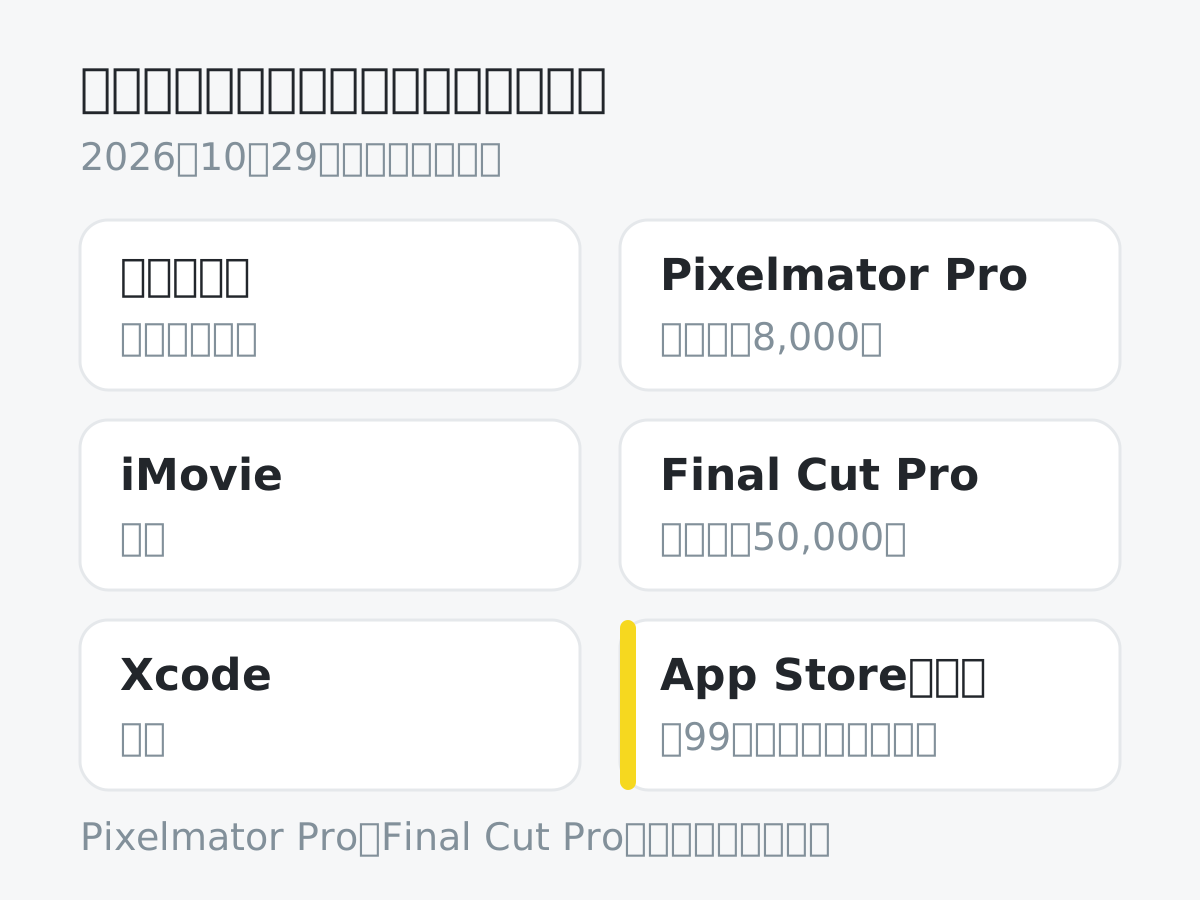
| 動画の編集 | iMovie | 無料 | 本格的な編集はFinal Cut Pro(50,000円) |
| アプリ開発の学習 | Swift Playgrounds、Xcode | 無料 | App Storeでの公開は年99米ドルの登録が必要 |
まずは表の上から順に、標準の機能を試してみてください。お金がかかるのは、無料の道具で足りなくなってからで十分です。
iPhoneと一緒に使う:連係機能でできること
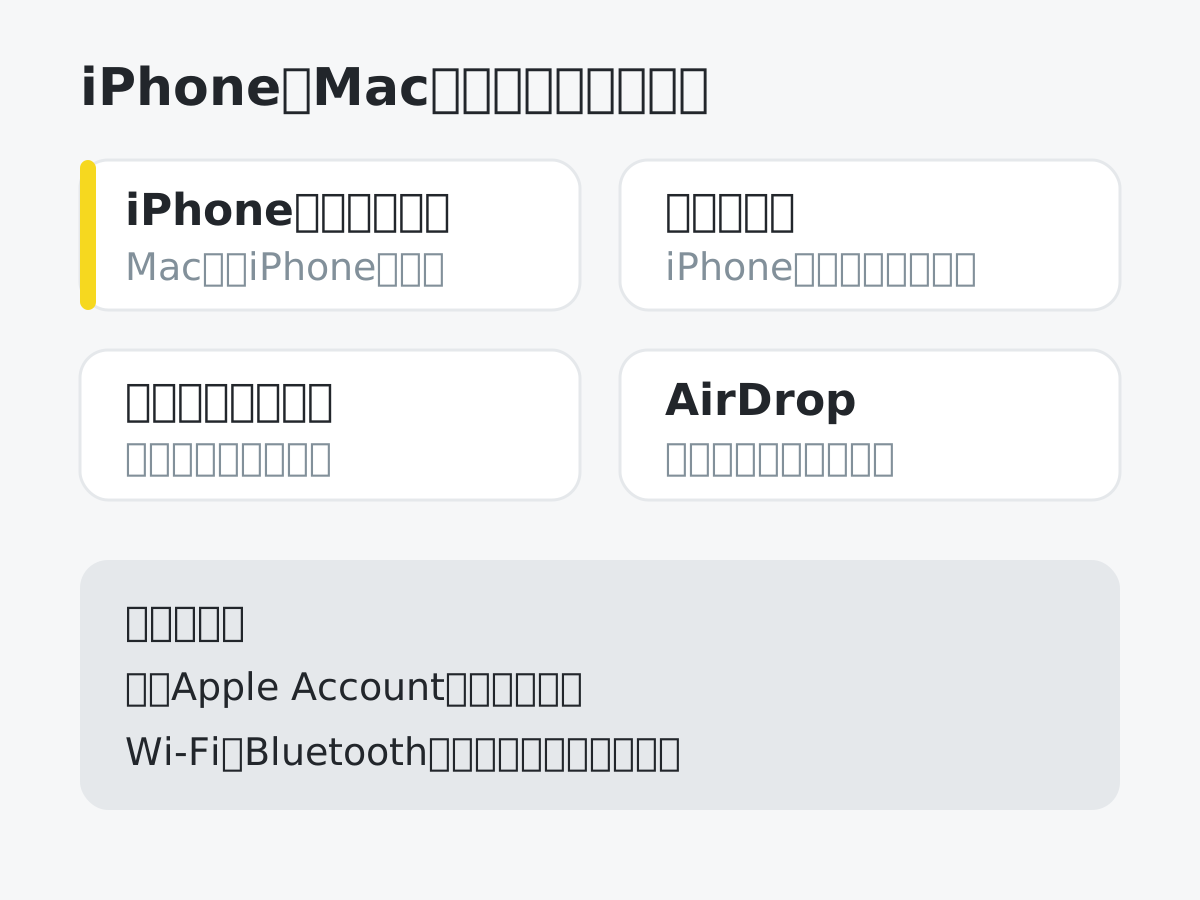
AppleがMacユーザガイドで「連係機能」と呼んでいるのが、iPhoneやiPadとMacをまたいで使う仕組みです。追加のアプリは要りません。どの機能も、両方の端末で同じApple Accountにサインインし、Wi-FiとBluetoothをオンにしておくのが基本の条件です。
MacからiPhoneを操作する(iPhoneミラーリング)
Macの「iPhoneミラーリング」アプリを開くと、Macの画面にiPhoneの画面が現れます。クリックでタップ、トラックパッドでスワイプ、キーボードで文字入力ができるので、iPhoneを机の引き出しに入れたままアプリを使えます。iPhoneの通知をMacで受け取ることもできます。
条件は、MacがmacOS 15以降、iPhoneがiOS 18以降で、互いに約10メートル以内にあることです。iPhoneは画面がロックされた状態にしておきます。iPhoneのカメラやマイクはミラーリング中に使えず、使っている間はMacで連係カメラやAirPlayも使えません。Appleは、EUではiPhoneミラーリングを使えないと案内しています。
macOS 27では、ミラーリングのウインドウの大きさを変えられるようになりました。ただし、これにはiOS 27以降が必要で、iPhone 11〜13の各モデルとiPhone SE(第2・第3世代)は対象外です。
コピーしたものを別の端末に貼る(ユニバーサルクリップボード)
iPhoneでコピーした住所を、そのままMacのメールに貼り付ける。Macで見つけたURLを、iPhoneのSafariに貼る。「ユニバーサルクリップボード」は、こうしたことを普段のコピーとペーストの操作だけで実現します。Wi-FiとBluetoothに加えて、両方の端末で「Handoff」をオンにしておく必要があります。
iPhoneをウェブカメラにする(連係カメラ)
MacBookの内蔵カメラより、iPhoneの背面カメラのほうが画質に余裕があります。「連係カメラ」をオンにすると、iPhoneをMacのウェブカメラやマイクとして使えます。iPhoneの「設定」→「一般」→「AirPlayと連係」でオンにし、FaceTimeなどのアプリでカメラにiPhoneを選びます。
iPhoneは横向きにして、背面カメラを自分に向けて固定します。そのためのスタンドやマウントは別に用意しましょう。長いオンライン会議では、Appleの案内どおりUSBケーブルでつないで充電しながら使うと安心です。
そのほかの連係機能
- AirDrop:近くのiPhone、iPad、Macに写真やファイルをドラッグ&ドロップで送れます。macOS 27では転送が速くなったとAppleは説明しています
- Handoff:iPhoneで書きかけたメールやSafariのページを、Macで続きから開けます
- 電話とメッセージ:iPhoneにかかってきた電話にMacで出たり、SMSを送受信したりできます
- Sidecar:iPadをMacの2台目のディスプレイにします。Apple Pencilでの描画にも使えます
- ユニバーサルコントロール:Macのキーボードとトラックパッドで、隣のiPadも操作できます
iPadと組み合わせるなら、iPadの選び方はiPadの選び方で整理しています。Androidスマホを使っている場合、これらの連携の多くは使えません。スマホ側の事情はiPhoneとAndroidの比較を参考にしてください。
毎日の作業を速くする標準機能
アプリを入れなくても、macOSの標準機能だけで手間を減らせる場面は多くあります。入れておく価値のある他社製アプリは、MacBookのおすすめアプリで目的別に紹介しています。
Spotlightで探す、前にコピーしたものを呼び戻す
Command+スペースバーで開くSpotlightは、ファイルやアプリを探すだけの機能ではありません。結果を選んでTabキーを押すと、その場でできる操作(クイックアクション)が表示されます。
便利なのがクリップボードの履歴です。少し前にコピーした文章やファイルを、Spotlightから検索して呼び戻せます。「さっきコピーしたURLを上書きしてしまった」というときに助かります。
ウインドウを並べる(タイル表示)
2つの資料を左右に並べたいときは、ウインドウを画面の左端か右端にドラッグします。Optionキーを押しながらドラッグすると、配置される場所がすぐに表示されます。ウインドウ左上の緑色のボタンにポインタを合わせると、レイアウトを選ぶメニューが出ます。
画面を撮影する、録画する
Shift+Command+5キーで、スクリーンショットのツールが開きます。画面全体、ウインドウ、画面の一部の撮影と録画を切り替えられ、「オプション」でタイマーや保存先、収録に使うマイクを選べます。操作手順を家族に送りたいときや、資料に画面を貼りたいときに便利です。
Apple IntelligenceとSiri AI
Apple Intelligenceは日本語に対応しています。写真アプリでは、写っている不要なものを消す「クリーンアップ」が使えます。macOS 27では、ショートカットやカレンダーの予定を、言葉で説明するだけで作れるようになりました。
macOS 27で登場した会話型の「Siri AI」は、日本語でも使えますが、まだベータ版です。13歳未満は使えず、Siri AIや写真の編集ツールなど一部の機能には1日あたりの使用上限があります。生成AIとApple製品の関係は、MacとWindowsの比較でも触れています。
写真とデザイン:標準の写真アプリから始める
撮った写真の明るさや色を整えるだけなら、標準の写真アプリで足ります。Apple Intelligenceに対応したMacなら、写真を開いて「編集」→「ツール」と進み、「クリーンアップ」で写り込んだ人や物を消せます。macOS 27では、撮影後に構図を変える「リフレーム」や、写真の外側を広げる「拡張」も加わりました。
もっと細かく作り込みたくなったら、次の3つが候補になります。2026年10月29日時点の価格です。
- Pixelmator Pro(Apple):写真の補正、デザイン、イラストまで1本でこなす画像編集アプリ。App Storeでの買い切り価格は8,000円です
- Affinity(Canva):写真編集、ベクターのデザイン、ページレイアウトをまとめたアプリ。公式サイトは「個人なら無料」としています。AI機能を使うにはCanvaの有料プランが必要です
- Photoshop(Adobe):取引先からPhotoshopのファイルでのやり取りを求められるなら候補になります。単体プランは年間プランの月々払いで月3,280円、7日間の無料体験があります
個人で始めるなら、まず無料のAffinityか買い切りのPixelmator Pro。仕事の相手がPhotoshopを指定しているときだけPhotoshop、という順で考えると迷いにくいでしょう(編集部の見解)。原稿で紹介していたAffinity Photoは、現在は1本の「Affinity」に統合されています。
動画と音楽:iMovieとGarageBandは無料
動画編集はiMovieから始められます。無料で、最大4Kの解像度で編集でき、iPhoneやiPadで始めた編集をMacで仕上げることもできます。音楽なら、同じく無料のGarageBandで作曲や録音ができます。
有料の上位アプリに進む方法は2つあります。
- 買い切り:Final Cut Pro 50,000円、Logic Pro 30,000円(App Store)
- Apple Creator Studio:Final Cut Pro、Logic Pro、Pixelmator Proなどをまとめたサブスクリプション。月1,780円または年17,800円、大学生と教職員は月480円です。新規登録は1か月、新しいMacやiPadを買った人は条件つきで3か月無料になります
どちらを選ぶかで気をつけたい点があります。Appleによると、Creator Studioを解約すると、Final Cut Pro、Logic Pro、Pixelmator Proのプロジェクトは登録なしでは開いて編集できません。AppleはCreator Studioの登録者だけが使えるインテリジェンス機能も用意しています。長く使うと決めているなら買い切り、まず数か月試すならサブスクリプション、と考えるとよいでしょう。
プログラミングとゲーム制作:無料で始められる範囲
iPhoneアプリ:Swift PlaygroundsとXcode
プログラミングが初めてなら、Appleの無料アプリ「Swift Playgrounds」があります。問題を解きながらAppleのプログラミング言語Swiftを学べ、App Storeの説明では「プログラミングの経験がなくても遊べる」とされています。
本格的に作るなら、同じく無料の開発ツールXcodeを使います。XcodeはMac用のアプリで、2026年10月時点の版(27.1)はmacOS 26.6以降が必要です。Appleのアプリ開発にMacが求められる理由は、この開発ツールがMac用だからです。
自分のiPhoneで試すだけなら、Apple Accountがあれば無料で実行できます。ただし、無料の範囲では入れられるアプリの数が限られ、7日ごとに入れ直しが必要です。App Storeで公開するにはApple Developer Program(年99米ドル、現地通貨で表示)への登録が要ります。
ゲーム:Unity、Unreal Engine、Godot
原稿で紹介したUnityとUnreal Engineは、どちらもMacで使えます。ただし、2023年当時の「無料で使え、収益化すると使用料」という説明は正確ではありませんでした。
- Unity:無料のUnity Personalは、直近12か月の売上か資金調達が20万ドル未満の個人や小規模な組織が対象です。それを超えると有料プランが必要です。原稿の「収益化すると使用料」とは違い、条件は売上や資金調達の額で決まります。エディタはApple M1以降またはIntel(非推奨)に対応し、メモリは最低8GBを推奨しています
- Unreal Engine:Epic Gamesの開発者向けドキュメント(5.8)では、Macでの最小構成をメモリ16GB、推奨を32GB、Apple M3チップとしています。ライセンス条件はEpic Gamesの公式ページで確認してください
- Godot:MITライセンスのオープンソースで、商用でも無料で使えます。作ったゲームにGodotのライセンスはかかりません
ここで機種の差が出ます。MacBook Neoのメモリは8GBで、あとから増やせません。Unreal Engineの最小要件の16GBに届かないため、Unreal Engineで3Dゲームを作りたいなら、標準で16GBを積むMacBook Air(M5)以上が前提になります。学科でプログラミングを学ぶ人の構成は、大学生のMacBook選びで詳しく扱っています。
2023年の記事から変わったこと
原稿を公開した2023年11月から、MacBookでできることはかなり変わりました。主な変化は次のとおりです。
- iPhoneとの連携が深くなった:iPhoneミラーリング(macOS 15から)で、MacからiPhoneを操作できるようになりました
- AIが標準機能になった:Apple Intelligenceが日本語に対応し、macOS 27ではSiri AIのベータ版も始まりました
- アプリの値段の付け方が変わった:Affinityは個人なら無料に。Final Cut ProやLogic Proは、買い切りに加えてApple Creator Studioのサブスクリプションでも提供されています
- エントリー機が増えた:A18 Proチップを載せたMacBook Neoが登場し、MacBookの価格帯が下に広がりました。そのぶん、8GBのメモリが用途の上限になる場面もあります
原稿にあったNFTでの収益化や副業の話、UnityやUnreal Engineで作られた有名ゲームの一覧は、出典を確かめられなかったため外しました。
よくある質問
古いMacBookでも、この記事の機能は使える?
macOS 27に対応するMacBookは、Appleシリコン(M1以降)のMacBook AirとMacBook Pro、MacBook Neoです。Intelチップを載せたMacBookは対象外なので、iPhoneミラーリングのように新しいmacOSが必要な機能は使えません。対応機種の一覧は、AppleのmacOSのページ(apple.com/jp/macos)の末尾に載っています。
MacとWindows、プログラミングにはどちらが向いている?
iPhoneやMacのアプリを作るならMacが必要です。それ以外の開発では、使う言語やツールしだいでどちらでもできます。大学や職場でWindows専用のソフトを使うなら、Windowsのほうが無理がありません。判断のしかたはMacとWindowsの比較で整理しています。
iPhoneミラーリングが使えないときは?
まず、MacがmacOS 15以降、iPhoneがiOS 18以降かを確認します。次に、両方で同じApple Accountにサインインしているか、Wi-FiとBluetoothがオンか、iPhoneの画面がロックされているかを見てください。VPNを使っていると、設定によっては連係機能が使えないことがあります。
Sources
- Apple「Macユーザガイド:macOS 27の新機能」 (2026-10-29確認)(新しいタブで開きます)
- Apple「連係機能を使って複数のAppleデバイスで作業する」 (2026-10-29確認)(新しいタブで開きます)
- Apple「MacからiPhoneを操作する」 (2026-10-29確認)(新しいタブで開きます)
- Apple「Macと別のAppleデバイスとの間でコピー&ペーストする」 (2026-10-29確認)(新しいタブで開きます)
- Apple「iPhoneをMacのウェブカメラとして使用する」 (2026-10-29確認)(新しいタブで開きます)
- Apple「iPadをMacの2台目のディスプレイとして使用する」 (2026-10-29確認)(新しいタブで開きます)
- Apple「必要なものをSpotlightで探す」 (2026-10-29確認)(新しいタブで開きます)
- Apple「Macでウインドウをタイル表示する」 (2026-10-29確認)(新しいタブで開きます)
- Apple「Macでスクリーンショットを撮影する/画面を収録する」 (2026-10-29確認)(新しいタブで開きます)
- Apple「MacでApple Intelligenceを使い始める」 (2026-10-29確認)(新しいタブで開きます)
- Apple「macOS Golden Gate」 (2026-10-29確認)(新しいタブで開きます)
- Apple「MacBook Neo - 仕様」 (2026-10-29確認)(新しいタブで開きます)
- Apple「Apple Creator Studio」 (2026-10-29確認)(新しいタブで開きます)
- App Store「Final Cut Pro」 (2026-10-29確認)(新しいタブで開きます)
- App Store「iMovie」 (2026-10-29確認)(新しいタブで開きます)
- App Store「Logic Pro」 (2026-10-29確認)(新しいタブで開きます)
- App Store「GarageBand」 (2026-10-29確認)(新しいタブで開きます)
- App Store「Pixelmator Pro」 (2026-10-29確認)(新しいタブで開きます)
- App Store「Xcode」 (2026-10-29確認)(新しいタブで開きます)
- App Store「Swift Playgrounds」 (2026-10-29確認)(新しいタブで開きます)
- Apple Developer「Apple Developer Programへの登録」 (2026-10-29確認)(新しいタブで開きます)
- Apple Developer「メンバーシップの詳細」 (2026-10-29確認)(新しいタブで開きます)
- Canva「Affinity」 (2026-10-29確認)(新しいタブで開きます)
- Adobe「Photoshopのプランと価格」 (2026-10-29確認)(新しいタブで開きます)
- Unity「Unity Personal」 (2026-10-29確認)(新しいタブで開きます)
- Unity「System requirements for Unity 6.6」 (2026-10-29確認)(新しいタブで開きます)
- Epic Games「macOS Development Requirements for Unreal Engine」(5.8) (2026-10-29確認)(新しいタブで開きます)
- Godot Engine「License」 (2026-10-29確認)(新しいタブで開きます)
Newsletter
こうした発見を、メールで受け取りませんか。
新着製品と読みものを、週2回お届けします。