Guide
MacBookのおすすめアプリ:目的別の定番と、もう入れなくていいアプリ
コピー履歴も2段階認証のコードも、今のmacOSなら標準機能で扱えます。入れる価値のあるアプリだけを目的別に絞り、料金と公式の動作条件を2026年10月の公式情報で確かめました。
新しいMacBookを開いて最初に迷うのが「何を入れればいいのか」です。ところが、2023年に定番とされたアプリのいくつかは、すでに提供が終わったか、macOSの標準機能で代わりが利くようになりました。
この記事では、2026年10月23日時点の公式サイトとMac App Storeで、提供が続いているか、公式の動作条件(対応macOSの下限)と最終更新日、料金がどうなっているかを確かめました。macOS 27への対応を明記しているアプリは、紹介するうちの一部です。そのうえで、やりたいこと別に「入れる価値がある人」と「入れなくていい人」を分けています。
前提として、macOS 27 Golden Gateが対応するのは、Appleシリコン搭載のMacとMacBook Neo(2026)です。これから紹介するアプリは、Appleシリコン(Mシリーズなど)のMacで使う前提で選んでいます。機種選びから迷っている人は、先にMacBookのおすすめモデルの選び方を読むと順番がスムーズです。
先に結論:目的別の早見表
アプリを探す前に、標準機能で済むかどうかを確かめるのが近道です。なお、動作条件が「macOS 13以降」などとなっていても、macOS 27での動作を開発元が明言しているとは限りません。下の表の「標準機能」で足りるなら、何も入れなくてかまいません。
| やりたいこと | macOSの標準機能 | 入れるなら | こんな人向け |
|---|---|---|---|
| コピーした内容を後から使う | Spotlightのクリップボード履歴 | Clipy(無料) | 定型文を何度も貼る人 |
| 2段階認証のコード | 「パスワード」アプリ | 1Password(有料) | WindowsやAndroidも使う人 |
| スクリーンショットに書き込む | ⇧⌘5と編集用サムネール | CleanShot X(有料) | 手順書や資料を頻繁に作る人 |
| 文書・表計算 | Pages・Numbers | Microsoft 365またはOffice Home 2024(有料) | Officeでのやり取りが多い人 |
| 日本語入力 | 標準の日本語入力 | Google日本語入力(無料) | 固有名詞や流行語をよく打つ人 |
(2026年10月23日時点。料金と対応環境の詳細は後半の一覧表にまとめています)
仕事や学校で指定されたアプリ(Slack、Microsoft 365など)は、指定どおりに入れるのがいちばん確実です。それ以外は、困ったときに1本ずつ足していくほうが、Macが散らかりません。
まず標準機能を確かめる:入れなくていいアプリ
2023年版で紹介したアプリのうち3つは、いまは標準機能を使うほうが合理的です。
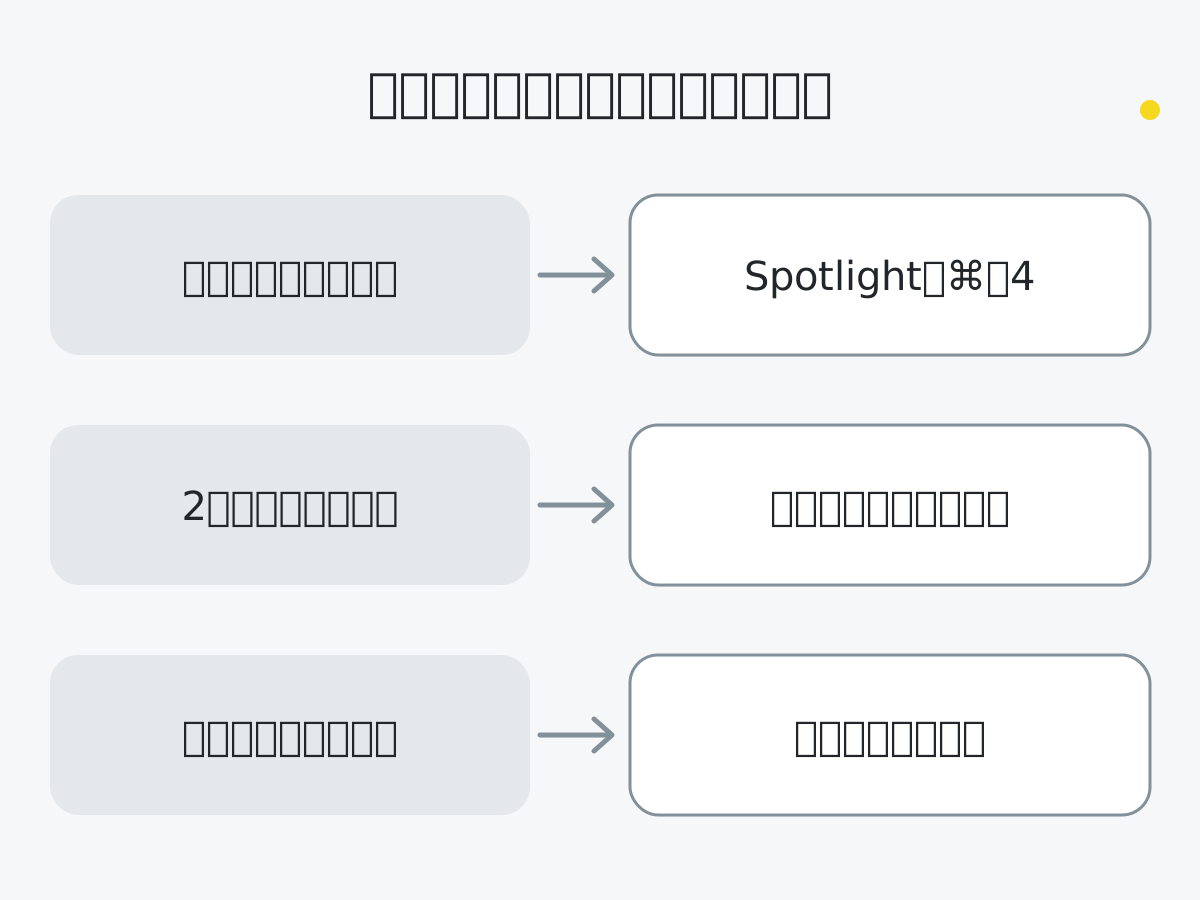
2段階認証のコードは、Macの「パスワード」アプリで出せます。 以前紹介したAuthyは、運営元のTwilioがWindows・macOS・Linux向けのデスクトップ版を2024年3月19日に終了しました。Appleのユーザガイドによると、パスワードアプリでアカウントを選び、「編集」から「コードを設定」に進んで、サイト側が表示する設定キーを貼り付ければ、確認コードが表示されます。対応しているサイトでは、ログイン時に候補として自動で出てきます。
コピーの履歴も、標準で探せるようになりました。Appleのユーザガイドでは、Spotlight(⌘+スペース)を開いてから⌘+4を押すと、クリップボードの履歴を検索できると案内しています。初回は許可を求められます。履歴には機密情報が含まれることがある、という注意書きも添えられています。
スクリーンショットへの書き込みも標準機能で足ります。⇧⌘3で画面全体、⇧⌘4で範囲を選んで撮影し、画面の隅に出るサムネールをクリックすれば、そのまま編集できます。2023年版で紹介したSnappyは、2026年10月23日時点で公式サイトに接続できず、日本のMac App Storeでも見つけられなかったため、今回は外しました。
夜の画面の青みを抑えたいなら、f.luxではなく標準の「Night Shift」で十分です。「システム設定」の「ディスプレイ」から、日の入りから日の出まで自動でオンにでき、色温度も調整できます。f.lux自体は無料で配布が続いていますが、細かな調光の設定が必要な人以外は入れなくてかまいません。
ウインドウを左右に並べる操作も、いまは標準です。ウインドウ左上の緑のボタンにポインタを置くと、画面の左右に並べるなどの配置を選べます。メニューバーの「ウインドウ」メニューからも、2分割や4分割の配置を選べます。Macの標準機能をもっと知りたい人は、MacBookでできる便利な機能もあわせてどうぞ。
連絡と共同作業:LINEとSlack
LINE:スマホの通知をMacで返したい人に
LINEはMac App Storeで無料で配布されており、2026年10月1日にも更新されています。動作条件はmacOS 14以降です。トーク、通話、画面共有、ファイルの送受信ができ、App Storeの説明では、スマートフォン版とPC版が自動で連携するとしています。
Macで作業しながらスマホを手に取らずに返信したい人には便利です。一方で、通知が増えると集中が途切れやすくなります。仕事用のMacには入れず、私用のMacだけに入れる、という線引きもありです。
Slack:チームで使うと決まっている人だけ
Slackは仕事のチャットツールで、デスクトップ版は無料です。Slackのヘルプによると、Mac版の動作条件はmacOS 13以降。フリープランではメッセージの保存と検索が90日分に限られます。
Slackは、所属するチームや学校が使っているときに入れるアプリです。自分ひとりで入れても役に立たないので、指定がなければ後回しでかまいません。
書く・考える:日本語入力、Office、Notion、MindNode
Google日本語入力:変換候補に固有名詞がほしい人に
Google日本語入力は、Googleが無料で配布している日本語入力ソフトです。Web上の言葉から辞書を作り、定期的に自動更新されると公式サイトは説明しています。
Mac版は長くIntel向けのままでしたが、2026年2月にAppleシリコンへネイティブ対応しました(GIZMODO JAPAN、2026年2月19日)。古い版を入れたままの人は、公式サイトから入れ直すと対応版になります。
ただ、全員に向くわけではありません。PC Watchのコラム(2026年5月19日)は、標準の日本語入力にあるライブ変換がないこと、ユーザ辞書がiCloudでiPhoneやiPadと同期されないことを挙げています。iPhoneと辞書を共有したい人は、標準の日本語入力のままが無難です。
Microsoft 365:WordやExcelでやり取りする人に
Word、Excel、PowerPointはMac App Storeから無料でダウンロードできますが、App Storeの説明では、全機能を使用するには対象のMicrosoft 365サブスクリプションが必要です。Microsoftの公式ストアでは、Microsoft 365 Personalが年21,300円または月2,130円です(2026年10月23日時点)。App Storeのアプリ内課金では年21,000円と表示されていました。
サブスクリプションを避けたい人には、買い切りのOffice Home 2024(41,380円)もあります。Microsoftの公式ストアによると、2台のWindows PCまたはMacで使え、支払いは最初の1回だけです。ただし、次のバージョンへのアップグレードの選択肢はなく、新しい版は通常価格で買い直す必要があります。
書類を受け取って読むだけ、ときどき直すだけなら、AppleのPagesでも足りる場面があります。Appleによると、PagesはWordの書類を読み込んで編集でき、Word形式で保存することもできます。大学でOfficeを使う予定がある人は、大学生のMacBook選びも参考になります。
Notion:メモ、表、タスクを1か所にまとめたい人に
Notionは、文章とデータベースを同じページで扱えるノートアプリです。公式サイトからMac版をダウンロードでき、Appleシリコン用の版が用意されています。料金ページによると、フリープランでも個人の利用ならページ数は無制限で、ファイルのアップロードは1つ5MBまで、ページの履歴は7日分です。
チームで共有するページを作る人や、メモと進行管理を一緒にしたい人には向いています。思いついたことを短く書き留めたいだけなら、Mac標準の「メモ」で足ります。
MindNode:考えを図にしながら整理したい人に
MindNodeは、マインドマップとアウトライン(箇条書きの階層表示)を行き来できるアプリです。2023年版で紹介したときから料金体系が変わり、いまは無料で始めて、アウトライン編集やタスクなどの機能を使うときに「MindNode Plus」を契約する形です。日本のApp Storeでは月500円、年4,000円でした。Mac版の動作条件はmacOS 15以降です。
企画の骨組みやレポートの構成を考えるとき、紙に図を描くのが好きな人には相性がいいアプリです。図より文章で考える人は、無料の範囲で合うか確かめてから契約を考えましょう。
ファイル・画像・ブラウザ
Dropbox:WindowsやAndroidの人とファイルを共有するなら
Dropboxは、Macのフォルダとクラウドを同期するサービスです。無料のBasicプランは2GBまで。Dropboxのヘルプによると、Mac版デスクトップアプリの動作条件はmacOS 11 Big Sur以降です。
Apple製品だけで完結しているなら、まず標準のiCloud Driveを試すのが順当です。取引先や家族がWindowsやAndroidを使っていて、共有フォルダをやり取りする場面が多い人に向いています。
The Unarchiver:Windowsから届いたZIPが文字化けする人に
The Unarchiverは無料の解凍アプリです。App Storeの説明では、圧縮ファイル内のファイル名の文字コードを検出して処理するため、文字化けさせずに開けるとしています。ZIPのほか、RARや7zなど多くの形式に対応し、公式サイトはmacOS標準の解凍機能より多くの形式を扱えるとしています。
Windowsで作られた日本語ファイル名のZIPを受け取る機会が多い人には、いまも入れておく価値があります。ただし最終更新は2025年3月で、公式の動作条件はmacOS 10.13以降という記載にとどまります。
ImageOptim:ブログやサイトに画像を載せる人に
ImageOptimは、画像の画質を保ちながらファイルを小さくし、撮影位置などのメタデータを取り除く無料のオープンソースアプリです。公式サイトの変更履歴によると、最新の1.9.3でAppleシリコンに対応しました。
気をつけたいのは、更新が止まっている点です。公式ページの互換性の記載は「macOS Sonoma」までで、配布ファイルの更新も2023年11月です。また、Mac App Storeにある「ImageOptim」という名前のアプリは別の開発者によるもので、公式版ではありません。入れるなら公式サイトから入手してください。
Google Chrome:拡張機能やWindowsとの同期を使う人に
ChromeはGoogleの無料ブラウザです。Googleのヘルプによると、Mac版の動作条件はmacOS 13 Ventura以降です。
2023年版では「Safariは手動でアップデートが必要」と書きましたが、Appleによると、SafariはmacOSに付属していて、macOSをアップデートすれば新しいバージョンになります。特別な手間はかかりません。Chromeを入れる理由は、使いたい拡張機能があるか、WindowsやAndroidでもChromeを使っていてブックマークやパスワードを共有したいかの2点です。どちらもなければ、Safariのままで困ることは少ないはずです。
集中とコピー作業を楽にする
Be Focused:ポモドーロ・テクニックで作業を区切りたい人に
Be Focusedは、25分作業して5分休む、といったポモドーロ・テクニックの時間管理を支えるタイマーです。2023年版で紹介した「Be Focused Pro」(買い切り2,000円)は、App Store上の対応言語が英語のみでした。日本語で使うなら、無料版の「Be Focused」から始めて、必要になったらアプリ内でProにするのがおすすめです。
日本のApp Storeでは、Proは月300円、年2,000円、買い切り(Lifetime)4,000円の3種類でした。App Storeの説明によると、Pro機能には、作業中に気が散るアプリやWebサイトのブロック、iPhoneやiPadとの同期、CSVの書き出し、広告の非表示などがあります。タイマーとして使うだけなら無料版で足ります。
Clipy:定型文を何度も貼る人に
Clipyは、コピーの履歴と、よく使う文章(スニペット)を呼び出せる無料のアプリです。2018年を最後に止まっていた更新が、2026年に再開されました。6月の1.3.0で約8年ぶりの正式版としてAppleシリコンに対応し、10月12日に1.4.0が出ています。動作条件はmacOS 13 Ventura以降です。
Spotlightのクリップボード履歴との違いは、スニペットです。メールの署名や住所、定型のあいさつ文を何度も貼る人には、いまも便利です。古い版から更新する人は、リリースノートの案内どおり、先にスニペットを書き出しておいてください。データの保存形式が変わったためです。
履歴だけでよく、もっと軽いものを選びたいなら、Maccyという選択肢もあります。公式サイトからは無料、Mac App Storeでは1,500円で、動作条件はmacOS 14以降です。
CleanShot X:スクリーンショットで手順書を作る人に
標準機能で物足りない人向けの有料アプリです。公式サイトによると、買い切りのBasicは35ドル(1年分のアップデート付き)で、動作条件はmacOS 13以降。画面の録画や注釈のツール、文字の読み取りなどがまとまっています。手順書や資料のために毎日何枚も撮る人でなければ、標準機能で十分です。
パスワードとウイルス対策
パスワード管理は、まず標準の「パスワード」アプリで
パスワードアプリは、保存したパスワードの確認、2段階認証のコード、パスワードの共有までを無料で扱えます。安全性の低いパスワードや漏洩の危険があるパスワードは、いまもサイドバーの「セキュリティ」に勧告として表示されます。Appleは、それをユーザの代わりに強いパスワードへ更新する機能を、今後のソフトウェアアップデートで提供する予定としています。iPhoneとMacだけを使う人なら、まずこれで足ります。
1Password:Apple製品以外とも共有したい人に
1Passwordは、macOS、Windows、Android、Linuxなど多くの環境で使えるパスワード管理アプリです。公式サイトでは料金が米ドルで表示され、個人向けのIndividualは年払いで月3.99ドル(新規の初年度は割引あり)、14日間の無料体験があります。Mac版の動作条件はmacOS 12以降です。
職場のWindowsや家族のAndroidとパスワードを共有したい人には、有料でも選ぶ理由があります。Apple製品だけで完結している人は、標準のパスワードアプリから始めてください。
ウイルス対策アプリは「念のため」の位置づけ
Appleのセキュリティガイドによると、macOSはApp Storeと公証(Appleによるアプリの事前チェック)、Gatekeeper、XProtectという複数の仕組みで、マルウェアの起動を防ぎ、見つかったものに対処します。普段使いのMacに、常駐型のウイルス対策ソフトが必須というわけではありません。
それでも、受け取ったファイルを念のため調べたい人には、Intego VirusBarrier Scannerが無料で使えます。最終更新は2026年2月です。メーカーの説明によると、App Storeの制約で、ディスク全体へのアクセスを許可しないと調べられる範囲が限られます。会社のMacでは、勤務先が指定するセキュリティソフトがあればそちらに従ってください。
インストール前の注意とまとめ
最後に、紹介したアプリの料金と対応環境を一覧にしました。料金は2026年10月23日に公式サイトとMac App Storeで確認したものです。
| アプリ | 料金 | 公式の動作条件 | 入手先 |
|---|---|---|---|
| LINE | 無料 | macOS 14以降 | App Store |
| Slack | 無料(有料プランあり) | macOS 13以降 | App Store・公式 |
| Google日本語入力 | 無料 | Appleシリコン対応(2026年2月) | 公式 |
| Microsoft 365 | 年21,300円/月2,130円(買い切り版41,380円) | Word:macOS 14以降 | 公式・App Store |
| Notion | 無料(有料プランあり) | Appleシリコン版あり | 公式 |
| MindNode | 無料/Plus月500円・年4,000円 | macOS 15以降 | App Store |
| Dropbox | 無料2GB(有料プランあり) | macOS 11以降 | 公式 |
| The Unarchiver | 無料 | macOS 10.13以降 | App Store・公式 |
| ImageOptim | 無料 | macOS 11以降(記載はSonomaまで) | 公式 |
| Google Chrome | 無料 | macOS 13以降 | 公式 |
| Be Focused | 無料/Pro月300円〜 | macOS 12以降 | App Store |
| Clipy | 無料 | macOS 13以降 | 公式 |
| 1Password | 月3.99ドル(年払い) | macOS 12以降 | 公式 |
| VirusBarrier Scanner | 無料 | macOS 10.13以降 | App Store |
入れる前に確かめたいのは3つです。ひとつは、公式サイトかMac App Storeの正しい開発元から入手すること。ImageOptimのように、同じ名前で別の開発者が出しているアプリがあります。もうひとつは、最終更新日です。何年も更新がないアプリは、次のmacOSで動かなくなるおそれがあります。最後に、無料版で足りるかを確かめてから課金することです。
まとめると、MacBookに最初から何本も入れる必要はありません。仕事や学校で指定されたものを入れ、あとは困ったときに足すのが基本です。
- iPhoneとMacだけの人:標準機能を使いこなし、必要ならLINEとClipyを足す
- WindowsやAndroidの人とやり取りする人:Microsoft 365、Dropbox、The Unarchiver、1Passwordを検討する
- 書く仕事や勉強が中心の人:Google日本語入力、Notion、Be Focusedから合うものを選ぶ
MacとWindowsで迷っている段階ならMacとWindowsの選び方を、iPadも使うならiPadのおすすめアプリもあわせて読むと、アプリ選びの全体像がつかめます。
Related ReadingMacBookのおすすめはどれ?Neo・Air・Proを用途と予算で選ぶSources
- Apple「macOS 27 Golden Gate」(対応機種・パスワードアプリの新機能) (2026-10-23確認)(新しいタブで開きます)
- Apple「MacのSpotlightでクリップボードの履歴を検索する」 (2026-10-23確認)(新しいタブで開きます)
- Apple「Macで確認コードを自動的に入力する」(「パスワード」ユーザガイド) (2026-10-23確認)(新しいタブで開きます)
- Apple「Macでスクリーンショットを撮る」 (2026-10-23確認)(新しいタブで開きます)
- Apple「MacでNight Shiftを使う」 (2026-10-23確認)(新しいタブで開きます)
- Apple「Macでウインドウをタイル表示する」 (2026-10-23確認)(新しいタブで開きます)
- Apple「macOSでのマルウェアからの保護」(Appleプラットフォームのセキュリティ) (2026-10-23確認)(新しいタブで開きます)
- Apple「Pages」(Wordとの互換性) (2026-10-23確認)(新しいタブで開きます)
- Twilio「End of Life (EOL) of Twilio Authy Desktop Apps」(2024年2月19日) (2026-10-23確認)(新しいタブで開きます)
- App Store「LINE」 (2026-10-23確認)(新しいタブで開きます)
- App Store「Slack for Desktop」 (2026-10-23確認)(新しいタブで開きます)
- Slack「Slack を利用するためのシステム要件」 (2026-10-23確認)(新しいタブで開きます)
- Slack「料金プラン」 (2026-10-23確認)(新しいタブで開きます)
- Google「Google 日本語入力」 (2026-10-23確認)(新しいタブで開きます)
- GIZMODO JAPAN「Mac版Google日本語入力が(やっと)Apple Siliconに対応しました」小暮ひさのり(2026年2月19日) (2026-10-23確認)(新しいタブで開きます)
- PC Watch「【Mac Info】Appleシリコン対応「Google 日本語入力」はMac標準入力と何が違う?」小平淳一(2026年5月19日) (2026-10-23確認)(新しいタブで開きます)
- App Store「Microsoft Word」 (2026-10-23確認)(新しいタブで開きます)
- Microsoft「Microsoft 365 のすべての製品を比較する」 (2026-10-23確認)(新しいタブで開きます)
- Notion「料金プラン」 (2026-10-23確認)(新しいタブで開きます)
- Notion「デスクトップ版Notionをダウンロード」 (2026-10-23確認)(新しいタブで開きます)
- App Store「MindNode: Mind Map & Outline」 (2026-10-23確認)(新しいタブで開きます)
- Dropbox「プラン」 (2026-10-23確認)(新しいタブで開きます)
- Dropbox「Dropbox のシステム要件」 (2026-10-23確認)(新しいタブで開きます)
- App Store「The Unarchiver」 (2026-10-23確認)(新しいタブで開きます)
- The Unarchiver 公式サイト (2026-10-23確認)(新しいタブで開きます)
- ImageOptim「ImageOptim Mac app」 (2026-10-23確認)(新しいタブで開きます)
- ImageOptim「Changelog」 (2026-10-23確認)(新しいタブで開きます)
- Google「Chrome ブラウザのシステム要件」 (2026-10-23確認)(新しいタブで開きます)
- App Store「Be Focused - 仕事と勉強用のポモドーロタイマー」 (2026-10-23確認)(新しいタブで開きます)
- App Store「Be Focused Pro - Focus Timer」 (2026-10-23確認)(新しいタブで開きます)
- Clipy「Releases」(GitHub) (2026-10-23確認)(新しいタブで開きます)
- Clipy 公式サイト (2026-10-23確認)(新しいタブで開きます)
- Maccy 公式サイト (2026-10-23確認)(新しいタブで開きます)
- App Store「Maccy」 (2026-10-23確認)(新しいタブで開きます)
- CleanShot「Pricing」 (2026-10-23確認)(新しいタブで開きます)
- 1Password「個人と家族向けパスワードマネージャーの料金」 (2026-10-23確認)(新しいタブで開きます)
- 1Password「Mac用1Passwordをダウンロード」 (2026-10-23確認)(新しいタブで開きます)
- Apple「Macの「パスワード」で安全性の低いパスワードや漏洩の危険があるパスワードを変更する」 (2026-10-23確認)(新しいタブで開きます)
- Apple「最新バージョンのSafariにアップデートする」 (2026-10-23確認)(新しいタブで開きます)
- App Store「Intego VirusBarrier Scanner」 (2026-10-23確認)(新しいタブで開きます)
- f.lux 公式サイト (2026-10-23確認)(新しいタブで開きます)
NEWSLETTER
次に欲しくなる一台を。
注目のガジェットを週2〜3回お届けします。