Feature
Windowsでモニターを2枚つなぐ:認識しない・解像度・並び順の設定
つないで「拡張」を選び、画面の並びを実際の机の配置に合わせる。たいていはこの3手で終わります。うまくいかないときは、ケーブルと入力切替から順に確かめます。
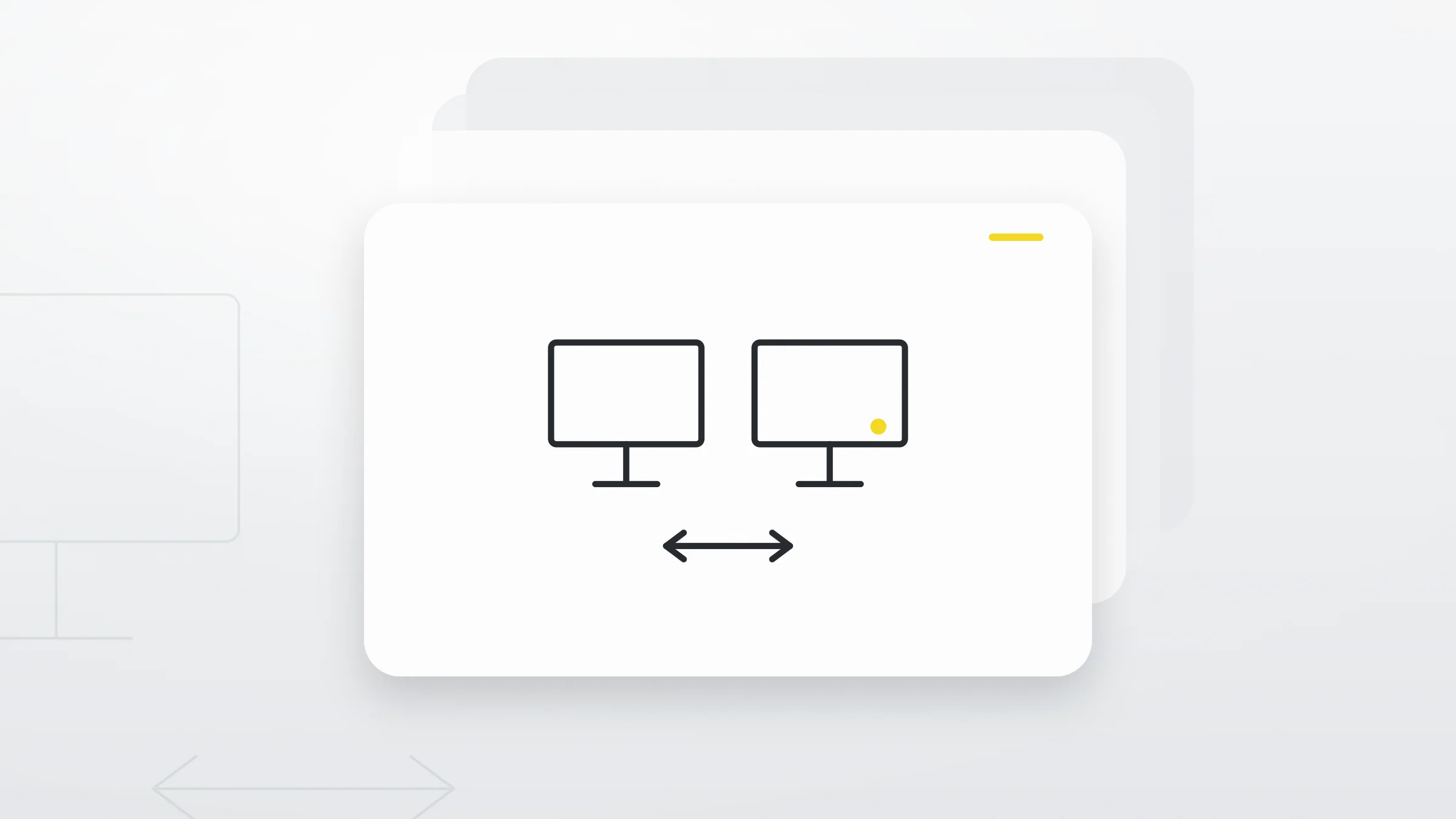
Windowsでモニターを2枚使うには、ケーブルでつないだあとWindowsキー+Pで「拡張」を選び、「設定」→「システム」→「ディスプレイ」で画面の並びを机の上の実際の配置に合わせるだけです。多くの場合、これで2画面を行き来できるようになります。
2枚目が映らないときは、ケーブル、モニターの入力切替、Windowsの「検出」の順に確認すると、原因の大半を切り分けられます。
つなぐ前に確認すること
| 確認項目 | ポイント |
|---|---|
| PCの映像出力端子 | HDMI、DisplayPort、映像出力対応のUSB-C(Thunderboltを含む) |
| モニターの入力端子 | PC側と同じ端子があるか。違えば変換ケーブル・アダプター |
| ケーブルの対応解像度 | 4Kや高リフレッシュレートは、対応したケーブルが必要 |
| USB-Cの映像出力 | すべてのUSB-C端子が映像を出せるわけではない。PCの仕様で確認 |
ノートPCで端子が足りないときは、ドッキングステーションやUSB-Cハブを使う方法があります。選び方はドッキングステーションの選び方で解説しています。
設定の手順(Windows 11)
- ケーブルでつなぎ、モニターの電源を入れる モニター側の入力(HDMI1、DisplayPortなど)を、挿した端子に合わせます。
- Windowsキー+Pで表示モードを選ぶ PC 画面のみ:PC本体の画面だけに表示 複製:同じ画面を両方に表示(プレゼン向け) 拡張:2枚を1つの広い作業領域として使う(普段の作業向け) セカンド スクリーンのみ:外部モニターだけに表示
- 画面の番号を確認する 「設定」→「システム」→「ディスプレイ」で「識別」を選ぶと、各画面に番号が表示されます。
- 並び順を合わせる 同じ画面の上部にある四角いアイコンをドラッグし、机の上の実際の位置(左右、上下)に合わせて「適用」を選びます。マウスを画面の端から端へ動かして、自然に移るか確かめます。
- メインの画面を決める メインにしたい画面のアイコンを選び、「複数のディスプレイ」の中にある「これをメイン ディスプレイにする」にチェックを入れます。タスクバーの通知領域や、新しく開くウィンドウの基準がこの画面になります。
- 文字の大きさをそろえる 画面ごとに「拡大縮小」を調整します。ノートPCの小さな画面と大きな外部モニターでは、同じ倍率だと文字の大きさが違って見えるためです。
よく使う追加設定
ウィンドウの位置を覚えさせる
ノートPCを持ち出してモニターを外し、また戻ってきたときにウィンドウの配置が崩れるのが気になるなら、「ディスプレイ」→「複数のディスプレイ」で、「モニターの接続に基づいてウィンドウの場所を記憶する」をオンにします。モニターを外したときにウィンドウを最小化する設定も同じ場所にあります。
リフレッシュレートを合わせる
高リフレッシュレート(120Hz、144Hzなど)のモニターを買ったのに60Hzのままになっていることがあります。「ディスプレイ」→「ディスプレイの詳細設定」で対象のモニターを選び、「リフレッシュ レートの選択」で変更します。選べない場合は、ケーブルや端子がその解像度とリフレッシュレートの組み合わせに対応していない可能性があります。
画面の向きを縦にする
縦置きにできるモニターなら、「画面の向き」を「縦」にすると、資料やコードを長く表示できます。縦置きや配置の自由度を上げたいなら、モニターアームも選択肢です。
2枚目が認識しない・映らないときの確認順
上から順に試してください。
- モニターの入力切替:モニター本体のボタンで、つないだ端子(HDMI、DisplayPort、USB-C)を選んでいるか。
- ケーブルを挿し直す:PC側・モニター側の両方をしっかり挿し直します。アダプターやハブを使っている場合は、それも外して挿し直します。
- Windows+Pを確認:「PC 画面のみ」になっていないか。
- 「検出」を押す:「設定」→「システム」→「ディスプレイ」→「複数のディスプレイ」で「検出」を選びます。
- モニターの電源を入れ直す:電源ケーブルをコンセントから抜いて、挿し直します。
- Windows Updateとドライバー:「設定」→「Windows Update」で更新を確認し、グラフィックスドライバーを含めて最新にします。
- 別のケーブル・別の画面で試す:別のモニターやテレビにつないでも映らなければ、ケーブルやアダプター側の問題の可能性が高くなります。
画面が一時的に真っ暗になったときは、Microsoftの案内どおり、Windowsキー+Ctrl+Shift+Bを押してグラフィックスドライバーをリセットすると戻ることがあります。成功するとビープ音が鳴るか、画面がちらつきます。
よくある症状と原因
| 症状 | よくある原因 | 対処 |
|---|---|---|
| マウスが思った方向に抜けない | 並び順が実際の配置と違う | 「ディスプレイ」でアイコンを並べ替える |
| 片方だけ文字が小さい | 拡大縮小が画面ごとに違う | 画面ごとに倍率を調整 |
| 4Kなのに解像度が低い | ケーブルや変換アダプターの上限 | 対応ケーブルに替える |
| 144Hzが選べない | 端子・ケーブルの帯域不足 | DisplayPortや新しい規格のケーブルを試す |
| スリープ復帰で配置が崩れる | 接続順の変化 | ウィンドウ位置の記憶をオンにする |
持ち運べるサブ画面という選択
机に2枚目を置くスペースがない、出先でも2画面にしたいという場合は、USB-C 1本でつなげるポータブルモニターも便利です。選び方はポータブルモニターの選び方を参考にしてください。
参考にした公式情報
- Microsoft サポート「Windows で複数のモニターを使用する方法」 https://support.microsoft.com/ja-jp/help/4340331/windows-10-set-up-dual-monitors
- Microsoft サポート「Surface を外部ディスプレイに接続する場合のトラブルシューティング」 https://support.microsoft.com/ja-JP/surface/external-display/troubleshoot-connecting-surface-to-an-external-display
- Microsoft サポート「Windows の空白の画面のトラブルシューティング」 https://support.microsoft.com/ja-JP/Windows/Hardware/Display-Graphics/troubleshooting-blank-screens-in-windows
NEWSLETTER
次に欲しくなる一台を。
注目のガジェットを週2〜3回お届けします。