Featureシリーズ: Life Upgrade
MacBook用USB-Cハブ、安いものと高いものは何が違う?失敗しない選び方
同じ形の小さな箱でも、値段の差は仕様表の3行に出ます。そして、MacBookによってはハブそのものが要らないこともあります。
このページのリンクから購入・支援・申し込みをされると、Modern-G に紹介料が支払われることがあります。
売り場の棚には、手のひらに乗るアルミの小箱が何十種類も並んでいます。「7-in-1」「8-in-1」と書かれ、形もほとんど同じ。それでいて、値段にははっきりした開きがある。どこにお金を払っているのかが、外からは見えません。
先に答えを置きます。MacBookにつなぐ画面が1台で、挿すのはUSBメモリやマウス程度なら、安いハブで足ります。ただし、仕様表に「4K 60Hz」と「10Gbps」の2行があるものを選んでください。SSDやカメラのSDカードを毎日読み書きするなら、そこに少し上乗せする意味があります。逆に、2台の外部モニターに別々の画面を出したいなら、ハブの価格帯を上げても解決しません。HDMIとSDカードの差込口が本体にあるMacBook Proなら、ハブをまったく買わずにすむ人も多いはずです。
以下は、AppleとCalDigitの公開仕様、SD協会とUSB-IFの資料を10月31日に読み直してまとめたものです。ハブの実機テストはしていません。
まず、手元のMacBookに何が付いているか
ハブ選びの半分は、Mac側の条件で決まります。2026年10月時点のAppleの技術仕様から、ハブに関係する部分だけを抜き出しました。
| モデル | USB-C端子 | 外部ディスプレイ | 本体のHDMI・SD | MagSafe |
|---|---|---|---|---|
| MacBook Neo(A18 Pro) | USB 3(映像・10Gb/s)×1、USB 2×1 | 1台(4K/60Hz) | なし | なし |
| MacBook Air(M4、2025) | Thunderbolt 4×2 | 最大2台(6K/60Hz) | なし | あり |
| MacBook Air(M5) | Thunderbolt 4×2 | 最大2台 | なし | あり |
| MacBook Pro 14インチ(M6) | Thunderbolt 4×3 | 最大2台 | あり | あり |
| MacBook Pro 14・16インチ(M5 Pro/M5 Max) | Thunderbolt 5×3 | 最大3台/最大4台 | あり | あり |
出典:Apple「技術仕様」(MacBook Neo、MacBook Air、MacBook Air(13インチ、M4、2025)、MacBook Pro)。10月31日時点で照合。台数は解像度とリフレッシュレートによって変わる。
古い機種では条件がさらに厳しくなります。AppleはM3搭載のMacBook Airについて、2台の外部ディスプレイを使えるのは蓋を閉じたときだと説明しています。CalDigitは、無印のM1・M2チップを積んだMacはThunderbolt経由で1台のディスプレイにしか対応しないと書いています。
この表から、ハブに求める役割は機種ごとに違ってきます。MacBook Proは、HDMIもSDカードも本体で足りるので、ハブの出番はUSB-Aの機器をつなぐときくらい。MacBook Neoは、映像を出せる端子が1つだけなので、その端子に何を挿すかがすべてです。いちばん迷いやすいのは、端子が2つでHDMIもないMacBook Airでしょう。
安いハブと高いハブの差は、仕様表の3行に出る
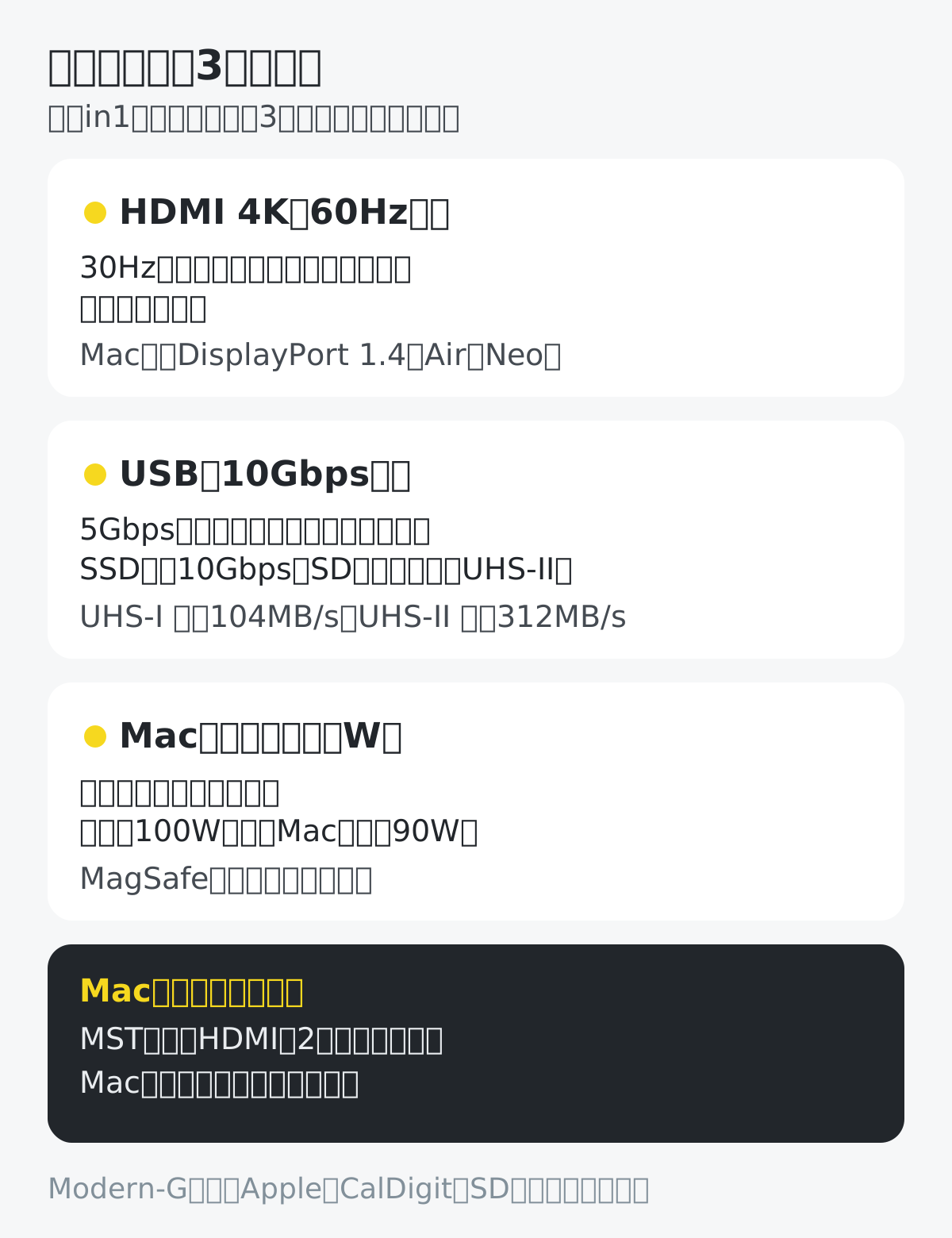
価格.comのクチコミ掲示板には、ハブの仕様表の読み方がわからない、自分のパソコンで100W対応やHDMIが生きるのかと尋ねる書き込みがあります。「in-1」の数は、差込口の数でしかありません。値段の差が出るのは、次の3行です。
HDMIの「4K」は、60Hzか30Hzか
ハブの箱には「4K対応」とだけ大きく書かれていることがあります。見るのはその後ろ、リフレッシュレートです。30Hzは、画面を1秒に30回書き換えるという意味です。文字を読むだけなら困りませんが、カーソルやスクロールの動きはカクつきやすくなります。
CalDigitは自社のハブの説明で、5Gb/sのUSB(Gen.1)のハブは4K 30Hzに制限され、4K 60Hzで出すにはパソコン側のUSB-C端子がDisplayPort 1.4に対応している必要があると書いています。Appleの仕様では、MacBook AirのThunderbolt端子と、MacBook NeoのUSB 3端子(映像を出せるほう)が、DisplayPort 1.4(HBR3)に対応しています。
DisplayPortの規格団体VESAも、USB-C経由で4K 60Hzの映像とUSB 3.1のデータを同時に流せると説明しています。つまり30Hzで止まるかどうかは、Mac側ではなくハブ側の設計しだい。安いハブで差がつきやすいのは、まずここです。
USBは5Gbpsか10Gbpsか、SDカードはUHS-IIか
USB-IFは、USBの速さを「USB 5Gbps」「USB 10Gbps」のように数字で表すよう推奨しています。「USB 3.2 Gen 1」のような規格名は、消費者向けの表示に使わないよう求めています。箱の表記がばらばらなのは、この推奨が守られていない製品も多いからです。
マウスやキーボード、文書を入れたUSBメモリなら、5Gbpsでもまったく困りません。差が出るのは、外付けSSDで大きなファイルを動かすときと、カメラのSDカードを読み込むときです。SD協会によると、UHS-Iの最大転送速度は104MB/s、UHS-IIは312MB/sです。写真や動画を撮る人で、カードもUHS-II対応なら、UHS-IIのリーダーを積んだハブに払う意味があります。そうでなければ、この差はほぼ使われません。
Macに届く電力は何Wか
充電器をハブにつなぎ、ハブ経由でMacを充電する「パススルー充電」は、目減りが前提です。CalDigitのUSB-Cハブは、100Wの入力に対してパソコンへの給電は最大90Wで、電力はつないだUSB機器と分け合うと説明しています。
価格.comでは、ハブにつないだ機器が充電されなくなったという相談で、充電器のW数がハブの分まで足りていなかった例も見られました。ハブそのものも電力を使う、と覚えておくと失敗しにくくなります。
ただ、MacBook AirとMacBook ProにはMagSafeがあります。充電はMagSafeに任せ、ハブは映像とUSBだけに使えば、パススルーのW数を気にする必要はなくなります。AppleはMacBook Air(M5)の仕様に、70W以上のUSB PD電源で高速充電できると書いています。MagSafeに直接つなげば、その条件をハブ越しに満たす苦労もありません。
高いハブを買っても、画面は増えない
2台の外部モニターを使いたくて、HDMIが2つ付いたハブを探す人は多いはずです。ここに、値段では越えられない壁があります。
USB-C 1本から2つのHDMIに別々の映像を出すハブの多くは、MST(マルチストリーム)という方式を使います。CalDigitは自社のハブのページで、macOSはMSTに対応していないと明記しています。同じハブでも、Macでは2台に同じ画面を映す「ミラー」までで、別々の画面には広がりません。Appleも、M3搭載機で2台をつなぐ方法の説明の中で、ハブやドック経由でミラーリングにしか使えない場合は、ディスプレイをMacの端子に直接つなぐよう案内しています。
MacBook Air(M4以降)で2台を使うなら、いちばん素直なのは、2つのThunderbolt端子にそれぞれ1台ずつ、USB-CからHDMIやDisplayPortへの変換ケーブルでつなぐ方法です。ハブは要りません。それでも1本のケーブルで机にまとめたい人や、チップの上限を超えて画面を増やしたい人は、ドッキングステーションの領域になります。DisplayLinkという別の方式やThunderboltドックの考え方は、ドッキングステーションの選び方で詳しく整理しています。
お金を払っても使われにくい機能
値段の高いハブほど、使われずに終わる機能も増えます。
まずThunderboltのハブです。たとえばCalDigitのThunderbolt 4 Element Hubは、Thunderbolt 4(40Gb/s)の端子を4つと、10Gb/sのUSB-A端子を4つ備え、専用の電源から最大60Wを給電します。
Thunderbolt接続のSSDやオーディオ機器を何台もつなぐ人には意味のある構成です。一方で、モニター1台とUSBメモリだけの人には、性能の大半が余ります。CalDigitは同じページで、M1・M2のMacではThunderbolt経由のディスプレイは1台だけとも書いています。
次に、Macが出せない数字です。8Kや4K 144Hzをうたうハブがあっても、MacBook Neoの外部ディスプレイは4K 60Hzの1台までです。Mac側の上限を超えた分は、払っても映りません。
有線LANも、契約している回線と家のルーターが1Gbpsなら、2.5Gbps対応のポートは速さに結びつきません。差込口の数も同じで、使う予定のない端子が増えるほど、本体は大きく重くなりがちです。
あなたのMacBookなら、どう選ぶか
MacBook Neo
映像とUSB 3(10Gb/s)を扱えるのは、片方の端子だけです。ハブはその端子に挿し、充電はもう一方のUSB 2端子に充電器を直接つなげば、パススルーに頼らずにすみます。Appleの仕様では、どちらの端子も充電に対応しています。外部ディスプレイは4K 60Hzの1台までなので、HDMIは1つで十分。「4K 60Hz」と書かれた小さなハブが釣り合います。
MacBook Airで、モニターは1台
安いハブで足ります。条件は「HDMI 4K 60Hz」と「USB 10Gbps」の2行だけ。充電はMagSafeでするなら、パススルーのW数は気にしなくてかまいません。SDカードを毎日読むなら、UHS-IIかどうかを足して見てください。
MacBook Airで、モニターを2台
ハブの値段を上げる前に、2つの端子に1台ずつ直接つなぎます。1本のケーブルにまとめたいなら、ハブではなくドックを比べる段階です。ポータブルモニターを組み合わせる場合の注意は、ポータブルモニターの選び方にまとめています。
MacBook Pro
HDMIとSDカードは本体にあります。USB-Aの古い機器を使わないなら、ハブは買わなくていい。これがいちばん安上がりな答えです。AirとProのどちらにするか迷っている段階なら、MacBook AirとProの違いも参考になります。
Sources
- Apple「MacBook Neo - 技術仕様」 (2026-10-31確認)(新しいタブで開きます)
- Apple「MacBook Air - 技術仕様」 (2026-10-31確認)(新しいタブで開きます)
- Apple「MacBook Air(13インチ、M4、2025)- 技術仕様」 (2026-10-31確認)(新しいタブで開きます)
- Apple「MacBook Pro - 技術仕様」 (2026-10-31確認)(新しいタブで開きます)
- Apple サポート「MacBook Proに接続できるディスプレイの台数」(2026年3月24日公開) (2026-10-31確認)(新しいタブで開きます)
- Apple サポート M3搭載のMacBook Air/Proで2台の外付けディスプレイを使う方法(記事番号117373) (2026-10-31確認)(新しいタブで開きます)
- CalDigit「USB-C SOHO Dock」 (2026-10-31確認)(新しいタブで開きます)
- CalDigit「Thunderbolt 4 Element Hub」 (2026-10-31確認)(新しいタブで開きます)
- USB-IF「USB Data Performance Language Usage Guidelines」 (2026-10-31確認)(新しいタブで開きます)
- SD Association「Bus Speed (Default Speed/ High Speed/ UHS/ SD Express)」 (2026-10-31確認)(新しいタブで開きます)
- VESA「DisplayPort over USB-C」 (2026-10-31確認)(新しいタブで開きます)
- 購入前の疑問の例:価格.com クチコミ掲示板(USBハブ)ハブの端子仕様の読み方を尋ねる相談(2025年5月)(新しいタブで開きます)
- 購入前の疑問の例:価格.com クチコミ掲示板(USBハブ)PD対応ハブから2台に給電する相談(2025年9月)(新しいタブで開きます)
- 購入前の疑問の例:価格.com クチコミ掲示板 PD対応ハブ経由で充電されなくなった相談(2026年1月)(新しいタブで開きます)
NEWSLETTER
次に欲しくなる一台を。
注目のガジェットを週2〜3回お届けします。