Guide
外付けSSDの選び方:Mac・Windows・PS5で、速度の数字と規格を読み解く
カタログの「最大2,000MB/s」は、つなぐ側のポートが同じ規格に対応していて初めて出る数字です。PC・Mac・ゲーム機それぞれで、何を見れば外付けSSDを選べるかをまとめました。
このページのリンクから購入・支援・申し込みをされると、Modern-G に紹介料が支払われることがあります。

動画の書き出しでPCの空き容量が足りなくなった。PS5のストレージがゲームのアップデートだけで埋まっていく。そんなときに外付けSSDを探すと、「最大1,050MB/s」「最大2,000MB/s」といった数字が並びます。
ただ、この数字はSSDの側だけで決まるものではありません。つなぐPCやゲーム機のUSBポートが同じ規格に対応していなければ、上限の速度は出ないからです。この記事では、自分の機器のポートから逆算して外付けSSDを選ぶ方法と、PS5・Xboxで使うときの条件を、公式情報をもとに整理します。iPhoneにつなぐSSDは別の考え方になるため、ここではPCとゲーム機に絞ります。
Modern-Gはこの記事の製品を実機でテストしていません。仕様は2026年10月28日に確認したメーカー公式の情報、発表資料、販売ページのメーカー説明にもとづいています。
結論:速度は「つなぐ側のポート」で決まる
外付けSSDの速度は、SSDとつなぐ機器のポートのうち、遅いほうに合わせて動きます。20Gbps対応のSSDを10GbpsのポートにつなげばPC側の10Gbpsが上限になり、差額ぶんの速さは使われません。
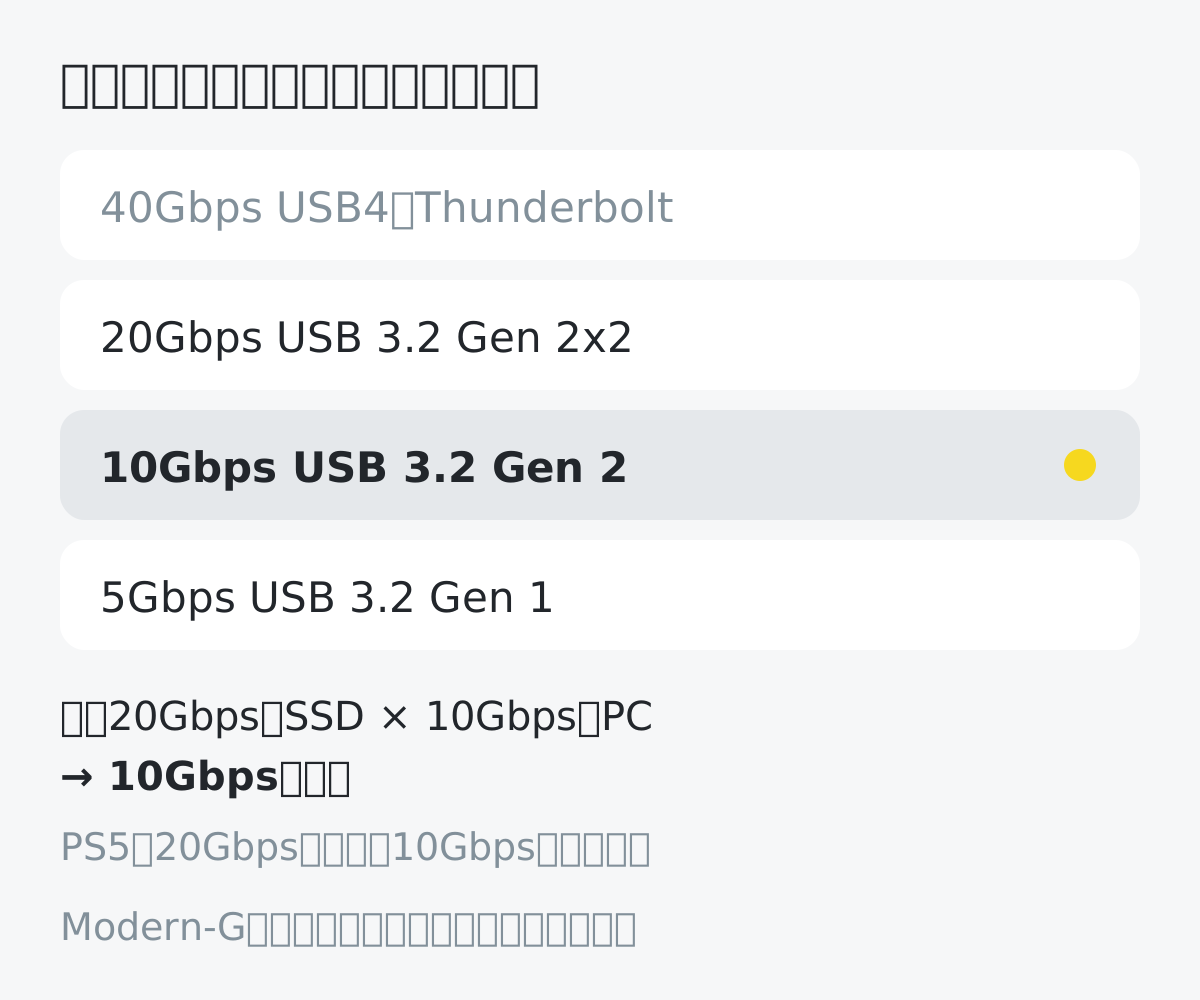
選び方は、次の順で考えると迷いにくくなります。
多くの人にとっての出発点は、10Gbps(USB 3.2 Gen 2)の箱型SSDです。PCでも、Macでも、PS5でも、この速度ならポートの性能を使い切りやすいと編集部は考えます。20Gbpsのモデルは、PC側も20Gbpsに対応していると確認できた人が選ぶものです。
USBの規格名と、実際に出る速度の目安
USBの規格名は何度も改名されていて、同じ速度に複数の呼び方があります。外付けSSDの箱や販売ページでは、次のような表記が使われます。
| 速度 | よく見る表記 | 外付けSSDの最大転送速度の例(メーカー公称) |
|---|---|---|
| 5Gbps | USB 3.2 Gen 1、USB 3.0 | 読込450MB/s前後(スティック型に多い) |
| 10Gbps | USB 3.2 Gen 2 | 読込1,050MB/s前後 |
| 20Gbps | USB 3.2 Gen 2x2 | 読込2,000MB/s前後 |
| 40Gbps | USB4、Thunderbolt 3/4 | 対応SSDは別カテゴリ。今回の紹介製品にはない |
(各製品のメーカー説明をもとにした編集部の整理。実際の速度はPCや使い方で変わる)
ポイントは、USB-Cの形をしているだけでは速度がわからないことです。同じUSB-Cの差し込み口でも、5Gbpsのものも40Gbpsのものもあります。PCのメーカーサイトで、ポートごとの規格を確かめてください。
Macで20Gbpsを選ぶ前に
Macで使う人は、特に注意が必要です。Appleの技術仕様ページを見ると、2026年10月時点のMacBook AirとMacBook Proのポートとして記載されているのはThunderbolt 4/5とUSB 4で、USB 3.2 Gen 2x2(20Gbps)の記載はありません。
20Gbpsをうたう外付けSSDの速度が出るかは、ホスト側がその規格に対応していることが前提です。Macが中心なら、10Gbpsのモデルでも差が出にくい可能性が高く、価格差を容量に回すほうが満足しやすいと編集部は考えます。Macで最大限の速さを求めるなら、Thunderbolt/USB4対応をうたう外付けSSDという別の選択肢を検討してください。
PS5・Xboxで使うなら、公式の条件を先に確認する
ゲーム機の外付けストレージには、PCとは違うルールがあります。買ってから「遊べない」とならないよう、条件を先に押さえておきましょう。
PS5:保存はできても、PS5のゲームは直接遊べない
PlayStation公式のサポートページによると、PS5のUSB拡張ストレージには「SuperSpeed USB 5Gbps以降」で、容量が250GB以上8TB以下のドライブが使えます。20Gbpsの機器は10Gbpsの単一レーンとして動作すると説明されています。PS5で使うなら、20Gbpsのモデルを選ぶ理由は小さいということです。
もうひとつ大事なのは、PS5のゲームはUSB拡張ストレージから直接プレイできないことです。遊ぶときは本体ストレージに戻す必要があります。一方、PS4のゲームはUSB拡張ストレージから直接プレイできます。外付けSSDは「遊ばないPS5ゲームの置き場所」と「PS4ゲームの保存先」と考えると、役割がはっきりします。
ほかにも、USBハブ経由では接続できないこと、2台以上を同時に使えないこと、拡張ストレージとしてフォーマットするとドライブ内のデータが消えて復元できないことが案内されています。PCで使っていたSSDを流用するなら、先にデータを移しておいてください。
Xbox Series X|S:最適化ゲームは内蔵ストレージへ
Seagateのサポート記事では、Xbox Series X|S向けに最適化されたゲームは外付けUSBドライブに保存できても、そこから直接はプレイできず、内蔵ドライブなどに戻す必要があると説明しています。Xbox Oneなどの最適化されていないゲームは、外付けドライブからそのまま遊べるとしています。最新の条件は、Xboxの公式サポートでも確認してください。
なお、Nintendo Switchシリーズで容量を増やす方法は外付けSSDではなくカードの話になるため、SDカードの選び方で扱っています。
用途別のおすすめ5製品
ここからは、ポートの速度と使い方別に5製品を紹介します。容量や色違いでAmazonの出品が分かれているものがあるため、リンク先で容量と型番を確かめてください。
迷ったときの基準になる1台:Samsung Portable SSD T7 Resurrected
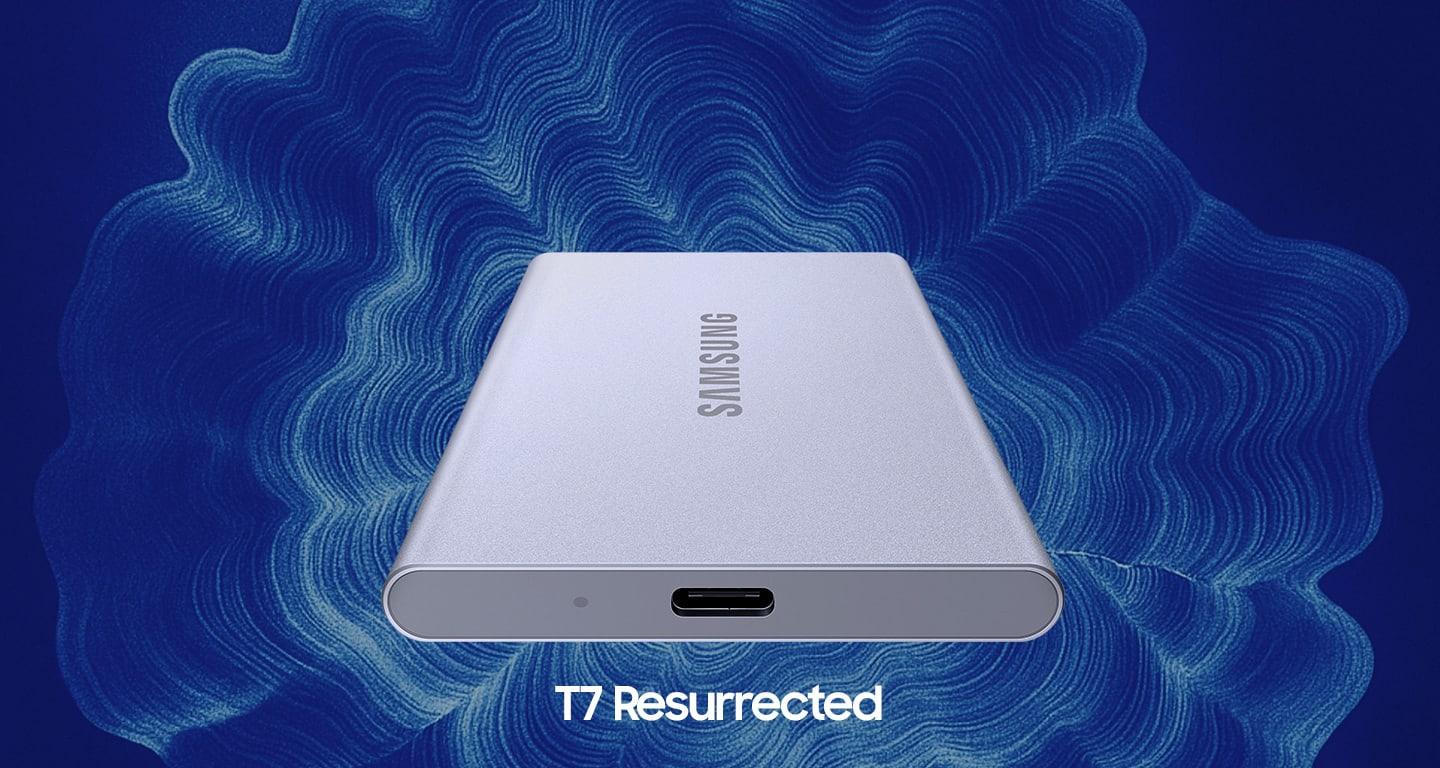
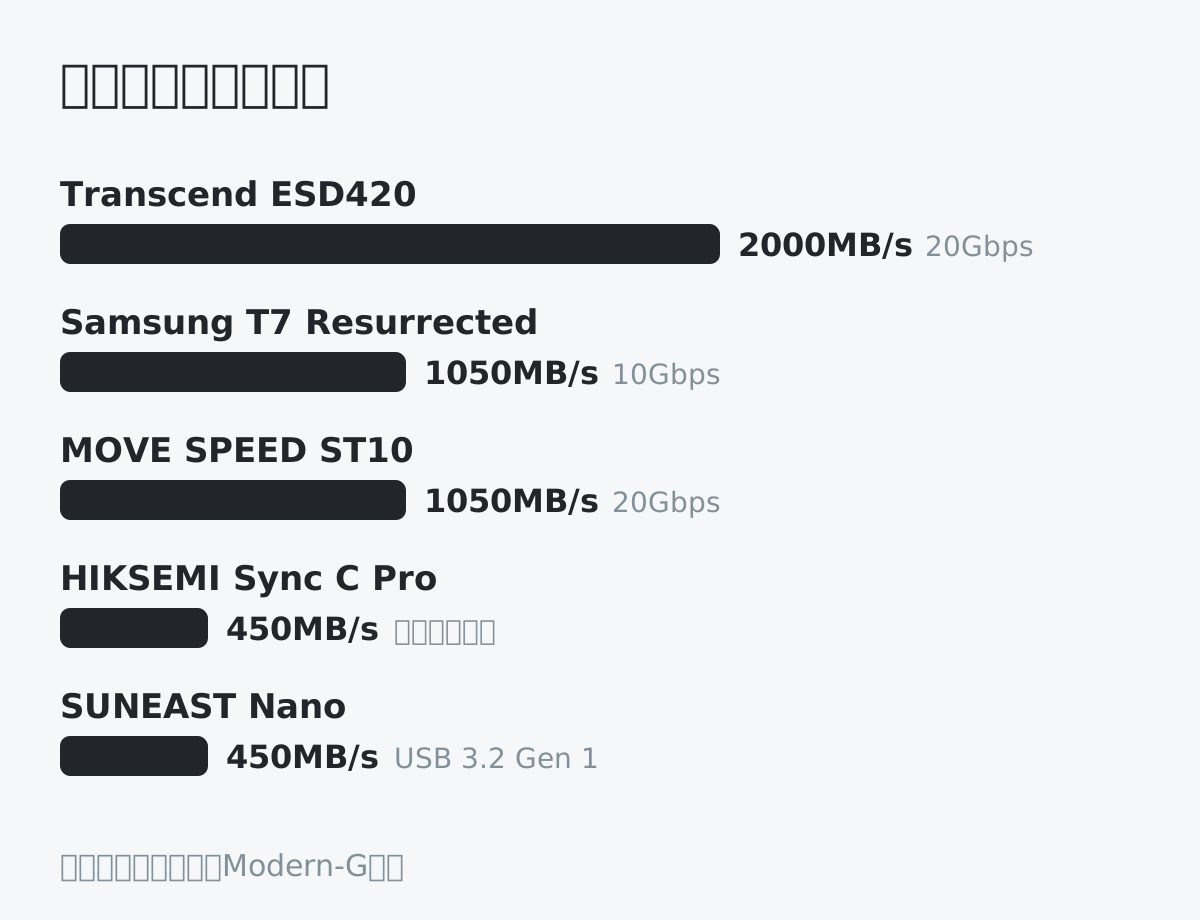
10Gbpsのポートを使い切る、箱型の定番です。日本サムスンの販売代理店であるITGマーケティングが2026年1月に発表したモデルで、発表資料によると、読み込み最大1,050MB/s、書き込み最大1,000MB/sのUSB 3.2 Gen 2に対応します。容量は1TB・2TB・4TBです。
筐体には廃棄予定だったアルミ材を再利用したリサイクルアルミを使い、最大2mの落下に耐える設計とされています。パスワード保護に対応し、管理ソフトのSamsung Magicianで状態の確認やファームウェアの更新ができます。USB Type-C to Cケーブルが付属し、Windows、macOS、スマホ、ゲーム機に対応すると案内されています。保証は3年です。
PCとMacとPS5を行き来する人にとって、規格の面で無駄が少ない1台です。紹介するリンクは1TBモデルで、仕様の詳細はT7 Resurrectedの製品ページにもまとめています。
20GbpsのWindows PCで速さを生かす:MOVE SPEED ST10
PC側に20Gbps(USB 3.2 Gen 2x2)のポートがあるなら、その速度に合わせたモデルが候補になります。MOVE SPEEDのST10は、メーカーの説明によると読み込み最大1,050MB/s、書き込み最大900MB/sで、USB 3.2 Gen 2の2倍の速度をうたいます。
特徴は本体のタッチスクリーンです。画面でパスワードを設定してロックでき、転送速度や温度、空き容量も表示できるとメーカーは説明しています。防滴・防塵・耐衝撃設計で、10GbpsのUSB C to Cケーブルが付属し、PS5を含むゲーム機にも対応するとしています。
ただし、20Gbpsの速さが出るのは20Gbps対応のポートにつないだときだけです。PS5では10Gbpsとして動作するため、ゲーム機専用ならT7 Resurrectedのほうが選び方として素直です。
速度を最優先するなら:Transcend ESD420
20Gbps対応のPCで、より大きなファイルを頻繁に動かす人向けの選択肢です。メーカーの説明では、USB 20Gbpsで読み書きとも最大2,000MB/s。1TBモデルの大きさは69.5×63×10mm、重さは48gで、保証期間は5年です。
もともとMagSafe対応のiPhoneに貼り付けて4K ProRes撮影に使うことを想定した製品で、背面にマグネットを備えます。PCで使うぶんには、薄く軽い20Gbps機という位置づけです。トランセンドは、転送速度はホストの機器やソフトウェア、使い方によって変わると注記しています。Macや10GbpsのPCでは、この速度を生かせないと考えてください。
挿しっぱなしで容量を足す:HIKSEMI Sync C Pro
ノートPCのUSB-Cポートに挿したまま、容量を足したい人にはスティック型が向きます。HIKSEMIのSync C Proは、メーカーの説明によると飛び出し幅が約13.5mm、重さ約2.8gで、同社でもっとも小さく軽い外付けSSDです。速度は読み込み最大450MB/s、書き込み最大400MB/sで、USBメモリより速く、箱型のSSDよりは遅い位置づけです。
Windows、macOS、Linux、ChromeOS、Android、iOS/iPadOSに対応するとされ、保証は5年です。ケーブルを持ち歩かずに済むぶん、写真の一時置き場や書類のバックアップといった用途に向きます。挿したまま持ち運ぶとポートに負担がかかるので、カバンに入れるときは抜いておくのが無難です。
Windows 11とスマホで共用する:SUNEAST Portable SSD Nano
同じスティック型では、SUNEASTのPortable SSD Nanoもあります。メーカーの説明では、USB 3.2 Gen 1で読み込み最大450MB/s、書き込み最大400MB/s。Windows 11/10、macOS 15以上、iOS 18.0.1以上などに対応します。
出荷時のフォーマットはexFATで、メーカーはPCでの初期化を推奨しています。iPhoneやAndroidでフォーマットすると、ほかの機器で認識されない可能性があると注意しています。スマホとPCの両方で使う人は、最初の初期化をPCで済ませてから使い始めてください。
安いほうで十分な人と、高いほうを選ぶ価値がある人
外付けSSDの価格差は、主に「速度」と「容量」と「付加機能」から生まれます。編集部としては、次のように考えると無駄が少ないと思います。
- 安いほうで十分:PS5やXboxの保存先、Macでの書類や写真の置き場所、スティック型で足りる一時保存。10Gbps以下の製品で、容量を優先する
- 高いほうに価値がある:20Gbps対応のWindows PCで4K以上の動画素材を毎日動かす、データを持ち歩くのでロックや耐衝撃が欠かせない
迷ったら、速度を1段落としてでも容量を1段上げるほうが、後悔は少ないはずです。容量不足は毎日気になりますが、10Gbpsと20Gbpsの差を体感できる作業は限られるからです。
買う前・使う前に避けたい失敗
外付けSSDで起きやすい失敗は、製品選びより使い方にあります。次の点を確認しておきましょう。
- ケーブルを付属品以外に替えて遅くなる:USB-Cケーブルにも速度の違いがある。まずは付属のケーブルで使う
- PS5でUSBハブを経由する:公式に非対応。本体のポートに直接つなぐ
- フォーマットでデータを消す:PS5の拡張ストレージ化や、機器を変えての初期化は中身が消える
- MacとWindowsで共用できない:両方で読み書きするなら、exFATで初期化するのが一般的
- 外付けSSDをバックアップと思い込む:元のデータを移しただけでは、1か所にしかない状態は変わらない
最後の点は特に大切です。写真や仕事のデータを外付けSSDに「移した」だけなら、そのSSDが壊れたときに失われます。家族の写真を守る方法は家族の写真バックアップの考え方で、家の中にデータを集める方法はNASの選び方で詳しく扱っています。
よくある質問
外付けSSDとUSBメモリは何が違う?
用途が重なる部分はありますが、メーカー公称の転送速度は外付けSSDのほうが大きく、今回紹介したスティック型でも読み込み最大450MB/sです。大量の写真や動画を動かすなら外付けSSD、ちょっとした書類の受け渡しならUSBメモリ、と使い分けるとよいでしょう。
PS5用には何TBを選べばいい?
PS5の拡張ストレージは250GB以上8TB以下に対応しています。PS5のゲームは外付けから直接遊べないため、遊ばないタイトルをどれだけ置いておきたいかで決めるのが現実的です。
古いPCでUSB-Aしかない場合は?
USB-C to USB-Aのケーブルや変換アダプターが必要になります。USB-Aのポートが5Gbpsまでなら、その速度が上限です。PCの仕様を確かめたうえで、5Gbps〜10Gbpsの製品から選ぶと無駄がありません。
まとめ:自分のポートに合わせて、容量を優先する
外付けSSDは、カタログの最大速度よりも、つなぐ側のポートを先に確かめるのが近道です。
PS5ではPS5のゲームを直接遊べないこと、Macでは20Gbpsの速度が生かせない可能性があることを覚えておけば、外付けSSD選びで大きく外すことはありません。
Sources
- PlayStation公式サポート「PS5のUSB拡張ストレージ」 (2026-10-28確認)(新しいタブで開きます)
- Seagate サポート「Xbox Series XまたはSで外付けUSBドライブを使用する」 (2026-10-28確認)(新しいタブで開きます)
- Apple「MacBook Air - 技術仕様」 (2026-10-28確認)(新しいタブで開きます)
- Apple「MacBook Pro - 技術仕様」 (2026-10-28確認)(新しいタブで開きます)
- ASCII.jp(ITGマーケティングによるSamsung Portable SSD T7 Resurrectedの発表記事) (2026-10-28確認)(新しいタブで開きます)
NEWSLETTER
次に欲しくなる一台を。
注目のガジェットを週2〜3回お届けします。