Guide
スマート家電がWi-Fiにつながらないとき:2.4GHz・Thread・ルーター設定
「Wi-Fiに接続できません」で止まる初期設定。原因の多くは、周波数帯、ルーターの設定、距離、そしてThreadの仕組みのどれかです。買い足す前に、確認する順番を決めておきましょう。
このページのリンクから購入・支援・申し込みをされると、Modern-G に紹介料が支払われることがあります。
スマートリモコンを箱から出し、アプリの指示どおりに進めたのに「Wi-Fiに接続できません」で止まる。何度やり直しても同じ。スマート家電の初期設定では、よくある場面です。
原因はたいてい、機器の故障ではなく「つなぎ方の条件」が合っていないことにあります。この記事では、確認する順番を決めて、ルーターの設定で直る場合と、機器を足したほうがよい場合を分けて考えます。
Modern-Gはこの記事の製品を実機でテストしていません。設定の推奨はAppleの公式サポート、製品の仕様はメーカーの公表情報(2026年10月28日確認)にもとづきます。ルーターの画面や項目名は機種ごとに違うため、操作はお使いのルーターの説明書で確かめてください。
まず全体像:確認する順番
つながらない原因は、だいたい次の4つに分けられます。上から順に確かめると、無駄な買い物をせずに済みます。
| 順番 | 確かめること | よくある原因 | 主な対策 |
|---|---|---|---|
| 1 | 機器が対応する周波数帯 | 2.4GHz専用の機器を5GHzで設定しようとしている | 2.4GHzでつなげる状態にする |
| 2 | ルーターの設定 | 暗号化方式、SSIDの非公開、MACアドレス制限 | 推奨設定に戻す、IoT用ネットワークを作る |
| 3 | 距離と電波 | 機器の置き場所まで電波が届いていない | 置き場所を変える、メッシュWi-Fiを足す |
| 4 | つなぎ方の種類 | Thread機器をWi-Fiにつなごうとしている | ボーダールーターを用意する |
(編集部の整理。各項目の根拠は本文に記載)
1. 機器が2.4GHz専用ではないか
いちばん多いのがこれです。スマートリモコンやセンサーには、2.4GHz帯のWi-Fiにしか対応しない製品があります。たとえばSwitchBotはハブ2について「Wi-Fi2.4GHz帯のみ対応」と説明しており、ハブ3も通信方式はWi-Fi(2.4GHz)とBluetooth Low Energyと報じられています。
一方、最近のルーターは2.4GHzと5GHzを1つのネットワーク名(SSID)にまとめ、端末ごとに帯域を振り分けるものが増えています。Appleも、すべての周波数帯で1つの名前にすることを推奨しています。ふだんはこれで問題ありませんが、2.4GHz専用の機器の初期設定でつまずくことがあります。
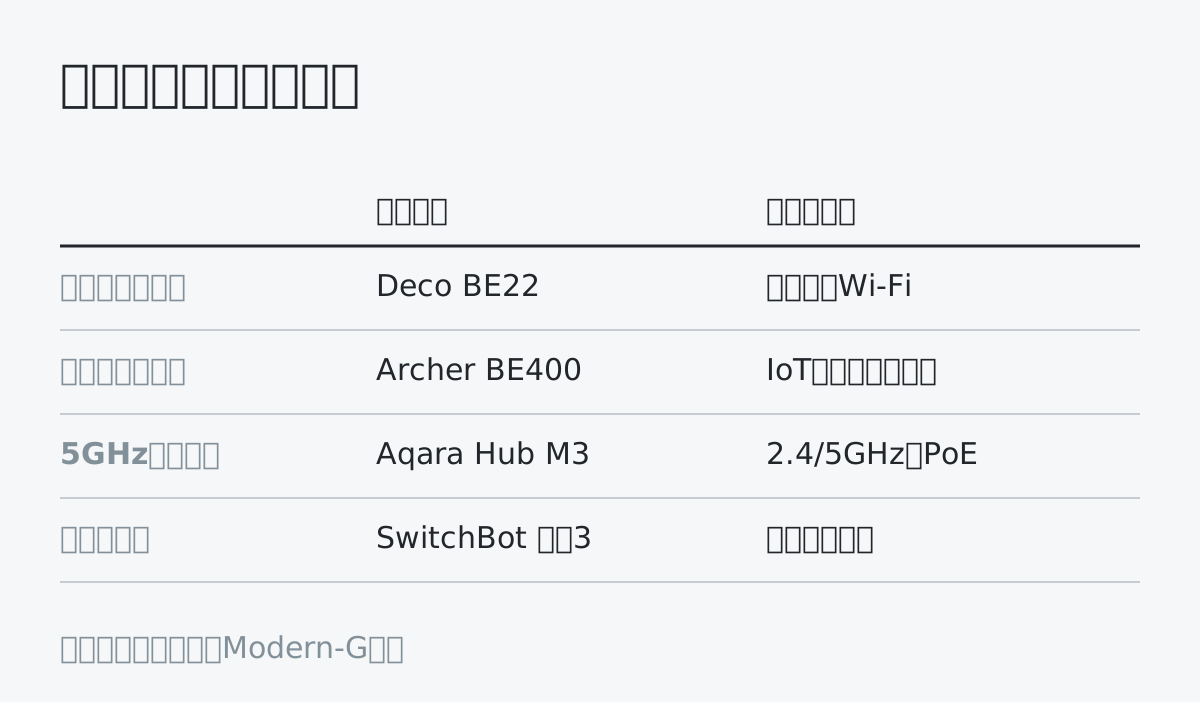
対策の方向は2つあります。ルーターの管理画面で帯域ごとの設定を確かめるか、ルーターにIoT機器用のネットワークを別に作る機能があればそれを使うかです。TP-LinkのDeco BE22やArcher BE400は、メインのWi-Fiとは別にIoTデバイス用のWi-Fiを作れるとしています。
設定するスマホ側の条件にも注意します。たとえばAqaraは、M3ハブをiPhoneでスマートスピーカーとペアリングするときは、スマホとスマートスピーカーが同じWi-Fiネットワークにつながっている必要があると説明しています。機器ごとの条件は、取扱説明書かアプリのヘルプで確かめてください。
2. ルーターの設定が邪魔をしていないか
周波数帯が合っているのにつながらないなら、ルーターの設定を見直します。Appleは、Wi-Fiルーターの推奨設定として次の点を挙げています。
- セキュリティはWPA3パーソナル、またはWPA2/WPA3トランジショナル。WEPやTKIPなどの古い方式は避ける
- ネットワークを非公開(SSIDを隠す)にしない。隠しても検出は防げず、不正アクセスからも守れないとしています
- MACアドレスによる制限に頼らない
- DHCPサーバはネットワークに1台だけにする
非公開のSSIDやMACアドレスの制限は、新しい機器を追加するときに引っかかりやすい設定です。以前に自分や業者が設定したまま忘れていることもあるので、管理画面で確かめてみてください。機器の説明書に対応する暗号化方式が書かれていれば、ルーターの設定と照らし合わせます。
なお、古いルーターをルーターとしての設定のまま家の中で使い足していると、DHCPサーバが2台ある状態になることがあります。中継に使う機器の動作モードも、説明書で確かめてください。
3. 電波が届いているか
設定は合っているのに、つながったり切れたりするなら、距離と電波の質を疑います。スマートリモコンはエアコンやテレビの近く、センサーは玄関や窓辺など、ルーターから離れた場所に置かれがちです。
Appleは、2.4GHz帯のチャンネル幅を20MHzにしておくと、近くのWi-Fiネットワークや、Bluetooth機器などの2.4GHzデバイスによる性能や信頼性の問題を避けやすいと説明しています。集合住宅で周りのWi-Fiが多い場合は、この設定も確かめる価値があります。
まず試したいのは、設定のあいだだけ機器をルーターの近くに持っていくことです。近くならつながり、元の場所で切れるなら、原因は電波の届き方です。その場合は、置き場所を変えるか、メッシュWi-Fiで家じゅうに電波を広げることを考えます。
4. その機器はWi-FiではなくThreadではないか
Matter(メーカーをまたいで機器を操作するための共通規格)に対応した機器の中には、Wi-FiではなくThreadという省電力の無線でつながるものがあります。Thread機器は、Wi-Fiのパスワードを入れてつなぐ仕組みではありません。
Appleは、Threadベースのアクセサリを使うには、Apple TV 4K、HomePod(第2世代)、HomePod mini、または他社製のThread対応ボーダールーターなど、Threadに対応したホームハブが必要だと案内しています。Thread対応とされている機器が登録できないときは、まず家にボーダールーターの役割をする機器があるかを確かめてください。MatterとThreadの基本はスマートホームの始め方で解説しています。
機器を足すなら:役割ごとの4台
設定を見直しても解決しないとき、足す機器は原因によって違います。仕様と説明はメーカーの公表情報です。
電波が届かない家に:TP-Link Deco BE22(2パック)
ルーターから遠い部屋でつながらないなら、メッシュWi-Fiが候補です。Deco BE22は2台1組のWi-Fi 7対応メッシュシステムで、TP-Linkによると複数のユニットが連携して1つのWi-Fiネットワークをつくります。各ユニットにギガビットのWAN/LANポートが2つあり、Deco同士をLANケーブルでつなぐ有線バックホールにも対応します。
IoTデバイス用のWi-Fiをメインとは別に作れる点も、スマート家電が多い家には向いています。接続可能台数は150台以上としていますが、これはメーカーの試験環境での数字で、保証ではないと注記されています。
ルーター1台で済む間取りなら:TP-Link Archer BE400
ルーターが古く、IoT用のネットワークを作るような機能がないなら、ルーターを替えるのも手です。Archer BE400はWi-Fi 7対応のルーターで、TP-LinkはWi-Fiの届く範囲の目安を3LDKとしています。メインとは別のIoTデバイス用ネットワークを作れ、EasyMesh対応の中継器などと組み合わせてメッシュにも広げられます。
ポートは2.5GbpsのWANとLANが1つずつ、ギガビットのLANが3つです。ルーター選び全体の考え方は、間取りと回線によって変わります。
5GHzや有線でつなぎたい:Aqara Hub M3
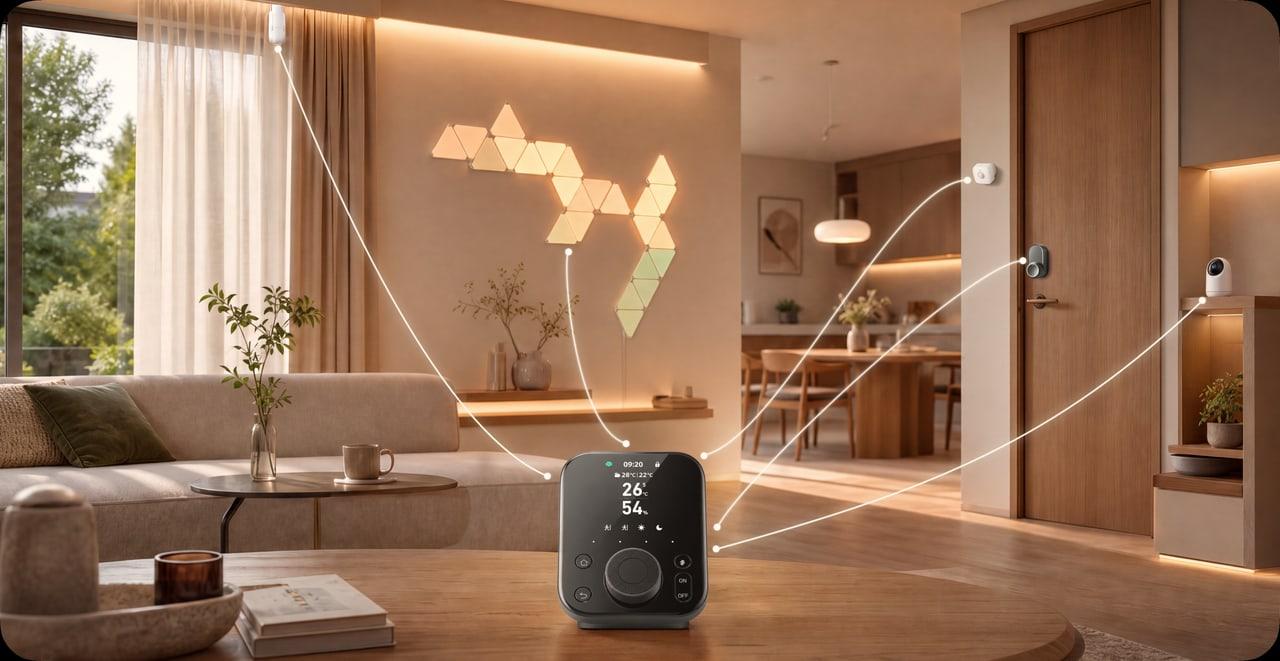
ハブそのものを2.4GHz専用にしたくないなら、Aqara Hub M3が選択肢になります。メーカーによると、Wi-Fiは2.4GHzと5GHzの両方に対応し、PoE(LANケーブルで給電と通信を行う方式)のポートも備えます。Matter over Threadに対応し、Aqara製品とはZigbeeでつながるため、Wi-Fiが切れても動作に影響しないと説明しています。
赤外線リモコンの学習機能もあり、スマートリモコンの役割も兼ねます。製品の詳細はHub M3の製品ページへ。
回線が止まってもエアコンを操作したい:SwitchBot ハブ3
SwitchBotのハブ3は、赤外線家電の操作とMatter対応機器の操作をまとめるハブです。Wi-Fiは2.4GHzなので、この記事の1章の確認が前提になります。そのうえで、メーカーはネットワークの切断時やサーバー障害時でもエアコンを操作できる「ローカルコントロール機能」があると説明しています。
本体のダイヤルとボタンで操作でき、温湿度センサーつきのケーブルも付属します。製品の詳細はハブ3の製品ページにまとめています。
4台の限界
Deco BE22とArcher BE400は、IoT用ネットワークを作れても、2.4GHz専用の機器が5GHzでつながるようになるわけではありません。Aqara Hub M3はAqaraのZigbee機器と組み合わせてこそ利点が大きく、ほかのメーカーの機器が中心なら役割が限られます。SwitchBot ハブ3は2.4GHz専用で、Threadに対応するとの記載は確認できませんでした。Thread機器のためには別にボーダールーターを考えてください。
ルーターの設定で直る場合、機器を足すべき場合
設定だけで直る可能性が高いのは、2.4GHz専用の機器が5GHzに振り分けられている、SSIDが非公開になっている、MACアドレス制限がかかっている、といった場合です。費用はかかりません。
機器を足す意味があるのは、ルーターの近くならつながるのに置き場所でつながらない(メッシュ)、ルーターにIoT用ネットワークのような機能がなく設定のたびにつまずく(ルーターの買い替え)、Thread機器を使いたいのにボーダールーターがない、という場合です。
よくある失敗
- 5GHzにつながったスマホのまま、2.4GHz専用の機器を設定しようとする
- 機器をルーターの近くで設定したあと、遠くに置いて切れる
- 使い足したルーターと元のルーターの両方でDHCPが動いている
- Thread機器にWi-Fiのパスワードを入れようとする
設定がうまくいったら、つながった機器で何をするかを決めましょう。センサーの置き方は人感・温湿度センサーの記事、Alexaでの自動化は定型アクションの記事、照明やコンセントから始めるならスマートプラグの記事が参考になります。
よくある質問
2.4GHzは遅いので、使いたくないのですが
スマートリモコンやセンサーが送るデータは小さく、編集部としては、これらの機器に高速な5GHzは必要ないと考えます。パソコンやスマホは5GHz、スマート家電は2.4GHzと、役割で分けるのが現実的です。
スマートリモコンは、どれもWi-Fi専用ですか?
製品によって違います。赤外線家電の操作の仕組みと選び方はスマートリモコンの記事で扱っています。
まとめ:買い足す前に、4つを順に
Sources
- Apple サポート「Wi-FiルーターとWi-Fiアクセスポイントの推奨設定」 (2026-10-28確認)(新しいタブで開きます)
- Apple サポート「Matter対応アクセサリをペアリングして管理する」 (2026-10-28確認)(新しいタブで開きます)
- TP-Link「Deco BE22」製品ページ (2026-10-28確認)(新しいタブで開きます)
- TP-Link「Archer BE400」製品ページ (2026-10-28確認)(新しいタブで開きます)
- 家電 Watch「SwitchBot、ダイヤル回して家電操作するスマートリモコン『ハブ3』」(2025年5月16日) (2026-10-28確認)(新しいタブで開きます)
NEWSLETTER
次に欲しくなる一台を。
注目のガジェットを週2〜3回お届けします。