自宅のペーパーレス化:書類を減らすスキャナー・電子ノートと保存先の決め方
スキャナーを買う前に、どの紙を捨て、どの紙をデータにし、どの紙を残すかを決める。紙が戻ってこない家の書類の減らし方をまとめました。
このページのリンクから購入・支援・申し込みをされると、Modern-G に紹介料が支払われることがあります。

引き出しを開けると、家電の取扱説明書、保険や年金のお知らせ、子どもの学校のプリント、いつかの名刺。紙は勝手に増えますが、勝手には減りません。スキャナーを買えば片づく気がしても、実際には「スキャンしたのに紙も残っている」状態になりがちです。
ペーパーレス化でいちばん大事なのは、道具より先に仕分けの基準を決めることです。この記事では、家の紙を3つに分ける手順から始めて、スキャナー、電子ノート、保存先の選び方を順に整理します。
Modern-Gはこの記事の製品を実機でテストしていません。仕様は2026年10月28日に確認したメーカー公式ページと、公式ページを確認できなかった項目はメーカーがAmazon.co.jpで公表している商品説明にもとづきます。
最初に決める:紙を3つの山に分ける
道具を選ぶ前に、手元の紙を次の3つの山に分けてみてください。山の大きさを見れば、必要な道具も見えてきます。
| 山 | 例 | どうするか |
|---|---|---|
| 捨てる | 読み終えた広告、期限の切れたお知らせ、Webで読める取扱説明書 | スキャンせずに処分 |
| スキャンして捨てる | 名刺、学校のプリント、明細、メモ、取っておきたい記録 | データにして紙は処分 |
| 原本を残す | 契約書、保証書、権利や身分に関わる書類 | スキャンして控えを作り、原本は保管 |
(編集部の整理)
「捨てる」の山は、思っているより大きいことが多いはずです。家電や家具の取扱説明書は、メーカーのサイトでPDFが公開されていることがよくあります。型番で検索して見つかるものは、紙を手放せます。見つからないものだけを「スキャンして捨てる」に回すと、作業量がぐっと減ります。
「原本を残す」の山は、スキャンしても紙を捨てない書類です。保証や契約の手続きでは原本を求められることがあるからです。スキャンは控えと検索のためと割り切り、原本は1か所のファイルボックスにまとめて保管します。どれを残すか迷う書類は、発行元に保存の要否を確かめてください。
仕事の書類は別のルールがある
個人事業主やフリーランスの人が、仕事で受け取った請求書や領収書をスキャンして紙の代わりに保存する場合は、電子帳簿保存法の「スキャナ保存」の要件があります。国税庁が一問一答の形で詳しく説明しています。家の書類と同じ感覚で捨てる前に、国税庁の資料を確認し、必要なら税理士や税務署に相談してください。この記事は家庭の書類を減らすための一般的な情報です。
スキャナーは「量」と「置き場所」で選ぶ
スキャンして捨てる山が見えたら、スキャナーを選びます。スマホのカメラで撮る方法もありますが、枚数が多いと傾きや影の補正に手間がかかります。数十枚を超えるなら、専用のスキャナーがあると作業が続きます。
選び方は単純で、一度にどれだけの量を読むかと、どこに置くかです。
少しずつ片づける:ScanSnap iX110
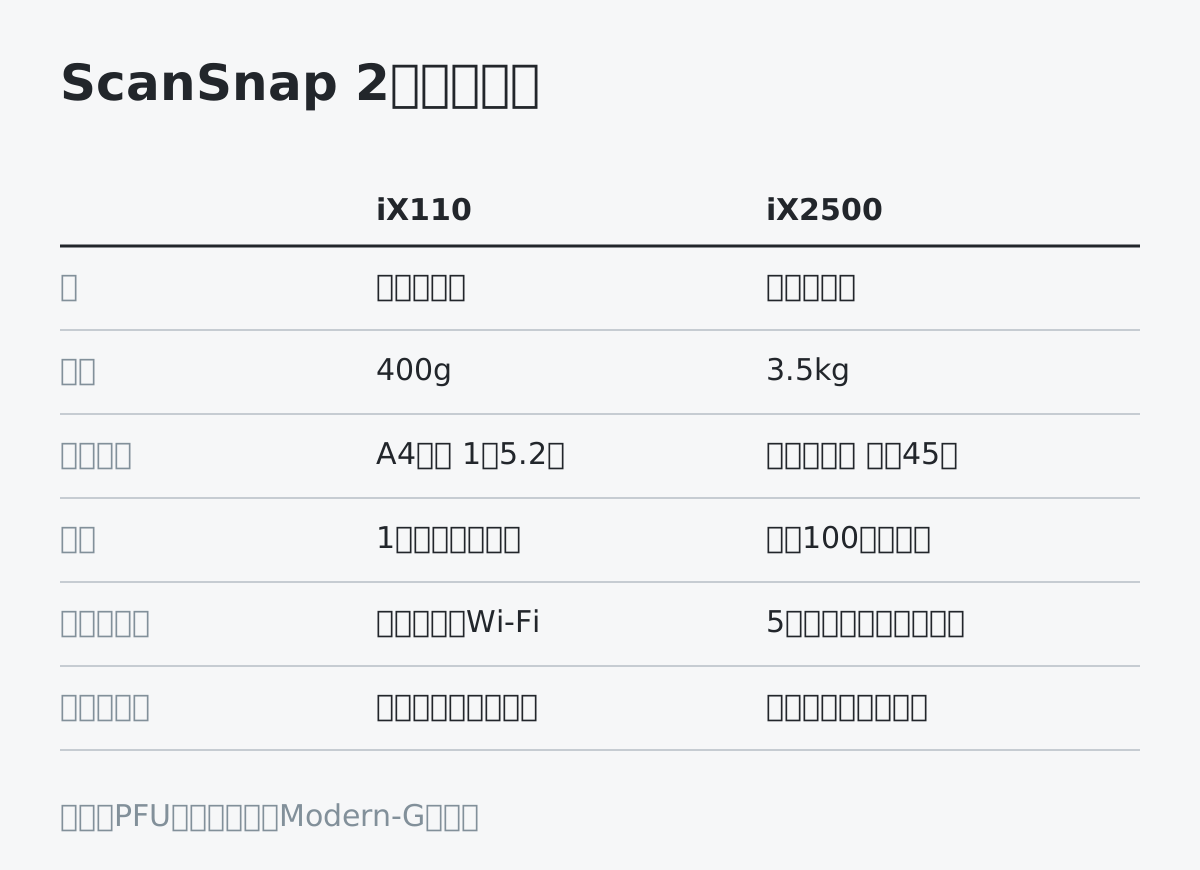
ScanSnap iX110は、PFUのモバイル向けスキャナーです。公式ページによると、質量は400gで、A4片面カラーの読み取りは1枚あたり5.2秒です。読み取りは片面のみで、原稿を1枚ずつ差し込む方式(続けて差し込むことは可能)です。小さな紙なら2枚を並べて同時に読む「デュアルスキャン」に対応します。
バッテリーを内蔵し、Wi-Fi(2.4GHz)とUSB Type-Cで接続できます。バッテリーでの最大読取枚数は260枚とされています(満充電からWi-Fi接続で連続して読み取った場合)。引き出しにしまえる大きさなので、届いた郵便をその日のうちに読む、という小さな習慣に向きます。両面の書類が多い人や、一度に何百枚も読む人には時間がかかります。
一気に片づける:ScanSnap iX2500
ScanSnap iX2500は、同じPFUの据え置き型スキャナーです。公式ページによると、読み取り速度は両面・片面とも毎分45枚、原稿は最大100枚(A4、80g/m2の紙の場合)まで重ねてセットできます。5インチのタッチパネルを備え、PCやスマホを使わずにクラウドサービスへ保存したり、NASへ保存したりできます(初回の設定にはPCが必要)。
質量は3.5kgで、トレーを閉じたときの大きさは幅292×奥行161×高さ159mmです。最初にたまった紙を一気に片づけ、その後も家族の書類を継続して読むなら、こちらが向きます。机の上に常に置いておける場所があるかを先に確かめてください。
どちらを選ぶか
たまっている紙が数百枚以上あるなら、iX2500で最初に一気に片づけるほうが現実的です。紙の量は多くなく、届いた分をこまめに処理したい、置き場所を取りたくない、という人はiX110で足ります。どちらも専用ソフト「ScanSnap Home」で、読み取ったデータの閲覧や整理、検索ができるとPFUは説明しています。
新しい紙を増やさない:書く紙を置き換える
スキャンで今ある紙を減らしても、メモ帳やノートが毎日増えれば、また山ができます。書く紙を減らす道具も合わせて考えると、ペーパーレス化が続きます。
消していいメモは電子メモパッドに
キングジムのブギーボード BB-15は、書いた内容をボタンで消せる電子メモパッドです。メーカーの説明では、画面は11.3インチ、大きさは約210×210×9mm、質量は約168gで、消去回数は約2.5万回です。電池はCR2025のコイン型リチウム電池1個で、交換できます。
書いた内容をデータとして保存する機能はない、と考えて選んでください。電話のメモ、買い物リスト、考えを整理するための走り書きなど、残さなくていい紙を置き換える道具です。
残したいノートは電子ノートに
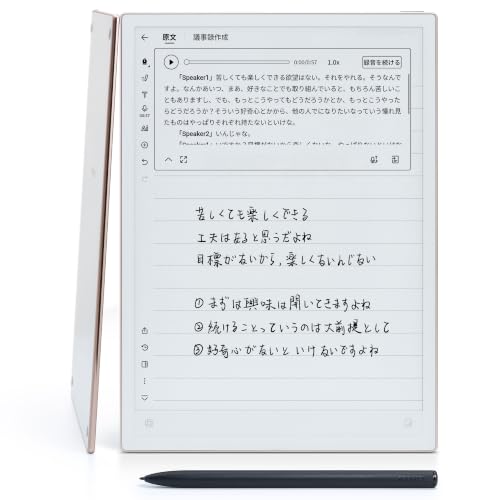
iFLYTEK AINOTE 2は、10.65インチの電子ペーパー(E Ink)を使った電子ノートです。メーカーの説明では、厚さは4.2mm、重さは295gで、Wacomと共同開発したペンで手書きできます。会議の録音と文字起こし、翻訳、要約などのAI機能を備え、Android 14でGoogle Playのアプリも入れられるとしています。
会議や打ち合わせのメモをノートで取っている人には、紙のノートがたまらなくなる効果が大きい道具です。一方で、紙の書類を読み取る道具ではないので、スキャナーの代わりにはなりません。仕事の会議を録音する場合は、参加者への説明や社内のルールも確かめてください。電子ペーパー端末全般の考え方はKindleの選び方も参考になります。
保存先を決める:データは2か所以上に
紙をデータにすると、今度はデータの置き場所が問題になります。パソコンの中だけに置いておくと、故障や買い替えで失う心配があります。スキャンした書類は、少なくとも2か所に置いておくのが安心です。
組み合わせとしては、次のようなものがあります。
- クラウドストレージ+パソコン:手軽で、外出先からも見られる
- NAS+クラウド:家族の書類をまとめ、外部にも控えを置く
- パソコン+外付けSSD:月額をかけず、自分で管理する
家族の書類を1か所に集めるならNAS
UGREENのNASync DXP2800は、ドライブを2台入れられる家庭向けのNASです。メーカーの説明では、Intel N100プロセッサーと8GBのメモリーを積み、2.5GbEのネットワーク端子を備えます。WindowsやMac、スマホからアクセスでき、写真の整理機能もあるとしています。HDDやSSDは別売なので、本体とは別に用意する必要があります。
ScanSnap iX2500にはNASへ直接保存する機能があるので、組み合わせると、スキャンしてからNASに置くまでがPCなしで済みます(初回の設定にはPCが必要)。NASの基本はNASの選び方で、写真も含めた家のバックアップの考え方は家族の写真を失わないバックアップで詳しく扱っています。
NASは便利ですが、それ1台だけに頼らず、クラウドや外付けドライブにも控えを置いてください。外付けドライブの選び方は外付けSSDの選び方にまとめています。
ファイル名とフォルダーのルールを先に決める
保存先と同じくらい大事なのが、名前の付け方です。後で探せないデータは、紙の山と変わりません。たとえば「2026-10_電気料金_東京電力」のように、日付・種類・相手の順で名前を付けると、並べ替えるだけで探しやすくなります。フォルダーは「家」「お金」「医療」「学校」「仕事」くらいの大きな分類にとどめ、細かくしすぎないのがこつです。
原本を残す書類はラベルで探せるように
ペーパーレス化をしても、原本を残す書類はゼロにはなりません。だからこそ、残す紙は少数にして、どこに何があるか一目でわかる状態にしておきます。
カシオのネームランドBIZ+ KL-LE900は、PCやスマホからラベルを作るラベルライターです。メーカーの説明では、ネームランドテープは3.5〜46mm幅、ラテコテープは6〜24mm幅に対応し、ハーフカット付きのオートカッターを備えます。今回の出品は12mm幅テープが付いたセット(KL-ST9)です。
ファイルボックスの背に「保証書」「契約書」「年金・保険」と大きく貼るだけなら、もっと小さなラベルライターや手書きでも十分です。家の書類以外に、ケーブルや収納にもラベルを作りたい人に向く選択です。
続かなくなる原因と、よくある失敗
ペーパーレス化は、最初の一気の片づけより、その後の習慣で決まります。続かなくなる原因はだいたい決まっています。
- スキャンした紙を捨てず、紙とデータの両方が残る
- 保存先がばらばらで、どこにあるかわからない
- スキャナーを押し入れにしまい、出すのが面倒になる
- ファイル名が「scan001」のままで探せない
- 原本を残すべき書類まで捨ててしまう
おすすめは、郵便を受け取ったその日に「捨てる・スキャン・保管」に分ける、週に1回まとめてスキャンする、のどちらかに決めることです。外で仕事をする日が多い人は、スキャンしたデータをノートPCで見られるようにしておくと、紙を持ち歩く必要もなくなります(持ち物の考え方はノマドワークの持ち物で)。
よくある質問
スマホのスキャンアプリでは足りませんか?
月に数枚程度なら、スマホで十分です。数十枚、数百枚と量が増えると、1枚ずつ撮る手間と、傾きや影の補正の手間が大きくなります。量が多いときや、両面の書類が多いときに専用のスキャナーの価値が出ます。
スキャンした書類はどのくらい残せばいいですか?
家の書類は、各書類の発行元が示す保存期間や、自分にとって必要な期間を目安に決めてください。仕事の書類で税務に関わるものは、国税庁が示す保存の考え方に従う必要があります。迷うものは、データで残しておくと場所を取りません。
まとめ:あなたに合う組み合わせ
道具は、仕分けの基準が決まってから選ぶ。その順番を守ると、紙は戻ってきにくくなります。
Sources
NEWSLETTER
次に欲しくなる一台を。
注目のガジェットを週2〜3回お届けします。